Waar vind ik mijn Google Ads-gegevens?
Google Ads heeft een Conversie-ID en een Conversielabel nodig, beide afkomstig van een conversieactie die je zelf aanmaakt. De keuze die je in stap 5 maakt, bepaalt of cPixel later ooit server-side conversies kan toevoegen, en die keuze kun je achteraf niet meer wijzigen zonder de geschiedenis van de actie te verliezen.
- Conversie-ID AW- gevolgd door ~10 cijfers
- Conversielabel een tekenreeks van ~20 tekens
De screenshots komen van een echt account. Accountnamen, ID's, tokens en e-mailadressen zijn zwartgelakt — bij jou tonen die plekken de echte waarden.
-
Ga naar Goals → Conversions → Summary
Heb je nog nooit conversietracking ingesteld, dan is deze pagina grotendeels leeg, met een knop New conversion action. Dat is de juiste plek om te beginnen.
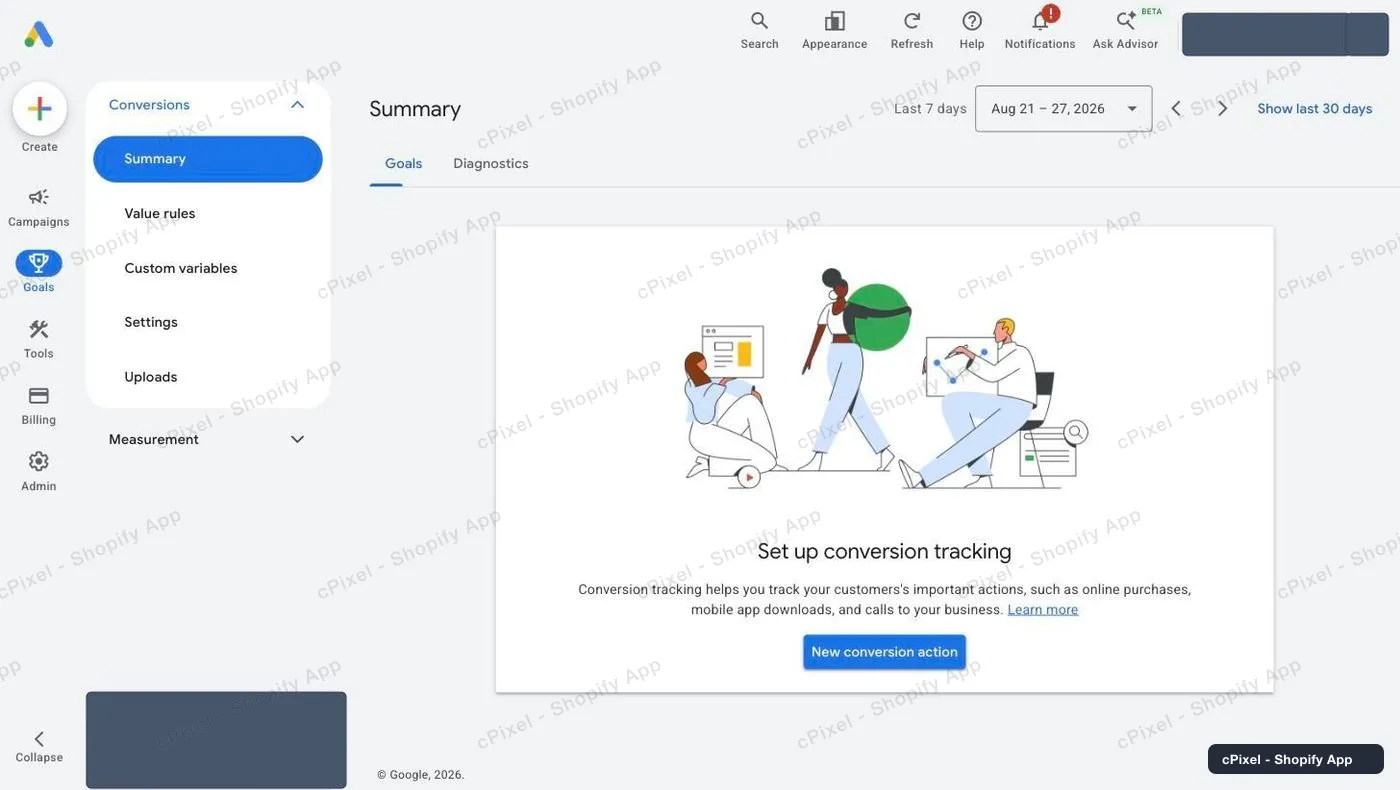
Goals → Conversions → Summary, voordat er een conversieactie bestaat. -
Kies “Conversions on a website” — en vink telefoongesprekken uit
Google vinkt Conversions from phone calls standaard voor je aan. Vink dit uit, tenzij je echt gesprekstracking wilt — anders besteed je de rest van de wizard aan het instellen van iets waar je niet om vroeg. Klik daarna op Add URL bij de website-regel.
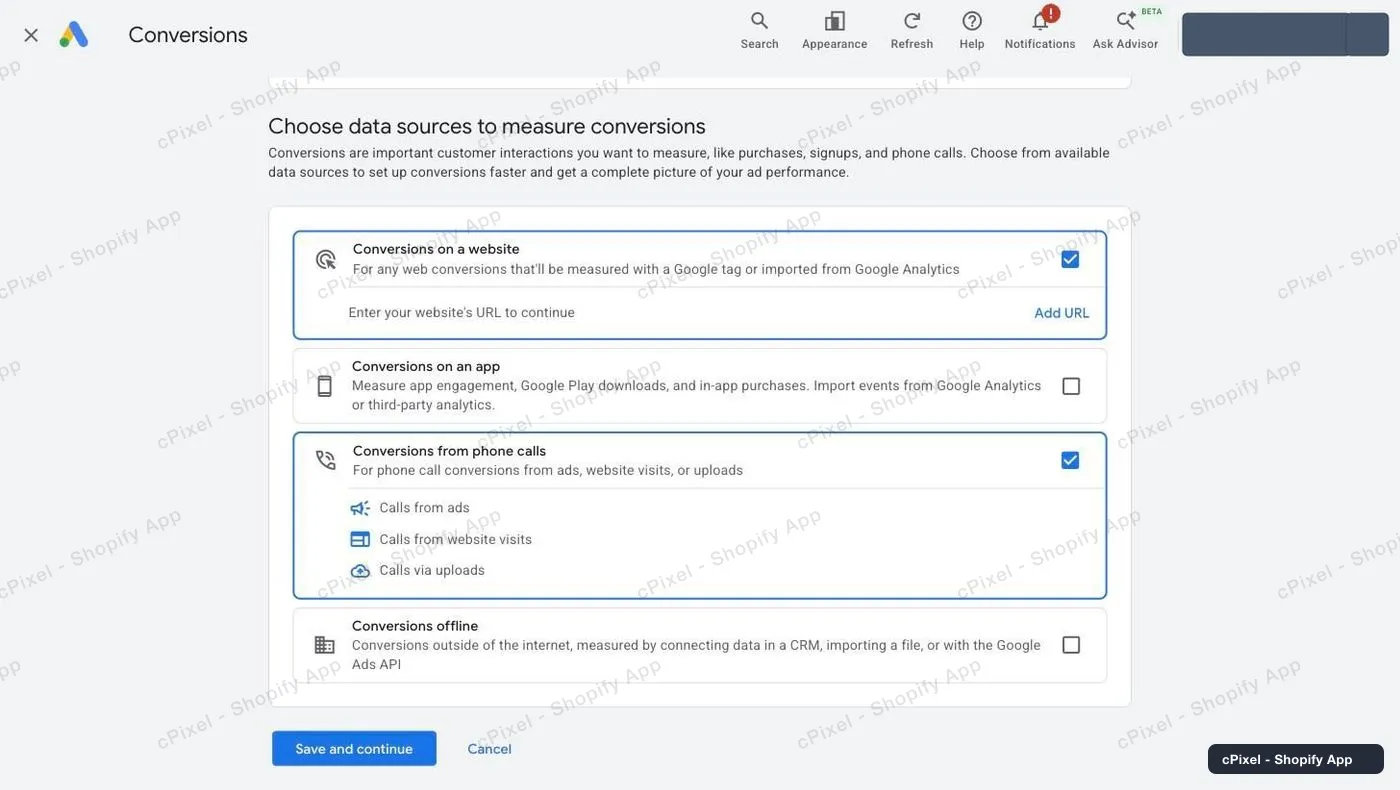
Voor cPixel moet alleen “Conversions on a website” aangevinkt blijven. -
Scan je winkel, en kies dan Google tag
Voer het domein van je winkel in —
your-store.myshopify.comwerkt — en klik op Scan. Google toont de gevonden databronnen. Vink Google tag aan. “Not installed yet” is normaal en klopt: cPixel is wat de tag zal installeren. Biedt het ook aan om een Google Analytics-property te koppelen, laat dat dan met rust.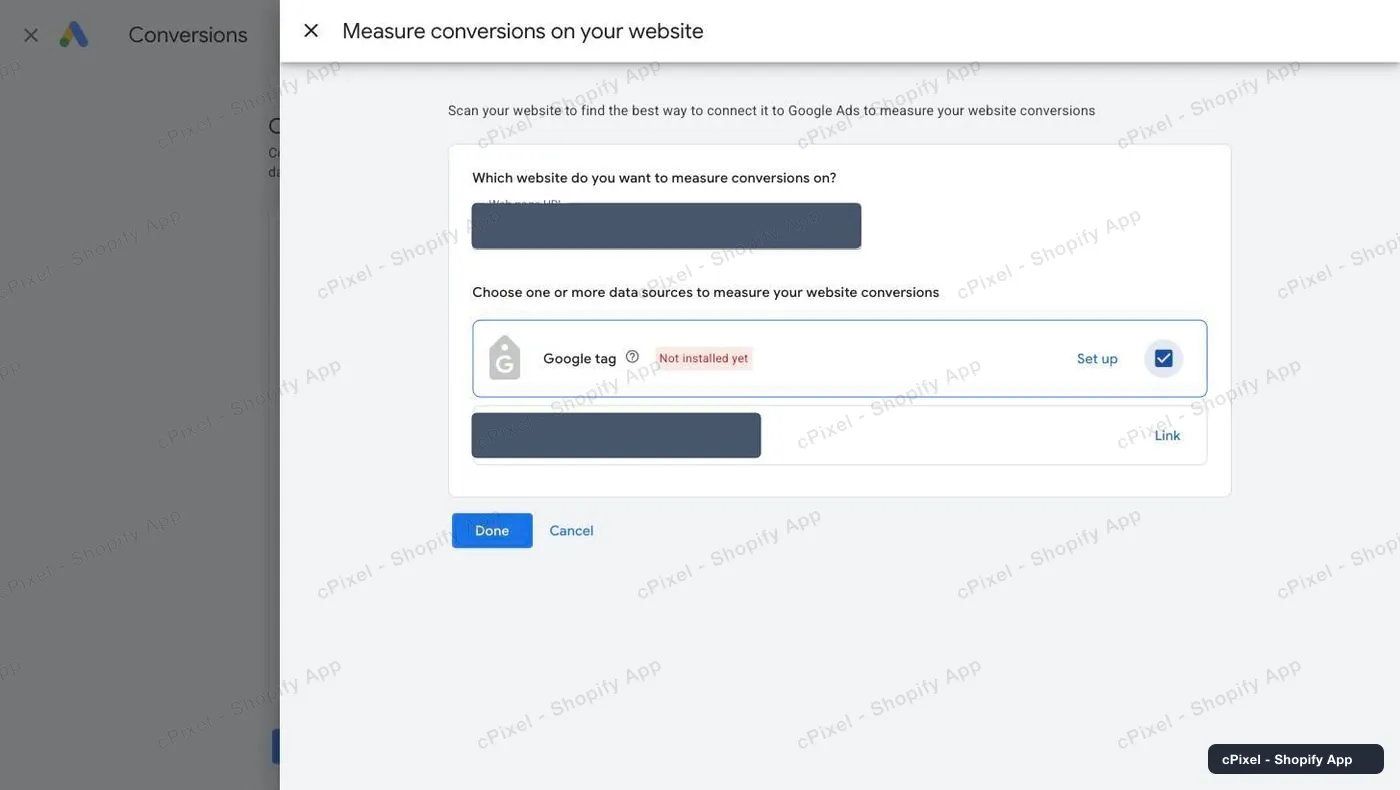
Het scanresultaat. Vink Google tag aan; negeer het aanbod om Analytics te koppelen. -
Kies de categorie Purchase
Kies Purchase — when someone completes a purchase or checkout flow. Gebruik één conversieactie uitsluitend voor aankopen; richt je cPixel op een paginaweergave-actie, dan wordt elk bezoek gerapporteerd als een verkoop.
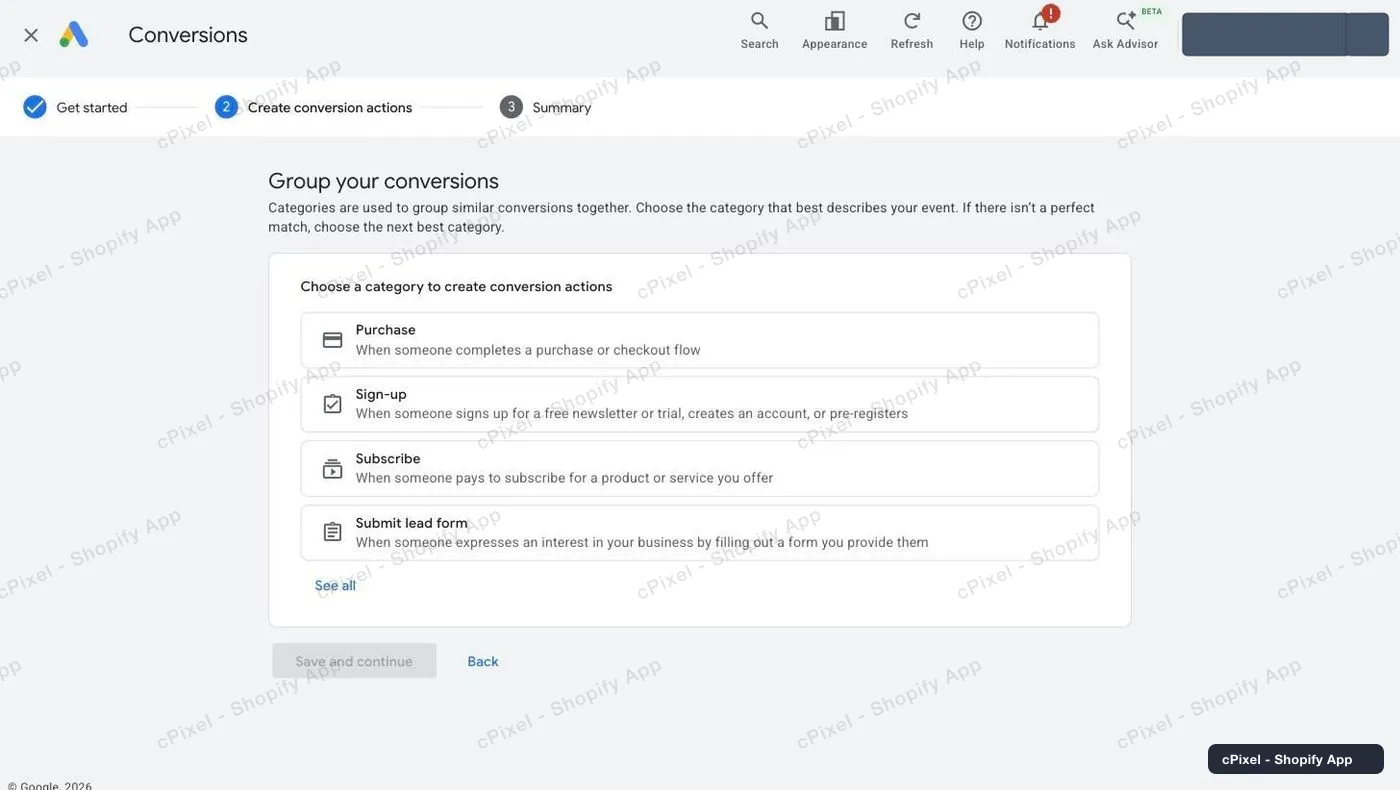
De categorie bepaalt hoe Google de conversie groepeert en rapporteert. -
Kies “Manually with code” — dit is de belangrijke stap
Google biedt Manually with code of Automatically without code aan. Kies Manually with code. Deze keuze bepaalt of de actie later ooit vanaf een server kan worden aangevuld, en Google laat je dat niet meer wijzigen zonder de geschiedenis van de actie te verliezen.
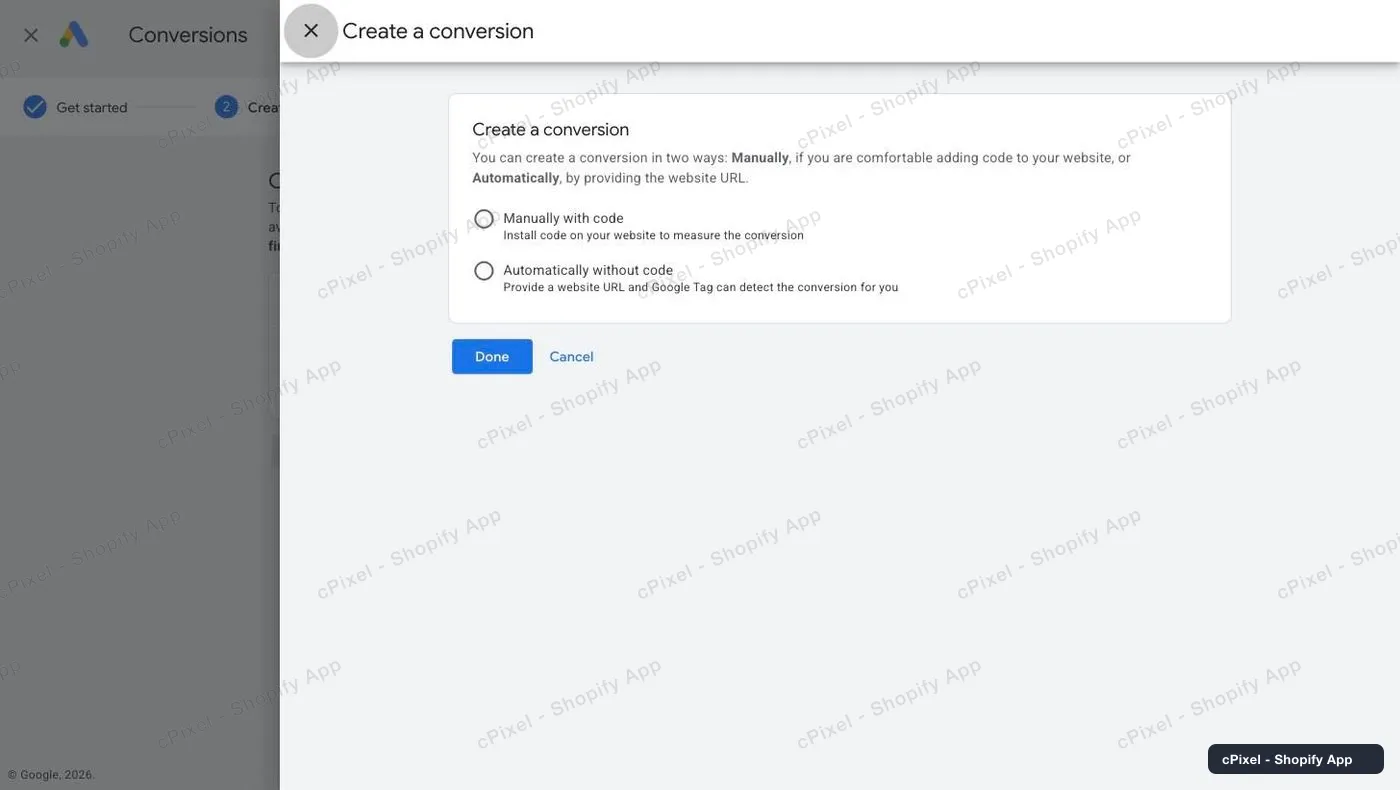
Manually with code. Niet “Automatically without code”. -
Lees de Conversie-ID en het label af
Rond de wizard af, open dan de conversieactie en klik op Manage naast de databron. Schakel over naar het tabblad Use Google Tag Manager — dat toont Conversion name, Conversion label en Conversion ID als een gewone tabel, wat veel makkelijker is dan ze uit de tag-snippet te peuteren. Zet er
AW-voor als je de ID in cPixel plakt.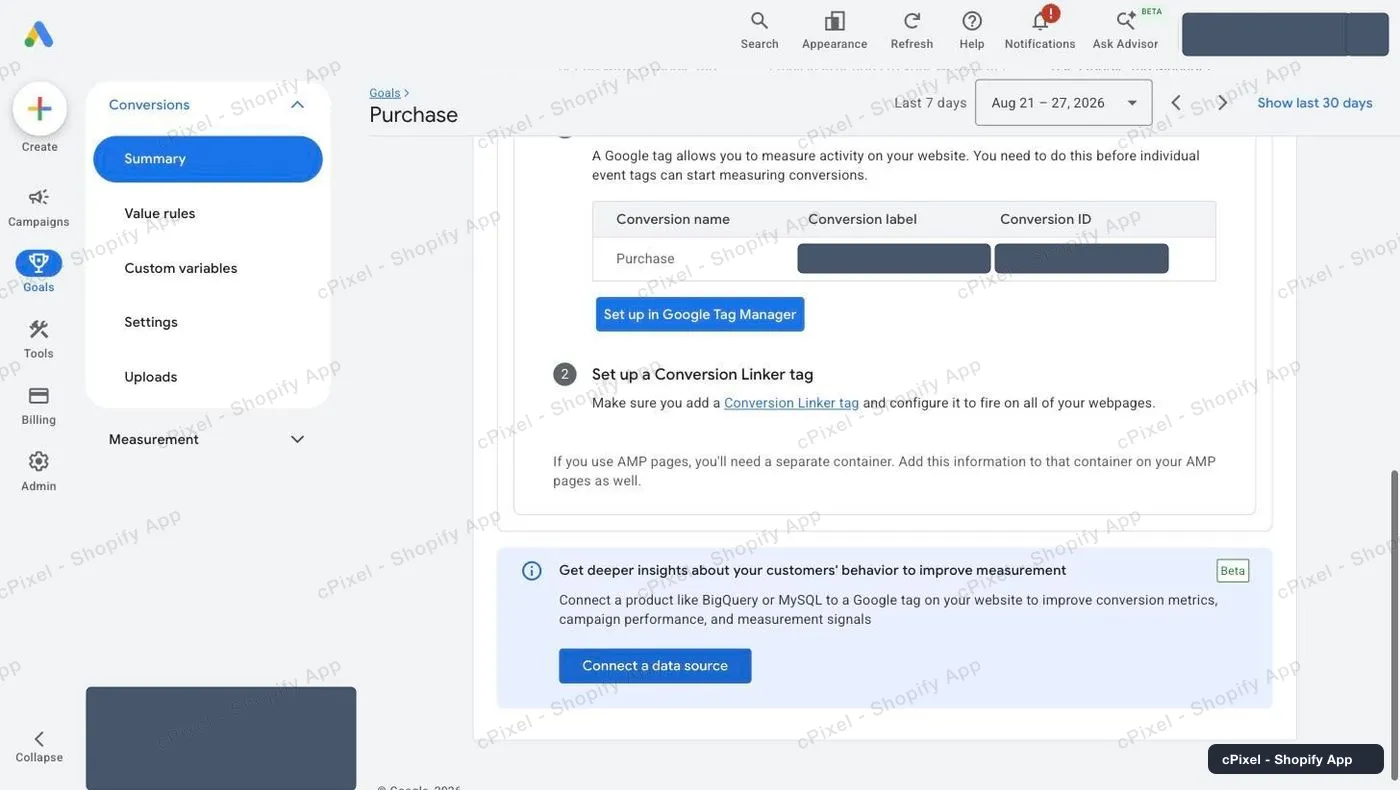
Het tabblad Google Tag Manager is de snelste manier om beide waarden af te lezen.
Alleen een handmatig aangemaakte actie kan later vanaf een server worden aangevuld
Conversieacties die Google op basis van een URL-regel heeft aangemaakt, en acties die zijn geïmporteerd vanuit Google Analytics, kunnen nooit worden aangevuld met server-side conversies. Richt je cPixel op zo'n actie, dan werkt de browser-tag wel, maar kan de server-route nooit worden toegevoegd. Kies een actie die je zelf met de tag hebt aangemaakt, zoals in stap 5.
Handig om te weten
- Een gloednieuwe actie toont Inactive en het bijbehorende doel toont Misconfigured totdat de tag voor het eerst afgaat. Dat is normaal voordat cPixel is gekoppeld.
- Conversies kunnen tot 24 uur nodig hebben om in de rapportages van Google Ads te verschijnen, ook als de verzending is gelukt.
- Enhanced conversions staat aan het einde van de wizard standaard aangevinkt. Laat je dit aan staan, dan verbetert dat de matchpercentages — en daar zijn de gehashte e-mailadressen en telefoonnummers van cPixel voor bedoeld.
Server-side API-token Niets te verzamelen
Voor Google Ads is er geen API-token te verzamelen — niet nu, en ook later niet. Server-side conversies lopen via de Google Ads API, die authenticeert via OAuth tegen een geverifieerde applicatie plus een developer token — dat is dus iets wat cPixel namens jou regelt, geen sleutel die je zelf plakt. Wees op je hoede bij elke app waarvan de Google Ads-instelling je vraagt om “create a Google Cloud project”: dat is de OAuth-vereiste die bij jou wordt neergelegd, en dat is werk voor een developer, niet voor een winkeleigenaar. Twee dingen die je nu *wel* kunt doen:
- Stap 5 hierboven is de belangrijke. De actie manually with code aanmaken is wat het later toevoegen van een server-route überhaupt mogelijk houdt — een actie die Google op basis van een URL-regel heeft aangemaakt, of die is geïmporteerd vanuit Analytics, kan later nooit worden aangevuld.
- Noteer je Customer ID. Dat is het nummer in de vorm
XXX-XXX-XXXXrechtsboven in Google Ads, naast je e-mailadres. Elke server-side integratie heeft dit nodig, en de API wil het zonder de streepjes. Het is een accountkenmerk, geen secret — het geeft aan naar welk account wordt geschreven, en authenticeert op zichzelf niets. - Schakel optioneel Enhanced conversions in voor de actie (Tools → Conversions → jouw actie). Dit verbetert de matchpercentages met behulp van het gehashte e-mailadres en telefoonnummer die cPixel al verzendt, en de wizard vinkt dit aan het einde van het instellen al voor je aan.
Controleren of het werkt
Start een livesessie in cPixel en plaats een testbestelling. De Google Ads-verzending toont de conversie-ID, het label en de bestel-ID.
De eigen documentatie van Google Ads
Wat cPixel is
cPixel is een Shopify-app die de gebeurtenissen van je winkel bijhoudt en meldt aan je advertentieplatforms — vanuit de browser van de klant en vanaf onze servers, via de Conversions API van elk platform. Browsertracking is op elk abonnement gratis en onbeperkt; server-side verzenden is wat de betaalde abonnementen toevoegen, en dat zorgt ervoor dat conversies blijven binnenkomen wanneer een browser de pixel blokkeert, de tag laat vallen, of hem nooit uitvoert.
- Eén event-ID voor beide routes. Elke aankoop wordt vanuit de browser en vanaf de server met dezelfde deterministische id verzonden, zodat het platform één conversie overhoudt in plaats van hem dubbel te tellen.
- Een live overzicht van elke serververzending. Open een livesessie en bekijk elke gebeurtenis tijdens het verzenden: de payload, het antwoord van het platform, of deduplicatie plaatsvond, en precies welke matchgegevens aanwezig waren. Dat kan ook op het gratis abonnement — je ziet wat cPixel verzendt voordat je ergens voor betaalt.
- Elk platform bij elk abonnement. Abonnementen verschillen in precies één opzicht: hoeveel bestellingen per maand zijn inbegrepen. Geen enkele functie, platform- of accountlimiet hangt af van de prijs, en bij elk abonnement zijn tot 10 accounts per platform beschikbaar.
- Niets om in je thema te installeren. Tracking loopt via de eigen webpixel- en app-embedfuncties van Shopify — geen scripttags, geen aanpassingen aan themabestanden, en een schone verwijdering.
Geprijsd op maandelijkse bestellingen, verder niets — niet je verkeer, niet je Shopify-abonnement, niet het aantal platforms dat je koppelt. Nieuwe installaties op Gratis krijgen 7 dagen zonder enige limiet, en bij de betaalde abonnementen wordt server-side verzenden nooit uitgeschakeld als je die overschrijdt.