Waar vind ik mijn Meta-gegevens?
Meta heeft twee dingen nodig: de Pixel-ID van de dataset, en een Conversions API-toegangstoken zodat cPixel aankopen zowel vanaf onze servers als vanuit de browser kan verzenden.
- Pixel-ID 15 cijfers, bijv. 918072151473635
- Toegangstoken een lange tekenreeks die begint met EAA…
De screenshots komen van een echt account. Accountnamen, ID's, tokens en e-mailadressen zijn zwartgelakt — bij jou tonen die plekken de echte waarden.
-
Open Events Manager en zoek je dataset op
Events Manager toont elke dataset in het account. Een webdataset — het type dat een Shopify-winkel gebruikt — heeft een monitoricoon; datasets met een telefoonicoon horen bij apps en zijn hier niet wat je zoekt.
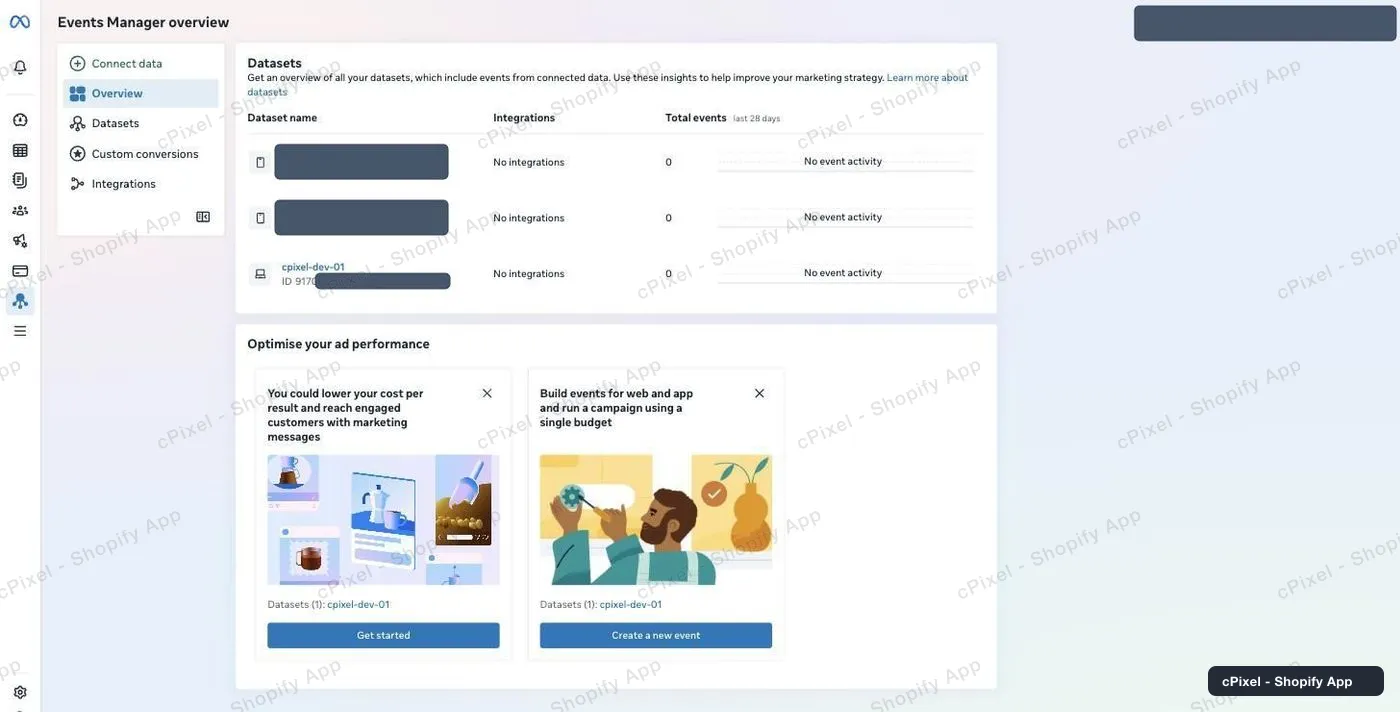
Het overzicht toont elke dataset met de bijbehorende ID onder de naam. -
Selecteer de dataset voor deze winkel
Klik erop in de lijst aan de linkerkant. Heb je nog nooit een gebeurtenis verzonden, dan toont Meta “Your pixel hasn't received any activity” — dat is normaal, en het verdwijnt zodra cPixel begint met verzenden.
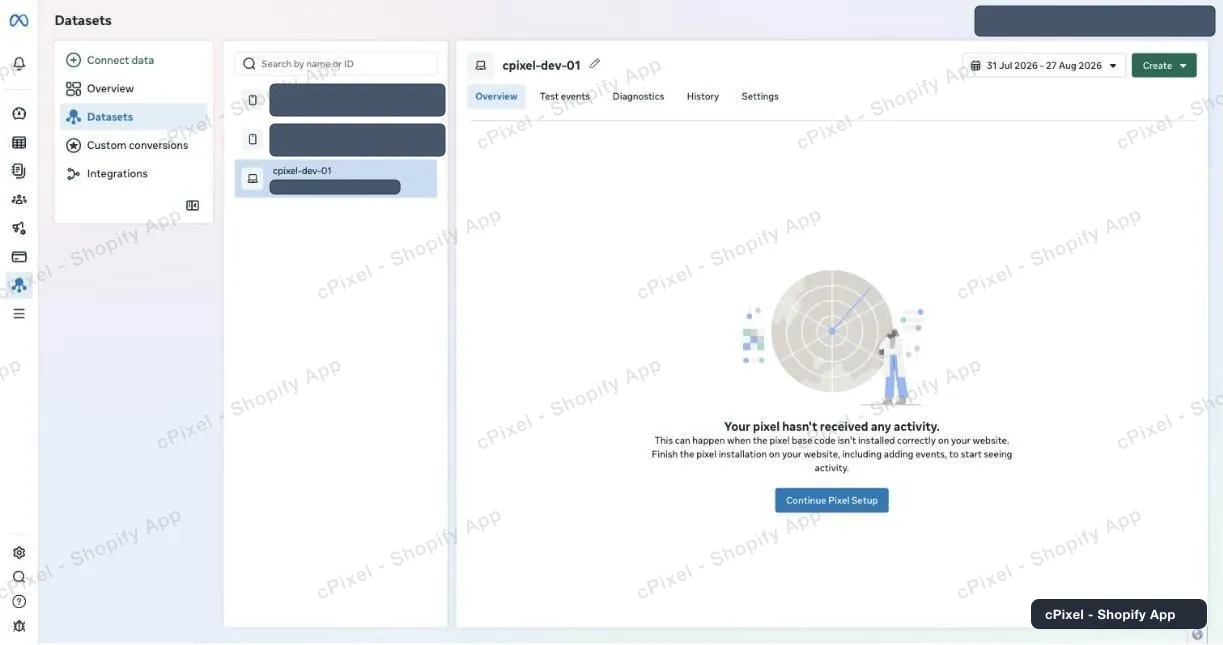
Een gloednieuwe dataset, geselecteerd en wachtend op de eerste gebeurtenis. -
Open Settings en kopieer de Pixel-ID
Op het tabblad Settings staat die onder Details, met het label Pixel ID. Het zijn ongeveer 15 cijfers. Meta noemt dit verder in het product overal “dataset”, maar op dit scherm staat nog steeds Pixel ID — hetzelfde nummer; plak het in het veld Pixel-ID van cPixel.
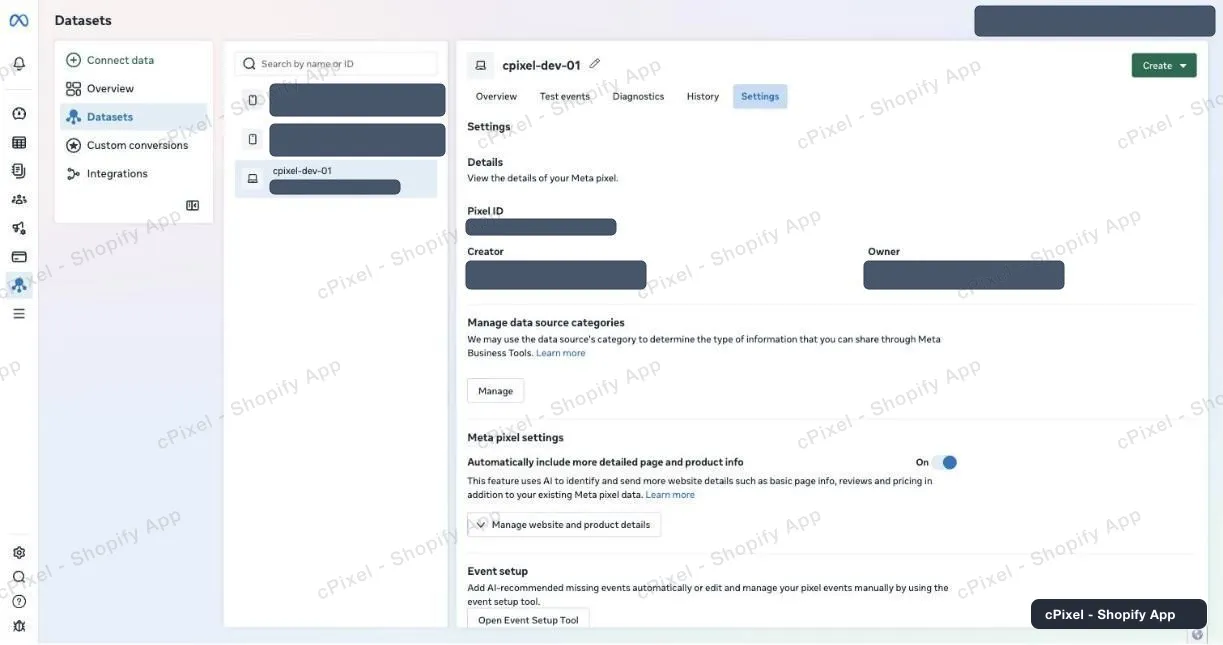
Settings → Details → Pixel ID. Creator en Owner zijn hier zwartgelakt; bij jou staat daar je eigen naam. -
Scroll naar beneden naar Conversions API
Blijf scrollen op het tabblad Settings, voorbij Cookie usage, Data controls en Automatic advanced matching. Kies onder Conversions API voor Set up direct integration — niet “Set up manually”, dat opent alleen de geschreven handleiding van Meta. Kies vervolgens Set up without Dataset Quality API. Lees eerst de waarschuwing hieronder voordat je in plaats daarvan de optie met “Recommended” kiest.
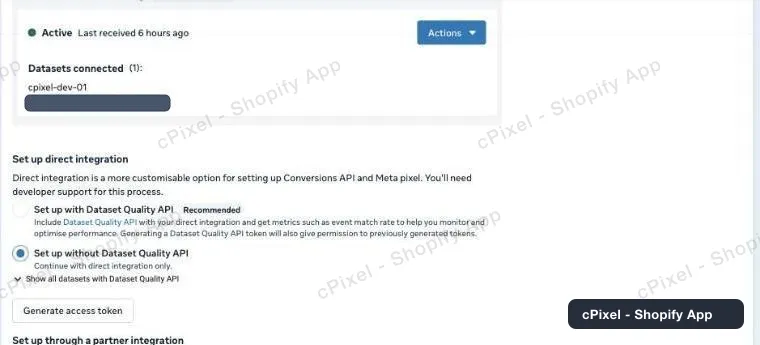
Direct integration, met de omkeerbare optie geselecteerd. Een dataset die al verzendt, toont daarboven Active. -
Genereer het token, en kopieer het meteen
Klik op Generate access token. Meta vraagt voor welke datasets het token mag verzenden — vink die van deze winkel aan — en toont daarna het token met de melding “Copy and save this token somewhere safe. It won't be stored by Facebook.” Dat is letterlijk bedoeld: sluit je het paneel zonder te kopiëren, dan is het token weg en moet je een nieuwe genereren. Plak het samen met de Pixel-ID in cPixel.
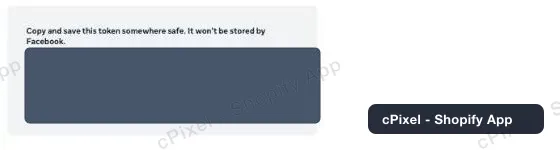
Wordt maar één keer getoond. Meta bewaart er geen kopie van waar je later op kunt terugvallen.
“Set up with Dataset Quality API” is een eenrichtingsdeur
Het is de optie die Meta markeert als Recommended, en als je die kiest, opent een dialoogvenster met de tekst: *“once a dataset has been configured for direct integration with the Quality API, the option to opt out will not currently be available.”* Er is geen weg terug, voor die dataset, nooit. Wat je ervoor terugkrijgt zijn event-match-rate-statistieken in de eigen interface van Meta — die cPixel niet nodig heeft en ook niet uitleest, omdat de live gebeurtenisstream de matchgegevens al bij elke verzending toont. Kies “Set up without Dataset Quality API”. Het token dat daaruit voortkomt is een gewoon Conversions API-token en werkt identiek.
Handig om te weten
- Is “Generate access token” grijs? Dan zie je bij het hoveren “Missing prerequisite — You must be an admin or developer for this business portfolio to create an access token.” De dataset zit niet in een portfolio dat jij beheert — dat gebeurt bij een dataset die onder een persoonlijk advertentieaccount is aangemaakt. Vraag het een portfolio-beheerder, of verplaats de dataset via Business settings → Data sources → Datasets.
- Twee datasets kunnen dezelfde naam hebben. Heb je de “dataset” van dezelfde winkel twee keer geopend en kon de ene wel een token aanmaken en de andere niet, dan waren het verschillende datasets — controleer de ID, niet de naam.
- Tokens verlopen niet automatisch na een bepaalde tijd, maar stoppen met werken zodra de System User erachter de toegang tot de dataset verliest. Meta meldt dat als een rechtenfout, niet als een ongeldig token.
- Aankopen vanuit browser en server delen één event-ID, zodat Meta één conversie overhoudt. Je hoeft niets in te stellen voor deduplicatie.
- Een token dat bij een andere dataset werkt, wordt hier alsnog geweigerd. Tokens gelden alleen voor de dataset waarvoor ze zijn aangemaakt.
Server-side API-token Wordt vandaag gebruikt door cPixel
Je hebt het al — het toegangstoken uit stap 4 en 5 is de toegangssleutel voor de Conversions API, en cPixel verzendt daarmee vandaag al Meta-aankopen server-side. Er is niets meer te verzamelen.
Controleren of het werkt
Start een livesessie in cPixel en blader door je winkel. Elke Meta-verzending toont het antwoord en welke matchgegevens aanwezig waren, zodat je een geweigerd token meteen ziet in plaats van te wachten op rapportages.
De eigen documentatie van Meta
Wat cPixel is
cPixel is een Shopify-app die de gebeurtenissen van je winkel bijhoudt en meldt aan je advertentieplatforms — vanuit de browser van de klant en vanaf onze servers, via de Conversions API van elk platform. Browsertracking is op elk abonnement gratis en onbeperkt; server-side verzenden is wat de betaalde abonnementen toevoegen, en dat zorgt ervoor dat conversies blijven binnenkomen wanneer een browser de pixel blokkeert, de tag laat vallen, of hem nooit uitvoert.
- Eén event-ID voor beide routes. Elke aankoop wordt vanuit de browser en vanaf de server met dezelfde deterministische id verzonden, zodat het platform één conversie overhoudt in plaats van hem dubbel te tellen.
- Een live overzicht van elke serververzending. Open een livesessie en bekijk elke gebeurtenis tijdens het verzenden: de payload, het antwoord van het platform, of deduplicatie plaatsvond, en precies welke matchgegevens aanwezig waren. Dat kan ook op het gratis abonnement — je ziet wat cPixel verzendt voordat je ergens voor betaalt.
- Elk platform bij elk abonnement. Abonnementen verschillen in precies één opzicht: hoeveel bestellingen per maand zijn inbegrepen. Geen enkele functie, platform- of accountlimiet hangt af van de prijs, en bij elk abonnement zijn tot 10 accounts per platform beschikbaar.
- Niets om in je thema te installeren. Tracking loopt via de eigen webpixel- en app-embedfuncties van Shopify — geen scripttags, geen aanpassingen aan themabestanden, en een schone verwijdering.
Geprijsd op maandelijkse bestellingen, verder niets — niet je verkeer, niet je Shopify-abonnement, niet het aantal platforms dat je koppelt. Nieuwe installaties op Gratis krijgen 7 dagen zonder enige limiet, en bij de betaalde abonnementen wordt server-side verzenden nooit uitgeschakeld als je die overschrijdt.