Waar vind ik mijn OpenAI Ads-gegevens?
OpenAI Ads heeft een Pixel-ID en een Conversions API key nodig. cPixel verzendt de aankoop vanaf de server, en — als de app-embed aanstaat — ook de winkelgebeurtenissen vanuit een browser-tag.
- Pixel-ID 22 letters en cijfers, bijv. CxHP7ickCLR1SJhZKZ61Hg
- Conversions API key begint met sk-svcacct-…
De screenshots komen van een echt account. Accountnamen, ID's, tokens en e-mailadressen zijn zwartgelakt — bij jou tonen die plekken de echte waarden.
-
Open Tools → Conversions
Klap Tools open in de linker zijbalk en kies Conversions. Alles hieronder speelt zich af op die ene pagina.
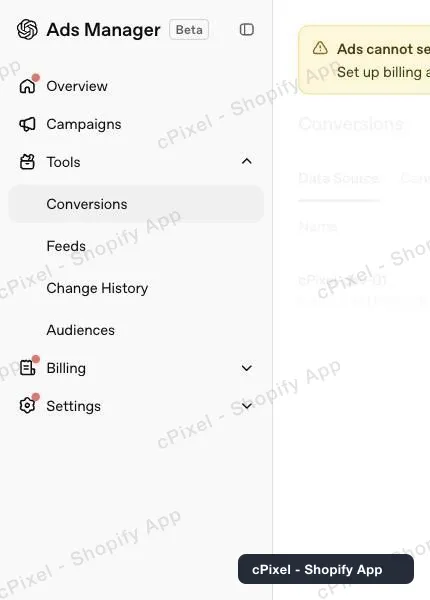
Tools → Conversions in de zijbalk van Ads Manager. -
Kopieer de Pixel-ID vanaf het tabblad Data Source
Het tabblad Data Source toont je databronnen met de ID in grijs onder elke naam. Die grijze tekenreeks is de Pixel-ID die cPixel wil — niet de advertentieaccount-id uit de adresbalk.
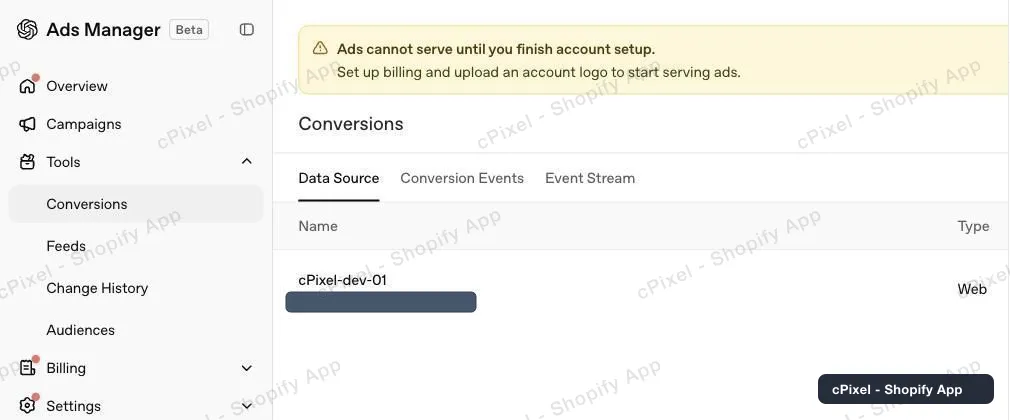
De Pixel ID staat onder de naam van de databron. -
Open Conversion keys
Klik op het sleutelicoon in de paginakop, naast Warnings. Het paneel toont bestaande keys, elk gemaskeerd weergegeven — OpenAI toont een oude key niet nog een keer, dus heb je er geen opgeslagen, dan heb je een nieuwe nodig.
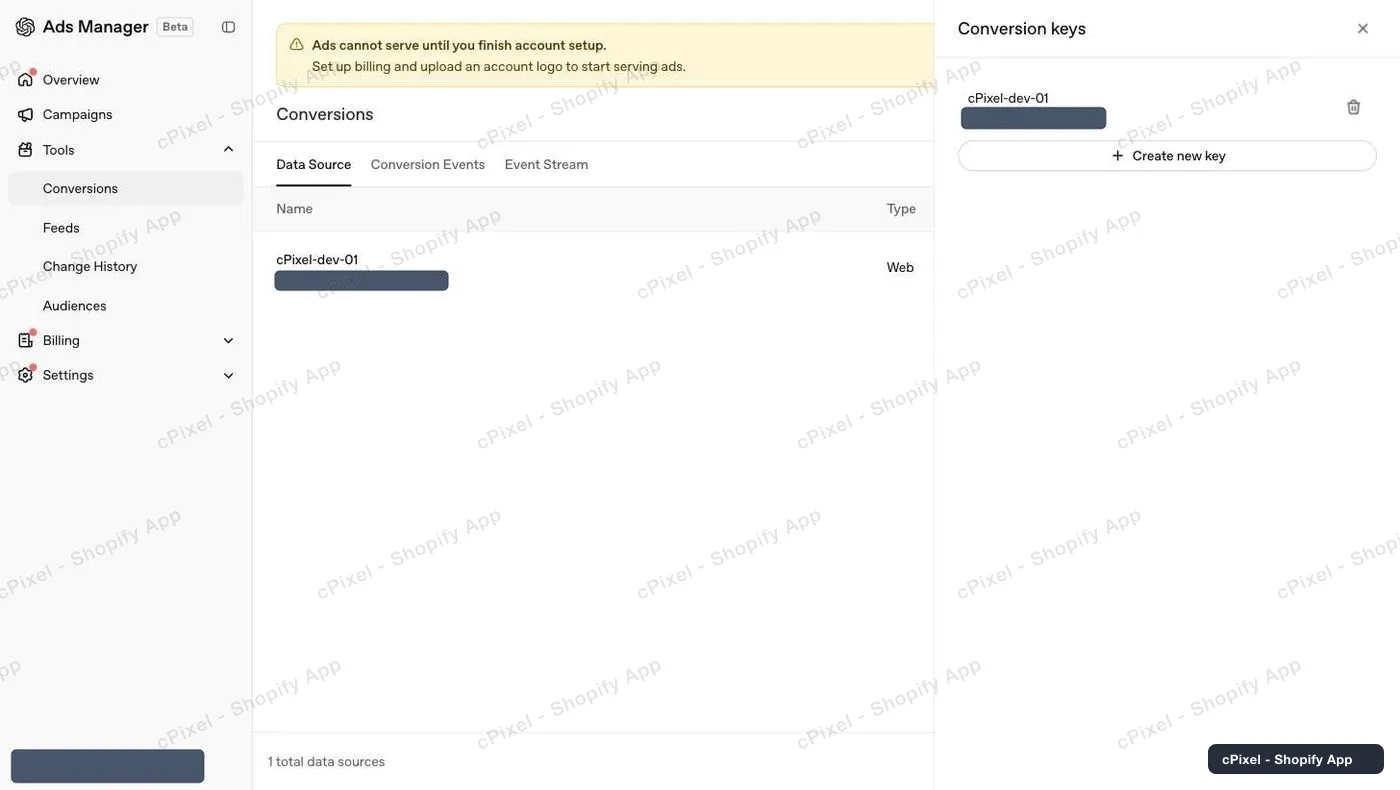
Bestaande keys zijn gemaskeerd tot hun eerste en laatste tekens. -
Maak een key aan en kopieer die meteen
Klik op Create new key, geef het een naam, en kopieer de waarde uit het dialoogvenster. Die wordt maar één keer getoond. Plak hem samen met de Pixel-ID in cPixel.
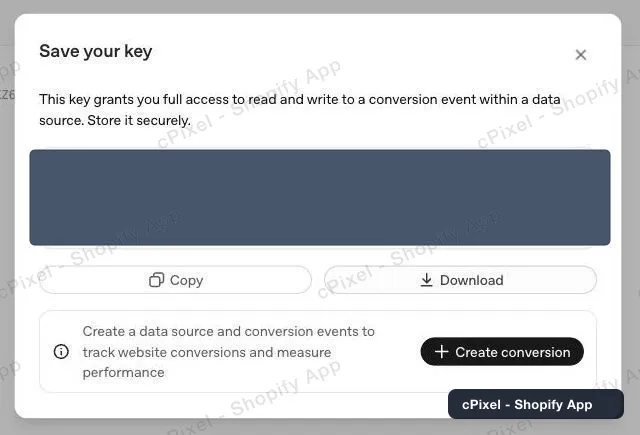
Kopieer dit nu — het dialoogvenster komt niet terug.
“Ads cannot serve until you finish account setup” houdt je niet tegen
Een nieuw OpenAI Ads-account toont die banner totdat facturering en een logo zijn ingesteld. Dat blokkeert alleen het uitleveren van advertenties, niet de Conversions API — je kunt de key aanmaken en cPixel koppelen terwijl die banner nog zichtbaar is.
Handig om te weten
- Checkouts en aankopen komen altijd van de Conversions API, nooit van de browser-tag: een thema kan niet draaien op de checkout- of bedankpagina van Shopify, dus die twee gebeurtenissen zouden OpenAI anders helemaal niet bereiken. De app-embed van cPixel aanzetten voegt paginaweergaven, productweergaven en toevoegingen aan het winkelwagentje vanuit de winkel toe, die de server-route nooit verzendt — zo melden de twee nooit dezelfde gebeurtenis dubbel.
- Kan de browser van een klant de OpenAI-tag helemaal niet laden — een advertentieblokker, een gefilterd netwerk — dan verzendt cPixel die paginaweergave of toevoeging aan het winkelwagentje in plaats daarvan vanaf onze servers. Alleen dan: een gebeurtenis die de tag wél verzond, wordt nooit opnieuw verzonden, dus er wordt niets dubbel geteld. cPixel kan niet zien wanneer OpenAI zelf een gebeurtenis weigert, omdat browser-tags verzenden zonder een antwoord te lezen.
- OpenAI publiceert geen matchkwaliteitsscore — er is geen equivalent van een Events Manager, geen diagnosepagina en geen getal op te halen, niet voor cPixel en niet voor enige andere app. De pagina Gebeurteniskwaliteit van cPixel meet dit in plaats daarvan lokaal: voor elke gebeurtenis toont die welke matchgegevens daadwerkelijk zijn meegestuurd en welke ontbraken, zodat je ziet waarop OpenAI moest matchen.
- OpenAI koppelt een verkoop aan een advertentie voornamelijk via de klikreferentie die het aan de URL van je landingspagina toevoegt — de eigen documentatie van OpenAI rangschikt dit hoger dan gehashte e-mail. Staat de app-embed aan, dan slaat de tag van OpenAI die referentie ook op in een first-party cookie op jouw domein, en cPixel leest hem daar net zo goed uit als uit de URL — zo overleeft hij het als een klant zijn opslag wist of wisselt tussen www en je kale domein.
- Tijdstempels van gebeurtenissen moeten binnen de laatste 7 dagen vallen, en dat valt ruim binnen de periode waarin cPixel het opnieuw probeert.
- Een key verwijderen in dit paneel trekt hem meteen in, dus maak bij het vervangen eerst de nieuwe key aan.
Server-side API-token Wordt vandaag gebruikt door cPixel
Je hebt het al — de Conversions API key uit stap 4 is de server-side toegangssleutel, en die draagt de aankoop over. De browser-tag heeft geen toegangssleutel nodig: de Pixel-ID alleen is genoeg, en die gaat alleen af in de winkel, en alleen zolang de app-embed van cPixel aanstaat in je thema. De key draagt ook de winkelgebeurtenissen die cPixel opnieuw verzendt wanneer de browser van een klant de tag niet kan laden, dus zonder de key gaan die ook verloren.
Controleren of het werkt
Start een livesessie in cPixel en plaats een testbestelling. De OpenAI-verzending toont het antwoord, en het tabblad Event Stream in Ads Manager toont wat er is binnengekomen. Zodra de app-embed aanstaat, komen daar ook paginaweergaven uit de winkel binnen — maar alleen vanuit de winkel, dus voor checkoutpagina's verschijnen ze niet.
De eigen documentatie van OpenAI Ads
Wat cPixel is
cPixel is een Shopify-app die de gebeurtenissen van je winkel bijhoudt en meldt aan je advertentieplatforms — vanuit de browser van de klant en vanaf onze servers, via de Conversions API van elk platform. Browsertracking is op elk abonnement gratis en onbeperkt; server-side verzenden is wat de betaalde abonnementen toevoegen, en dat zorgt ervoor dat conversies blijven binnenkomen wanneer een browser de pixel blokkeert, de tag laat vallen, of hem nooit uitvoert.
- Eén event-ID voor beide routes. Elke aankoop wordt vanuit de browser en vanaf de server met dezelfde deterministische id verzonden, zodat het platform één conversie overhoudt in plaats van hem dubbel te tellen.
- Een live overzicht van elke serververzending. Open een livesessie en bekijk elke gebeurtenis tijdens het verzenden: de payload, het antwoord van het platform, of deduplicatie plaatsvond, en precies welke matchgegevens aanwezig waren. Dat kan ook op het gratis abonnement — je ziet wat cPixel verzendt voordat je ergens voor betaalt.
- Elk platform bij elk abonnement. Abonnementen verschillen in precies één opzicht: hoeveel bestellingen per maand zijn inbegrepen. Geen enkele functie, platform- of accountlimiet hangt af van de prijs, en bij elk abonnement zijn tot 10 accounts per platform beschikbaar.
- Niets om in je thema te installeren. Tracking loopt via de eigen webpixel- en app-embedfuncties van Shopify — geen scripttags, geen aanpassingen aan themabestanden, en een schone verwijdering.
Geprijsd op maandelijkse bestellingen, verder niets — niet je verkeer, niet je Shopify-abonnement, niet het aantal platforms dat je koppelt. Nieuwe installaties op Gratis krijgen 7 dagen zonder enige limiet, en bij de betaalde abonnementen wordt server-side verzenden nooit uitgeschakeld als je die overschrijdt.