Waar vind ik mijn Pinterest-gegevens?
Pinterest heeft drie waarden nodig: de Tag-ID, je advertentieaccount-ID en een Conversions API-toegangstoken. cPixel activeert de storefront-tag via de app-insluiting in het thema en stuurt checkout- en aankoopgebeurtenissen serverzijdig.
- Tag-ID ongeveer 13 cijfers
- Advertentieaccount-ID een even lang nummer, en NIET de Tag-ID
- Conversions API-toegangstoken aangemaakt onder Conversions → Conversions API
De screenshots komen van een echt account. Accountnamen, ID's, tokens en e-mailadressen zijn zwartgelakt — bij jou tonen die plekken de echte waarden.
-
Open het menu en kies Conversions
Klik linksboven op het hamburger-icoon naast “Campaign manager”. Conversions staat in de laatste kolom, onder Manage business — niet onder Ads, en nergens in de bovenste balk.
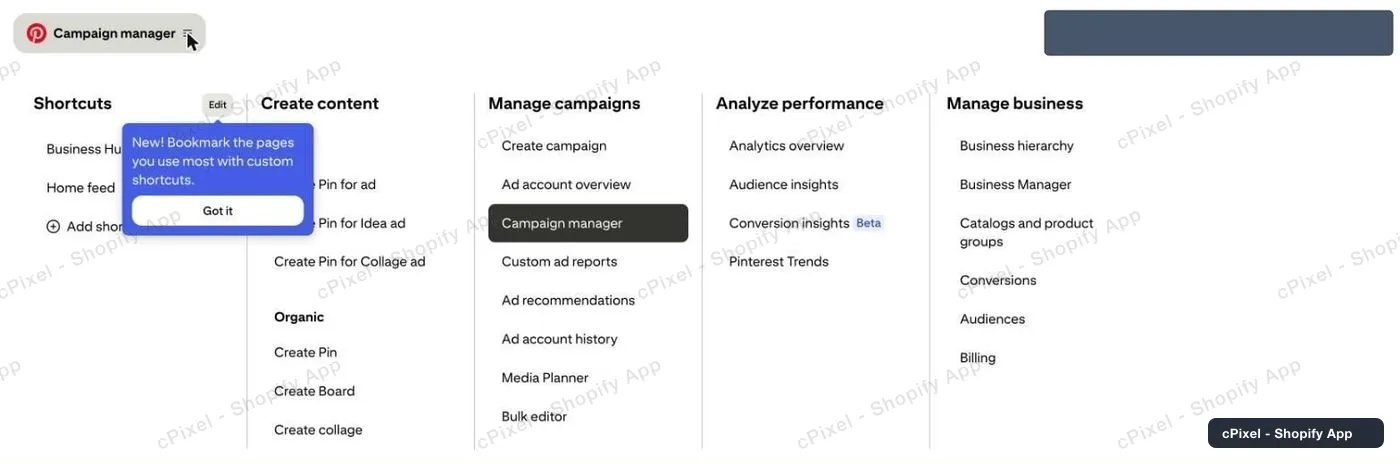
Het megamenu. Conversions is het vijfde item onder Manage business. -
Open Pinterest tag → Tag manager
De pagina Conversions heeft een eigen linker zijbalk. Pinterest tag → Tag manager is wat je zoekt; *Conversions API* en *Conversion upload* daaronder zijn andere producten die cPixel niet gebruikt.
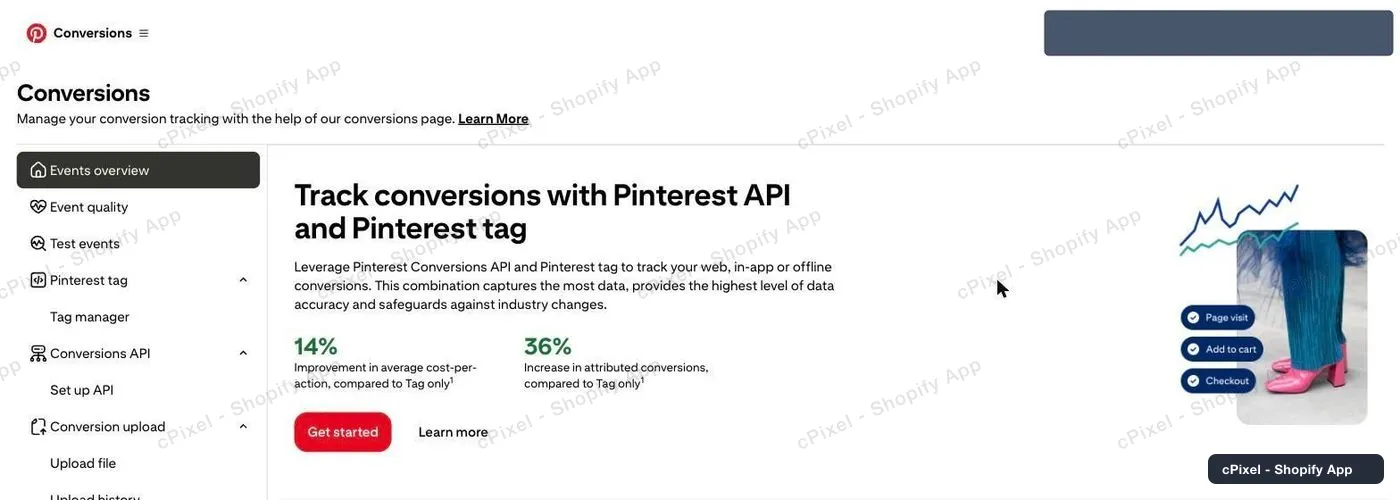
Conversions, met een eigen navigatie aan de linkerkant. -
Klik op “Install the Pinterest tag”
Heb je nog nooit een tag ingesteld, dan toont Tag manager een promopaneel in plaats van een lijst. Klik op Install the Pinterest tag. Je verplicht je nog nergens toe — op het volgende scherm verschijnt de ID.
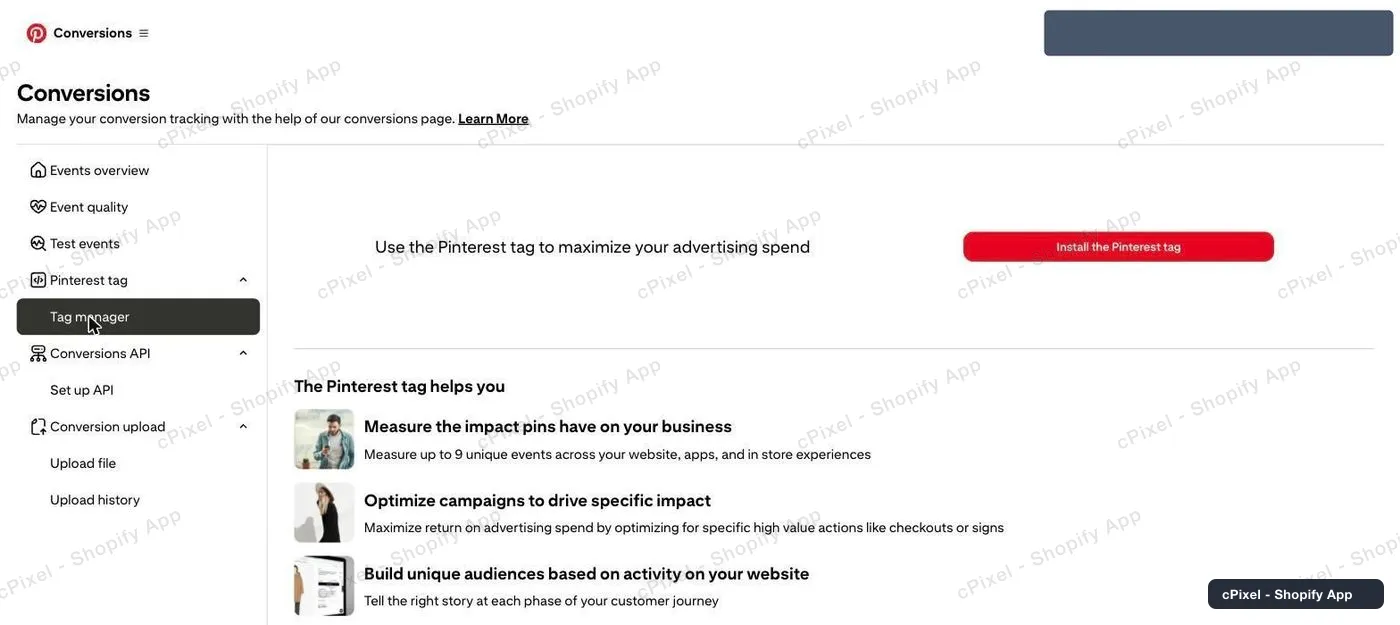
De lege staat. De knop is de weg vooruit, ook als je alleen de ID wilt. -
Lees de Tag ID af in de koptekst
De volgende pagina heet Connect a data source, en de Tag ID staat rechtsboven — ongeveer 13 cijfers — nog voordat je iets hebt ingevuld. Kopieer hem naar cPixel; je kunt de pagina sluiten zonder de installatie af te ronden, want cPixel is wat de tag installeert.

Tag ID, rechtsboven. Voor cPixel hoef je niets op deze pagina in te vullen.
Drie verschillende Pinterest-nummers lijken op elkaar
cPixel heeft beide nodig, de Tag-ID en de advertentieaccount-ID, en het zijn verschillende nummers van vergelijkbare lengte — de een in het vakje van de ander is dus de fout om op te letten. De Tag-ID (~13 cijfers) staat op de pagina *Connect a data source* en is waarmee de storefront-tag vuurt; de advertentieaccount-ID staat in de adresbalk terwijl je in Ads Manager bent, en daarmee wordt het Conversions API-endpoint geadresseerd. Geen van beide is een Pin-ID — het 18–19-cijferige nummer bij een creative in het dialoogvenster Select Pins, dat een afbeelding aanduidt en nooit een conversie zal vastleggen.
Handig om te weten
- Tag manager kan het lege promopaneel blijven tonen, ook nadat je tag al bestaat — het toont een tag pas zodra er gebeurtenissen binnenkomen. Dat is geen teken dat de ID niet is opgeslagen; open je “Install the Pinterest tag” opnieuw, dan zie je dezelfde Tag ID.
- Twee sporen, voor verschillende pagina's: de storefront-tag loopt via de app-insluiting in het thema, terwijl checkout en aankoop — die een thema nooit bereikt — serverzijdig via de Conversions API gaan. Aankopen WORDEN gemeten.
- Er wordt niets verzonden voordat de app-embed van cPixel aanstaat in je thema. De Startpagina van cPixel laat zien als dat niet zo is.
- De eigen Tag Helper-browserextensie van Pinterest is een snelle second opinion als een livesessie niets laat zien.
Server-side API-token Wordt vandaag gebruikt door cPixel
cPixel stuurt Pinterest zowel serverzijdig als vanuit de winkel, dus dit token is verplicht, niet optioneel. Haal meteen ook je advertentieaccount-ID op — het Conversions API-endpoint wordt daarmee geadresseerd en niet met de Tag-ID; de waarschuwing hierboven legt uit hoe je ze uit elkaar houdt.
- Open in Conversions de optie Conversions API → Set up API in de linker zijbalk.
- Scroll naar Generate conversion access token en klik op Generate new token.
- Kopieer hem meteen. Pinterest zegt dat het “does not store personal tokens” — dezelfde eenmalig-tonen-regel als bij Meta.
- Eén token dekt meerdere advertentieaccounts onder dezelfde user ID, dus je hebt er niet één per account nodig.
Controleren of het werkt
Start een livesessie in cPixel en blader door je winkel, of gebruik de Tag Helper-extensie van Pinterest.
De eigen documentatie van Pinterest
Wat cPixel is
cPixel is een Shopify-app die de gebeurtenissen van je winkel bijhoudt en meldt aan je advertentieplatforms — vanuit de browser van de klant en vanaf onze servers, via de Conversions API van elk platform. Browsertracking is op elk abonnement gratis en onbeperkt; server-side verzenden is wat de betaalde abonnementen toevoegen, en dat zorgt ervoor dat conversies blijven binnenkomen wanneer een browser de pixel blokkeert, de tag laat vallen, of hem nooit uitvoert.
- Eén event-ID voor beide routes. Elke aankoop wordt vanuit de browser en vanaf de server met dezelfde deterministische id verzonden, zodat het platform één conversie overhoudt in plaats van hem dubbel te tellen.
- Een live overzicht van elke serververzending. Open een livesessie en bekijk elke gebeurtenis tijdens het verzenden: de payload, het antwoord van het platform, of deduplicatie plaatsvond, en precies welke matchgegevens aanwezig waren. Dat kan ook op het gratis abonnement — je ziet wat cPixel verzendt voordat je ergens voor betaalt.
- Elk platform bij elk abonnement. Abonnementen verschillen in precies één opzicht: hoeveel bestellingen per maand zijn inbegrepen. Geen enkele functie, platform- of accountlimiet hangt af van de prijs, en bij elk abonnement zijn tot 10 accounts per platform beschikbaar.
- Niets om in je thema te installeren. Tracking loopt via de eigen webpixel- en app-embedfuncties van Shopify — geen scripttags, geen aanpassingen aan themabestanden, en een schone verwijdering.
Geprijsd op maandelijkse bestellingen, verder niets — niet je verkeer, niet je Shopify-abonnement, niet het aantal platforms dat je koppelt. Nieuwe installaties op Gratis krijgen 7 dagen zonder enige limiet, en bij de betaalde abonnementen wordt server-side verzenden nooit uitgeschakeld als je die overschrijdt.