Gdzie znaleźć moje dane Google Analytics 4?
GA4 potrzebuje identyfikatora pomiaru strumienia WWW oraz tajnego klucza API Measurement Protocol, jeśli chcesz, aby zakupy były wysyłane po stronie serwera.
- Identyfikator pomiaru G-XXXXXXXXXX
- Tajny klucz API ciąg znaków o długości ok. 22 znaków
Zrzuty ekranu pochodzą z prawdziwego konta. Nazwy kont, identyfikatory, tokeny i adresy e-mail są zamazane — u Ciebie w tych miejscach pojawią się prawdziwe wartości.
-
Otwórz Admin → Data collection and modification → Data streams
Najpierw wybierz swoją usługę, a potem Admin w lewym pasku. Data streams jest zagnieżdżone o jeden poziom głębiej niż kiedyś — pod Data collection and modification — i to tam większość osób przestaje go szukać.
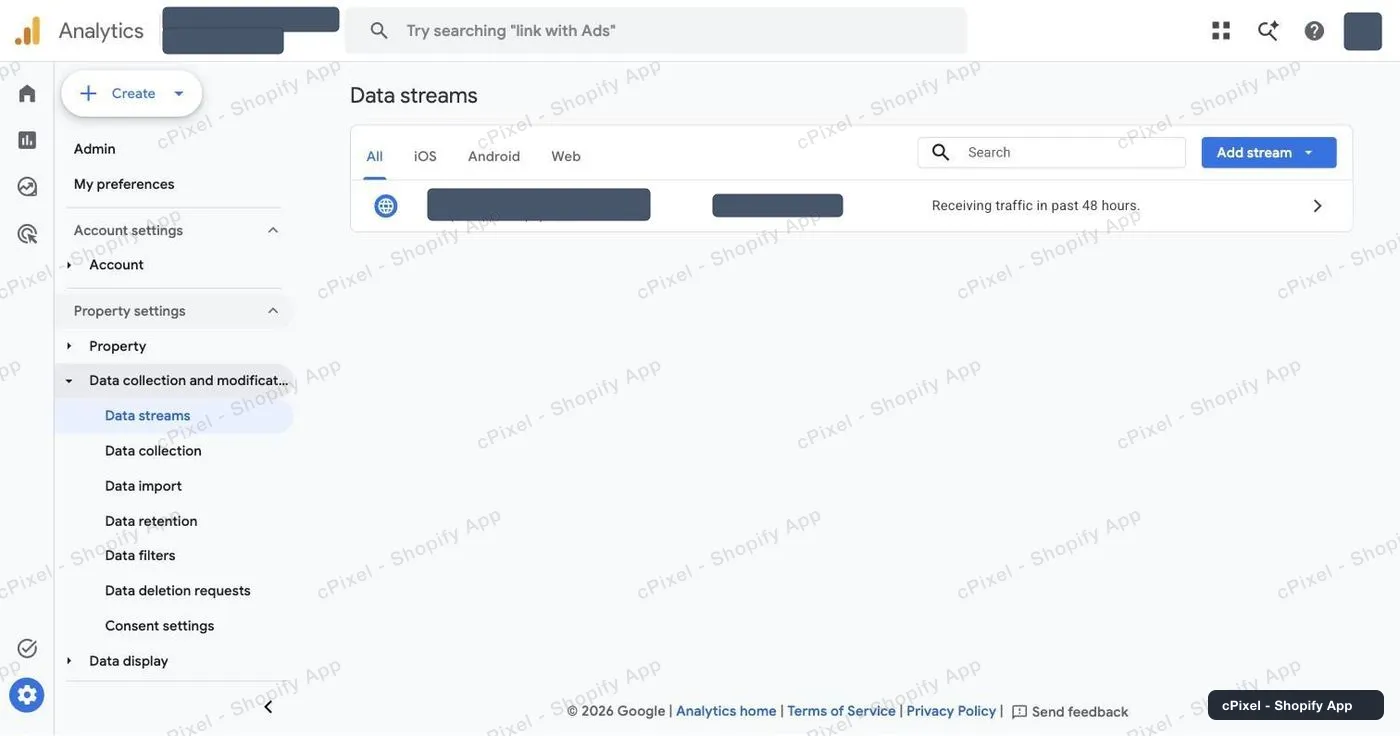
Data streams, z widocznym strumieniem WWW dla sklepu. -
Otwórz strumień WWW i skopiuj identyfikator pomiaru
Kliknij wiersz strumienia. Measurement ID znajduje się w prawym górnym rogu Stream details i wygląda jak
G-i dziesięć znaków po nim. Ikona kopiowania obok niego jest wygodniejsza niż zaznaczanie tekstu.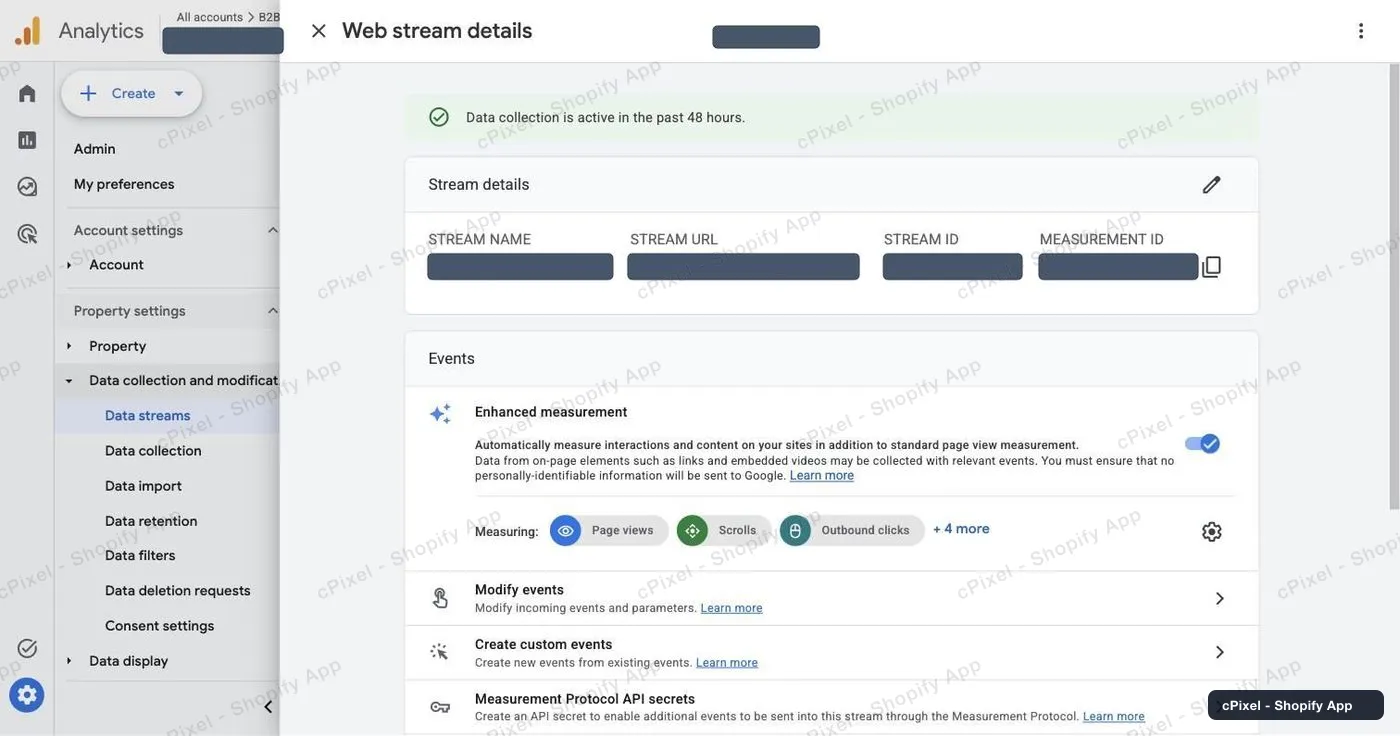
Stream details. Measurement ID znajduje się w prawej kolumnie. -
Przewiń w dół do Measurement Protocol API secrets
To ostatni wiersz sekcji Events na tym samym panelu. Otwórz go, aby zobaczyć klucze, które już istnieją dla tego strumienia — możesz użyć ponownie jednego z nich zamiast tworzyć kolejny.
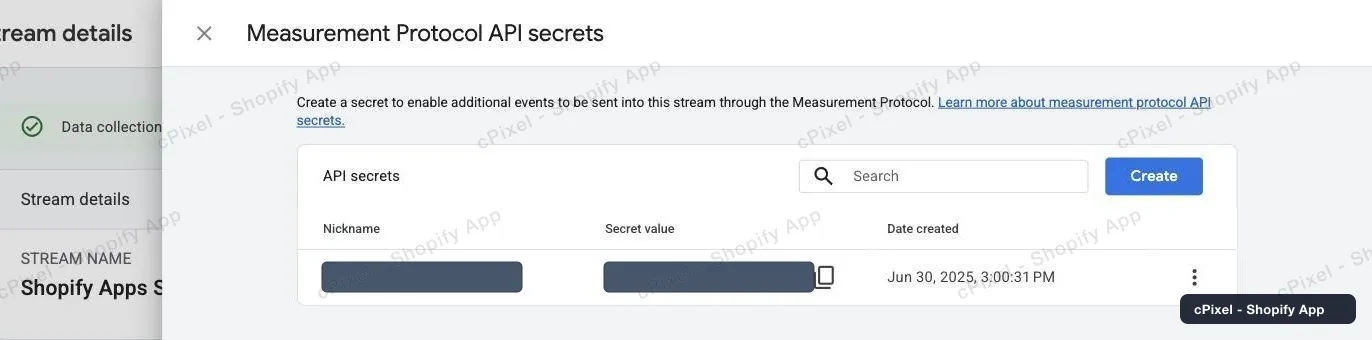
Istniejące klucze są wyświetlone razem z wartością i datą utworzenia. -
Utwórz klucz, a potem wklej oba do cPixel
Kliknij Create, nadaj mu nazwę, którą później rozpoznasz (świetnie sprawdzi się „cPixel”), i skopiuj wartość klucza. Wklej ją razem z identyfikatorem pomiaru do formularza połączenia w cPixel.
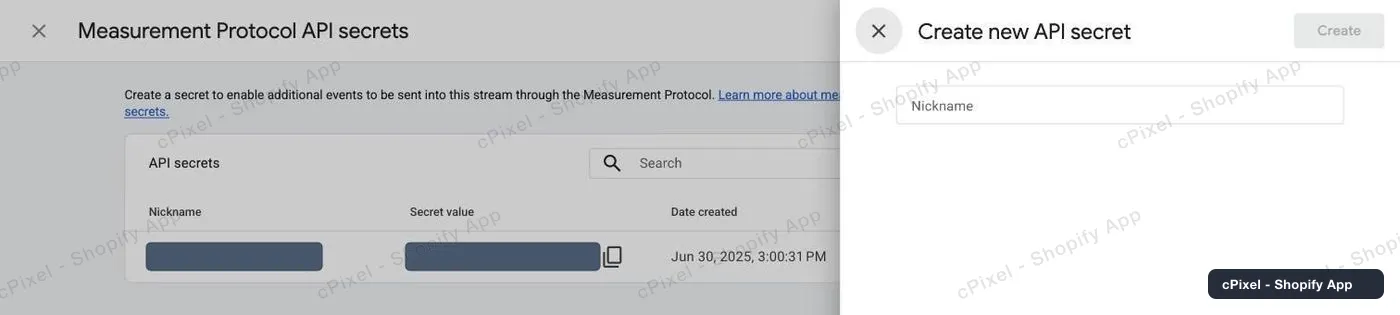
Panel tworzenia prosi tylko o nazwę.
GA4 nigdy nie informuje, że klucz jest nieprawidłowy
Measurement Protocol zwraca sukces nawet dla nieprawidłowego tajnego klucza API i po cichu odrzuca zdarzenie. Nigdzie w GA4 nie znajdziesz później żadnego błędu. Skopiuj go uważnie i potwierdź prawdziwym zamówieniem, zamiast zakładać, że zadziałało.
Warto wiedzieć
- Zakupy są wysyłane po stronie serwera. Każde inne zdarzenie GA4 jest celowo wysyłane tylko z przeglądarki — wysłanie go dodatkowo z serwera podwoiłoby je w Twoich raportach, ponieważ Measurement Protocol potrafi deduplikować tylko zakupy.
- Gdy bloker reklam uniemożliwi jednemu z tych zdarzeń z przeglądarki opuszczenie urządzenia kupującego, cPixel wyśle to jedno zdarzenie zamiast tego z naszych serwerów. Tylko to jedno: zdarzenie, które dotarło do GA4 z przeglądarki, nigdy nie jest wysyłane ponownie, więc nic nie liczy się podwójnie. Odzyskane zdarzenia są odpowiednio oznaczone w Na żywo.
- cPixel nie potrafi rozpoznać, kiedy to GA4 samo odrzuca zdarzenie. Przeglądarka celowo wysyła je bez odczytywania odpowiedzi, więc nie ma czego odczytać — wykryć można tylko sytuację, w której „żądanie nigdy nie opuściło urządzenia”.
- Zakup wysyłany z serwera wymaga pliku cookie _ga odwiedzającego. Bez niego cPixel pomija zakup, zamiast wysyłać go bez atrybucji i zanieczyszczać Twoje raporty kanałów.
- Measurement ID (G-…) to nie to samo, co Stream ID (zwykły numer), ani ID usługi. cPixel potrzebuje tego zaczynającego się od G-.
Token API po stronie serwera Używany przez cPixel już dziś
Już go masz — tajny klucz API Measurement Protocol z kroku 4 jest danymi uwierzytelniającymi po stronie serwera. To nim cPixel już dziś wysyła zakupy GA4 po stronie serwera; każde inne zdarzenie GA4 celowo pozostaje po stronie przeglądarki i jest wysyłane z naszych serwerów tylko wtedy, gdy przeglądarka kupującego w ogóle nie mogła go wysłać. Bez tego klucza obie te ścieżki przestają działać.
Sprawdzenie, czy zadziałało
W płatnym planie złóż testowe zamówienie i obserwuj GA4 Realtime. Testowe wysyłki w planie Free tylko weryfikują dane zdarzenia i nigdy nie trafiają do Twoich raportów.
Oficjalna dokumentacja Google Analytics 4
Czym jest cPixel
cPixel to aplikacja Shopify, która śledzi zdarzenia w Twoim sklepie i przekazuje je do Twoich platform reklamowych — z przeglądarki kupującego i z naszych serwerów, przez Conversions API każdej platformy. Śledzenie w przeglądarce jest darmowe i nielimitowane w każdym planie; wysyłkę po stronie serwera dodają płatne plany — to dzięki niej konwersje docierają nawet wtedy, gdy przeglądarka blokuje piksel, porzuca tag albo w ogóle go nie uruchamia.
- Jedno ID zdarzenia po obu stronach. Każdy zakup jest wysyłany z tym samym deterministycznym identyfikatorem z przeglądarki i z serwera, dzięki czemu platforma zachowuje jedną konwersję zamiast liczyć ją dwukrotnie.
- Podgląd na żywo każdej wysyłki serwerowej. Otwórz sesję debugowania i obserwuj każde zdarzenie w chwili wysyłki: dane zdarzenia, odpowiedź platformy, czy nastąpiła deduplikacja i dokładnie to, które parametry dopasowania były obecne. Dostępne też w planie Free — możesz zobaczyć, co wysyła cPixel, zanim za cokolwiek zapłacisz.
- Każda platforma w każdym planie. Plany różnią się tylko jedną rzeczą: liczbą zamówień miesięcznie w cenie. Żadna funkcja, platforma ani limit kont nie zależy od ceny, a do 10 kont na platformę jest dostępne w każdym z nich.
- Nic do instalowania w Twoim motywie. Śledzenie działa na własnych mechanizmach Shopify — web pixel i osadzenie aplikacji — bez tagów skryptowych, bez edycji plików motywu, i z czystym odinstalowaniem.
Cena zależy wyłącznie od miesięcznej liczby zamówień — nigdy od ruchu, planu Shopify ani liczby połączonych platform. Nowe instalacje w planie Free mają 7 dni zupełnie bez limitu, a w płatnych planach wysyłka po stronie serwera nigdy nie jest wyłączana za przekroczenie limitu.