Gdzie znaleźć moje dane Google Ads?
Google Ads potrzebuje identyfikatora konwersji i etykiety konwersji — oba pochodzą z działania konwersji, które tworzysz samodzielnie. Wybór dokonany w kroku 5 decyduje o tym, czy cPixel będzie mógł kiedykolwiek dodać konwersje po stronie serwera, i nie da się go później zmienić bez utraty historii działania.
- Identyfikator konwersji AW-, a po nim ok. 10 cyfr
- Etykieta konwersji ciąg znaków o długości ok. 20 znaków
Zrzuty ekranu pochodzą z prawdziwego konta. Nazwy kont, identyfikatory, tokeny i adresy e-mail są zamazane — u Ciebie w tych miejscach pojawią się prawdziwe wartości.
-
Przejdź do Goals → Conversions → Summary
Jeśli śledzenie konwersji nigdy wcześniej nie zostało skonfigurowane, ta strona jest w większości pusta, z przyciskiem New conversion action. To właściwe miejsce, by zacząć.
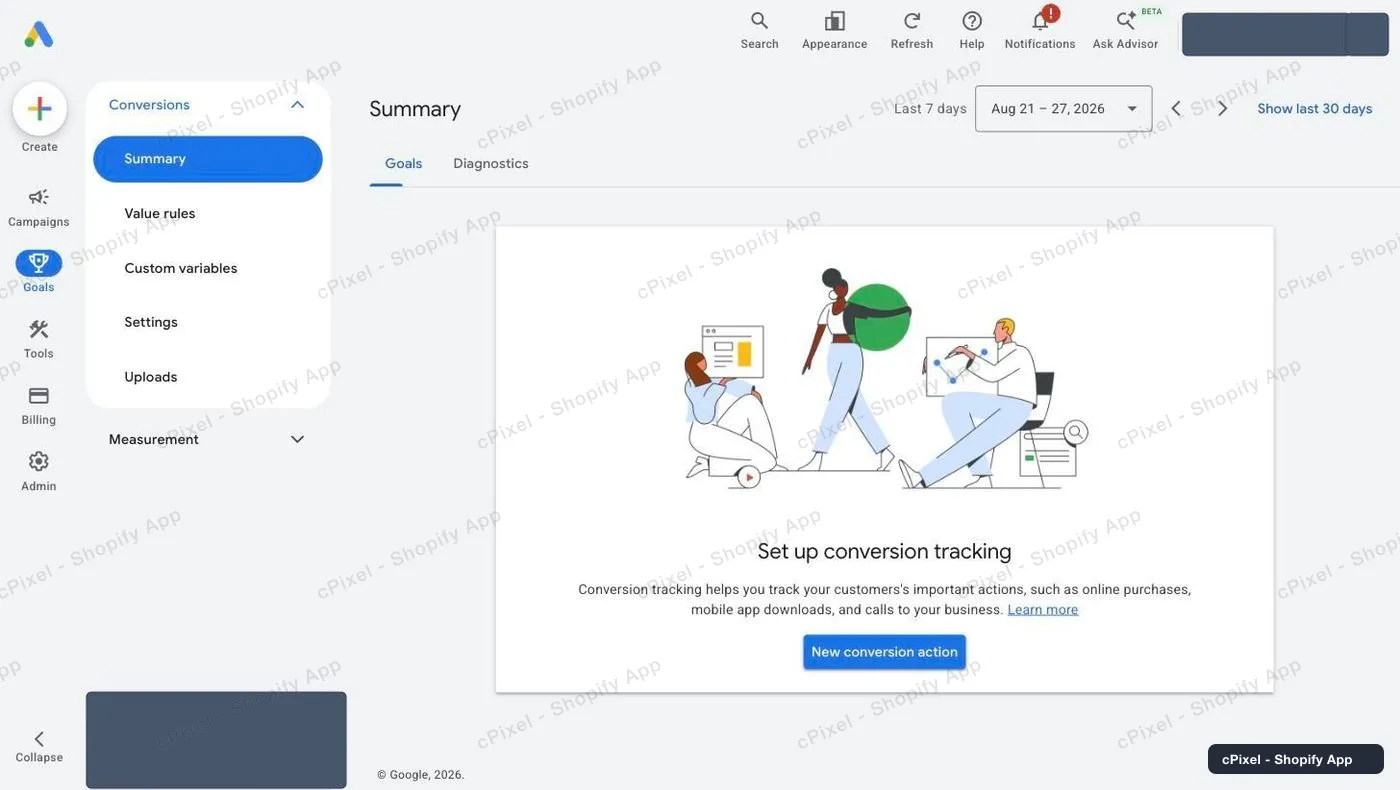
Goals → Conversions → Summary, zanim powstanie jakiekolwiek działanie konwersji. -
Wybierz „Conversions on a website” — i odznacz połączenia telefoniczne
Google domyślnie zaznacza za Ciebie Conversions from phone calls. Odznacz to, chyba że naprawdę chcesz śledzić połączenia telefoniczne — inaczej resztę kreatora spędzisz na konfigurowaniu czegoś niepotrzebnego. Następnie kliknij Add URL w wierszu strony internetowej.
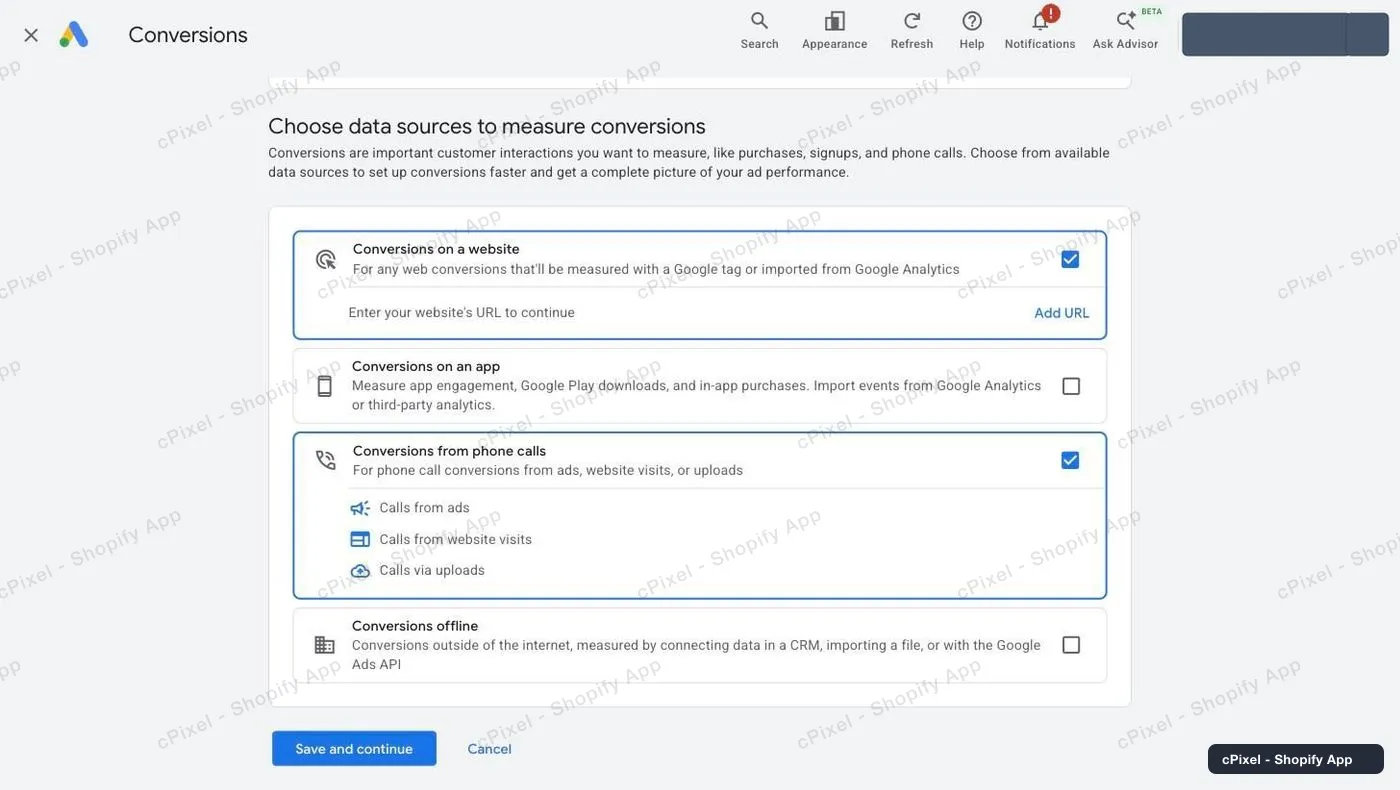
Dla cPixel powinno zostać zaznaczone tylko „Conversions on a website”. -
Zeskanuj swój sklep, a potem wybierz Google tag
Wpisz domenę swojego sklepu —
your-store.myshopify.comteż zadziała — i kliknij Scan. Google wyświetli listę znalezionych źródeł danych. Zaznacz Google tag. „Not installed yet” jest tu normalne i prawidłowe: to właśnie cPixel go zainstaluje. Jeśli pojawi się też propozycja połączenia usługi Google Analytics, zostaw ją bez zmian.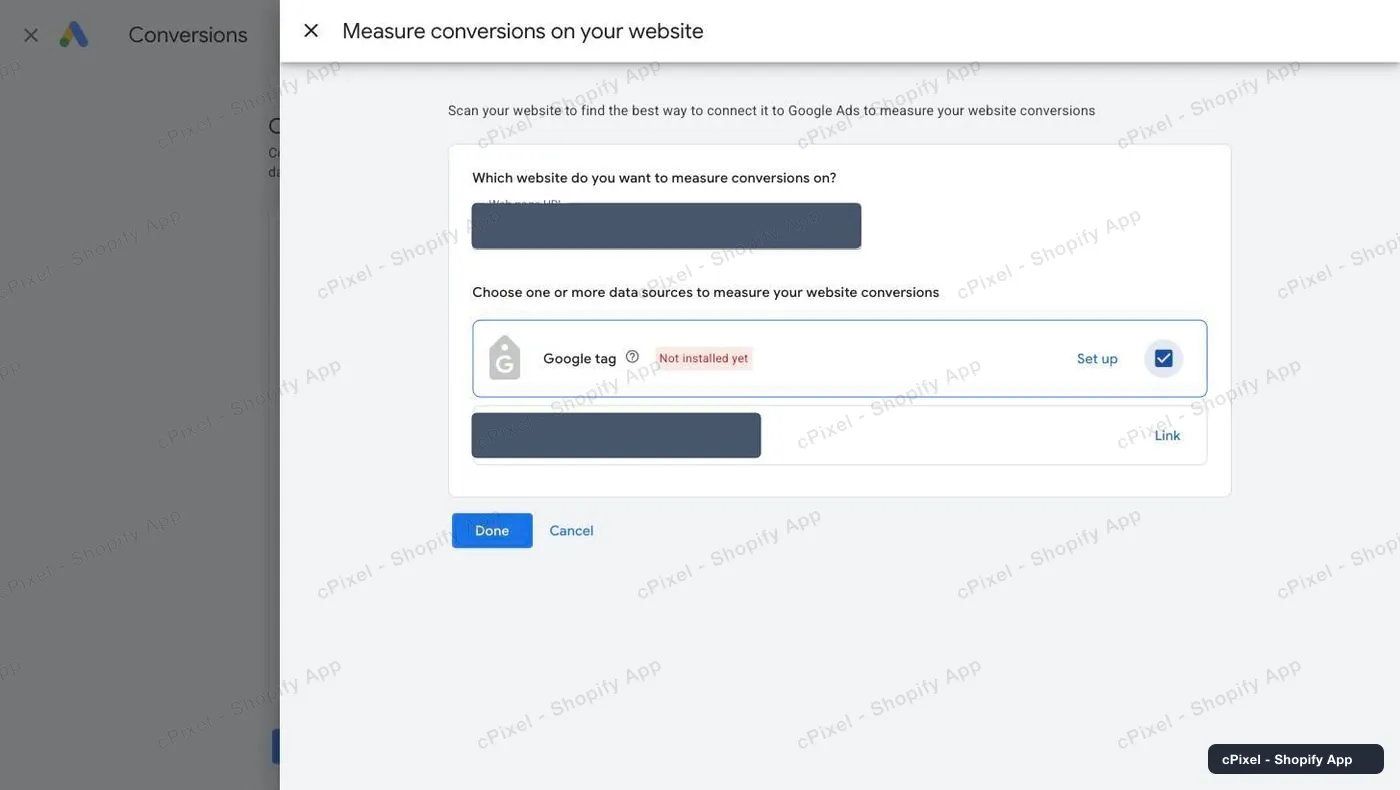
Wynik skanowania. Zaznacz Google tag; zignoruj propozycję połączenia z Analytics. -
Wybierz kategorię Purchase
Wybierz Purchase — when someone completes a purchase or checkout flow. Użyj jednego działania konwersji wyłącznie dla zakupów; wskazanie cPixel na działanie typu wyświetlenie strony sprawiłoby, że każda wizyta byłaby raportowana jako sprzedaż.
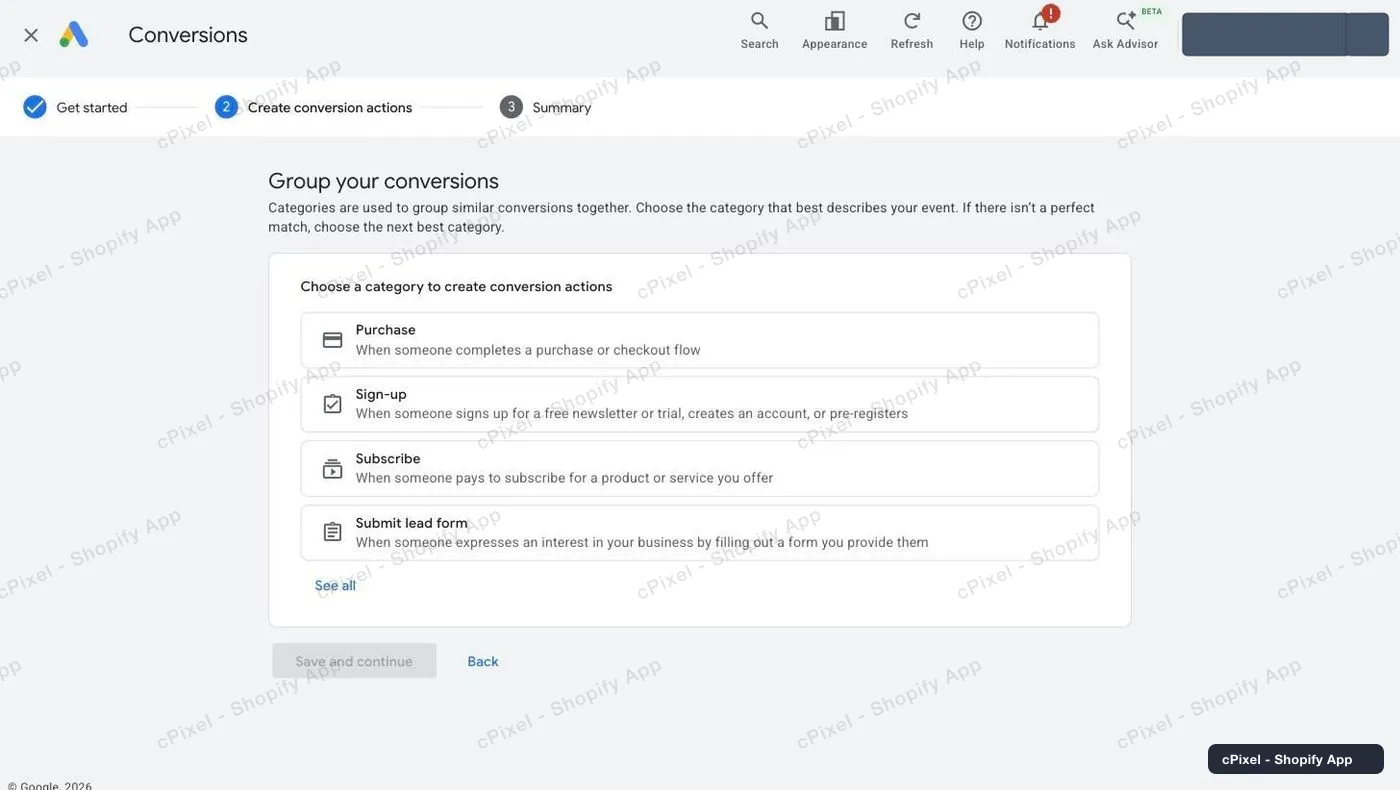
Kategoria decyduje o tym, jak Google grupuje i raportuje konwersję. -
Wybierz „Manually with code” — to ma znaczenie
Google oferuje Manually with code albo Automatically without code. Wybierz Manually with code. To właśnie ten wybór decyduje, czy działanie będzie można kiedykolwiek uzupełnić danymi z serwera, a Google nie pozwala tego później zmienić bez utraty historii działania.
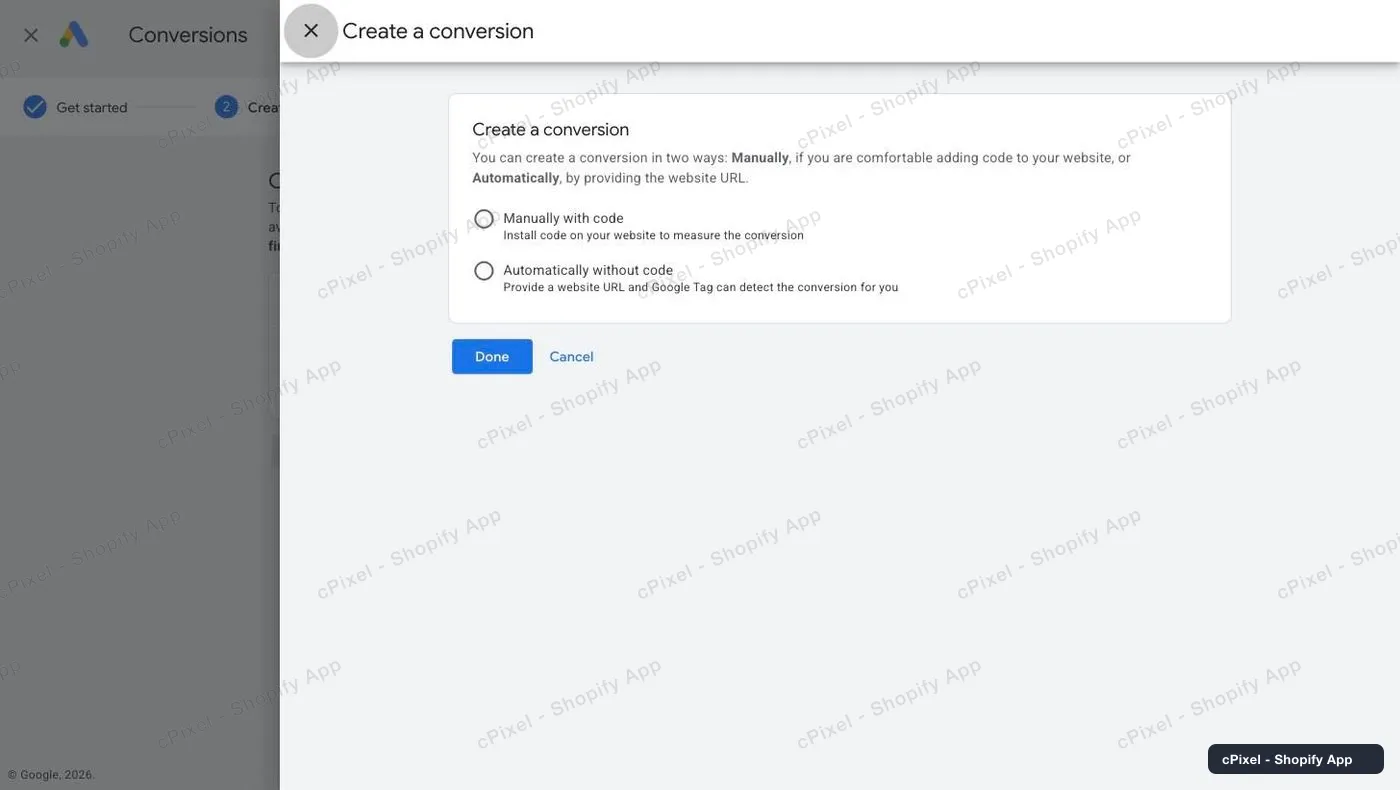
Manually with code. Nie „Automatically without code”. -
Odczytaj Conversion ID i etykietę
Dokończ kreator, a następnie otwórz działanie konwersji i kliknij Manage obok jego źródła danych. Przełącz się na zakładkę Use Google Tag Manager — pokazuje ona Conversion name, Conversion label i Conversion ID w postaci zwykłej tabeli, co jest dużo prostsze niż wyszukiwanie ich we fragmencie kodu tagu. Wklejając ID do cPixel, poprzedź je przedrostkiem
AW-.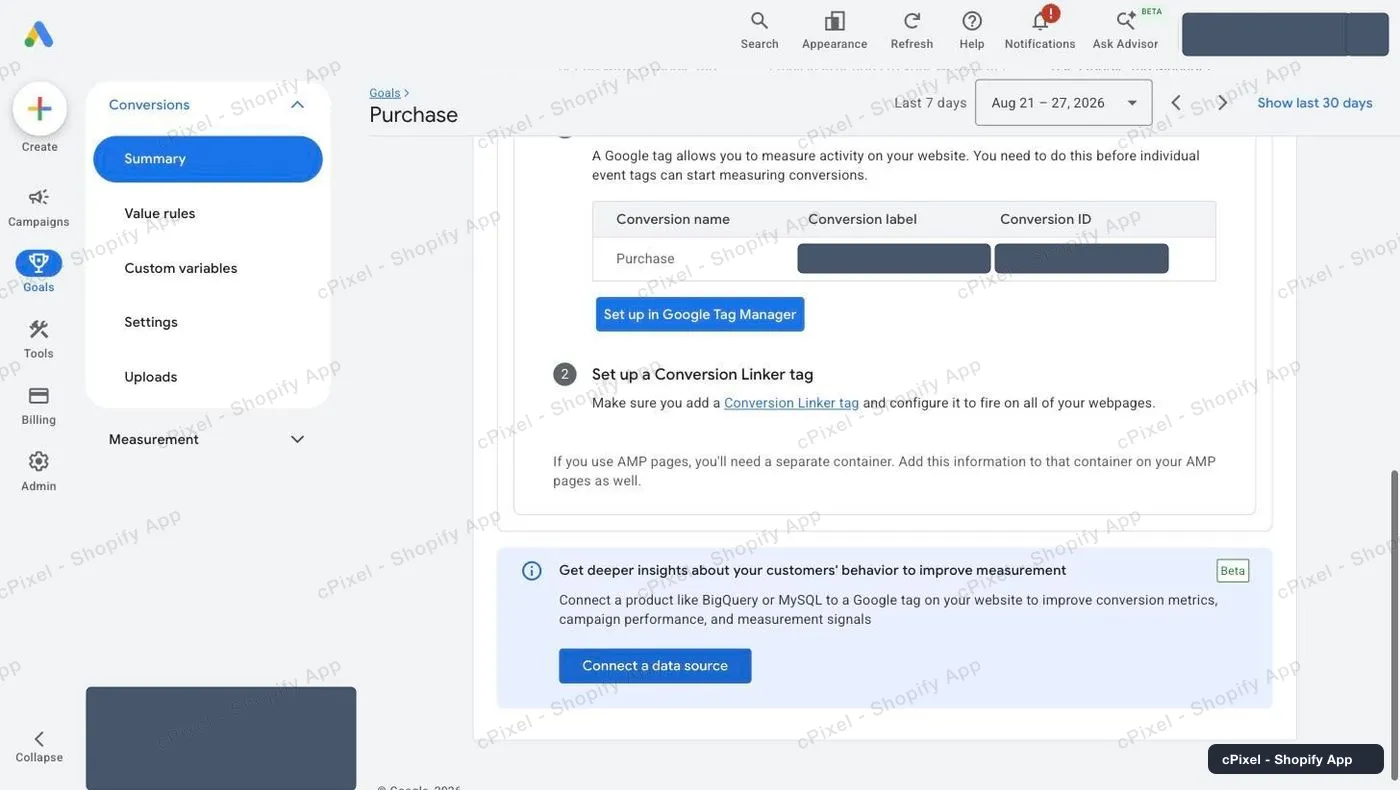
Zakładka Google Tag Manager to najszybszy sposób odczytania obu wartości.
Tylko działanie utworzone ręcznie można uzupełnić danymi z serwera
Działań konwersji zbudowanych przez Google na podstawie reguły URL oraz tych zaimportowanych z Google Analytics nigdy nie da się uzupełnić konwersjami po stronie serwera. Wskazanie cPixel na jedno z nich sprawi, że tag w przeglądarce zadziała, ale strony serwerowej nigdy nie będzie można dodać. Wybierz działanie utworzone samodzielnie razem z tagiem, tak jak w kroku 5.
Warto wiedzieć
- Zupełnie nowe działanie pokazuje Inactive, a jego cel Misconfigured, dopóki tag nie uruchomi się po raz pierwszy. To normalne, zanim cPixel zostanie połączony.
- Konwersje mogą pojawić się w raportach Google Ads nawet po 24 godzinach, mimo że wysyłka się powiodła.
- Enhanced conversions jest domyślnie zaznaczone na końcu kreatora. Pozostawienie tej opcji włączonej poprawia współczynnik dopasowania i właśnie do tego służą zahaszowany e-mail i telefon w cPixel.
Token API po stronie serwera Nic do zebrania
Dla Google Ads nie ma żadnego tokenu API do zebrania — ani teraz, ani później. Konwersje po stronie serwera przechodzą przez Google Ads API, które uwierzytelnia się przez OAuth wobec zweryfikowanej aplikacji oraz token dewelopera, więc to coś, co cPixel łączy w Twoim imieniu, a nie klucz, który wklejasz samodzielnie. Miej się na baczności wobec każdej aplikacji, której konfiguracja Google Ads prosi o „create a Google Cloud project” — to wymóg OAuth przerzucony na Ciebie, a to zadanie dla dewelopera, nie dla sprzedawcy. Dwie rzeczy, które *możesz* zrobić już teraz:
- Liczy się przede wszystkim krok 5 powyżej. To utworzenie działania manually with code w ogóle umożliwia późniejsze dodanie strony serwerowej — działania, które Google zbudował na podstawie reguły URL albo zaimportował z Analytics, nigdy nie da się później uzupełnić.
- Zapisz swój Customer ID. To numer w formacie
XXX-XXX-XXXXw prawym górnym rogu Google Ads, obok Twojego adresu e-mail. Potrzebuje go każda integracja po stronie serwera, a API wymaga go bez myślników. To identyfikator konta, nie sekret — wskazuje, do którego konta zapisywać dane, i sam w sobie niczego nie uwierzytelnia. - Opcjonalnie włącz Enhanced conversions dla działania (Tools → Conversions → Twoje działanie). Poprawia to współczynnik dopasowania dzięki zahaszowanemu e-mailowi i telefonowi, które cPixel już wysyła, a kreator zaznacza tę opcję automatycznie na końcu konfiguracji.
Sprawdzenie, czy zadziałało
Rozpocznij sesję na żywo w cPixel i złóż testowe zamówienie. Wysyłka do Google Ads pokazuje identyfikator konwersji, etykietę i ID zamówienia.
Oficjalna dokumentacja Google Ads
Czym jest cPixel
cPixel to aplikacja Shopify, która śledzi zdarzenia w Twoim sklepie i przekazuje je do Twoich platform reklamowych — z przeglądarki kupującego i z naszych serwerów, przez Conversions API każdej platformy. Śledzenie w przeglądarce jest darmowe i nielimitowane w każdym planie; wysyłkę po stronie serwera dodają płatne plany — to dzięki niej konwersje docierają nawet wtedy, gdy przeglądarka blokuje piksel, porzuca tag albo w ogóle go nie uruchamia.
- Jedno ID zdarzenia po obu stronach. Każdy zakup jest wysyłany z tym samym deterministycznym identyfikatorem z przeglądarki i z serwera, dzięki czemu platforma zachowuje jedną konwersję zamiast liczyć ją dwukrotnie.
- Podgląd na żywo każdej wysyłki serwerowej. Otwórz sesję debugowania i obserwuj każde zdarzenie w chwili wysyłki: dane zdarzenia, odpowiedź platformy, czy nastąpiła deduplikacja i dokładnie to, które parametry dopasowania były obecne. Dostępne też w planie Free — możesz zobaczyć, co wysyła cPixel, zanim za cokolwiek zapłacisz.
- Każda platforma w każdym planie. Plany różnią się tylko jedną rzeczą: liczbą zamówień miesięcznie w cenie. Żadna funkcja, platforma ani limit kont nie zależy od ceny, a do 10 kont na platformę jest dostępne w każdym z nich.
- Nic do instalowania w Twoim motywie. Śledzenie działa na własnych mechanizmach Shopify — web pixel i osadzenie aplikacji — bez tagów skryptowych, bez edycji plików motywu, i z czystym odinstalowaniem.
Cena zależy wyłącznie od miesięcznej liczby zamówień — nigdy od ruchu, planu Shopify ani liczby połączonych platform. Nowe instalacje w planie Free mają 7 dni zupełnie bez limitu, a w płatnych planach wysyłka po stronie serwera nigdy nie jest wyłączana za przekroczenie limitu.