Gdzie znaleźć moje dane Meta?
Meta potrzebuje dwóch rzeczy: Pixel ID zestawu danych oraz tokenu dostępu Conversions API, dzięki któremu cPixel może wysyłać zakupy z naszych serwerów, a nie tylko z przeglądarki.
- Pixel ID 15 cyfr, np. 918072151473635
- Token dostępu długi ciąg znaków zaczynający się od EAA…
Zrzuty ekranu pochodzą z prawdziwego konta. Nazwy kont, identyfikatory, tokeny i adresy e-mail są zamazane — u Ciebie w tych miejscach pojawią się prawdziwe wartości.
-
Otwórz Events Manager i znajdź swój zestaw danych
Events Manager wyświetla listę wszystkich zestawów danych na koncie. Zestaw danych typu web — taki, jakiego używa sklep Shopify — ma ikonę monitora; zestawy danych z ikoną telefonu należą do aplikacji i to nie one Cię tu interesują.
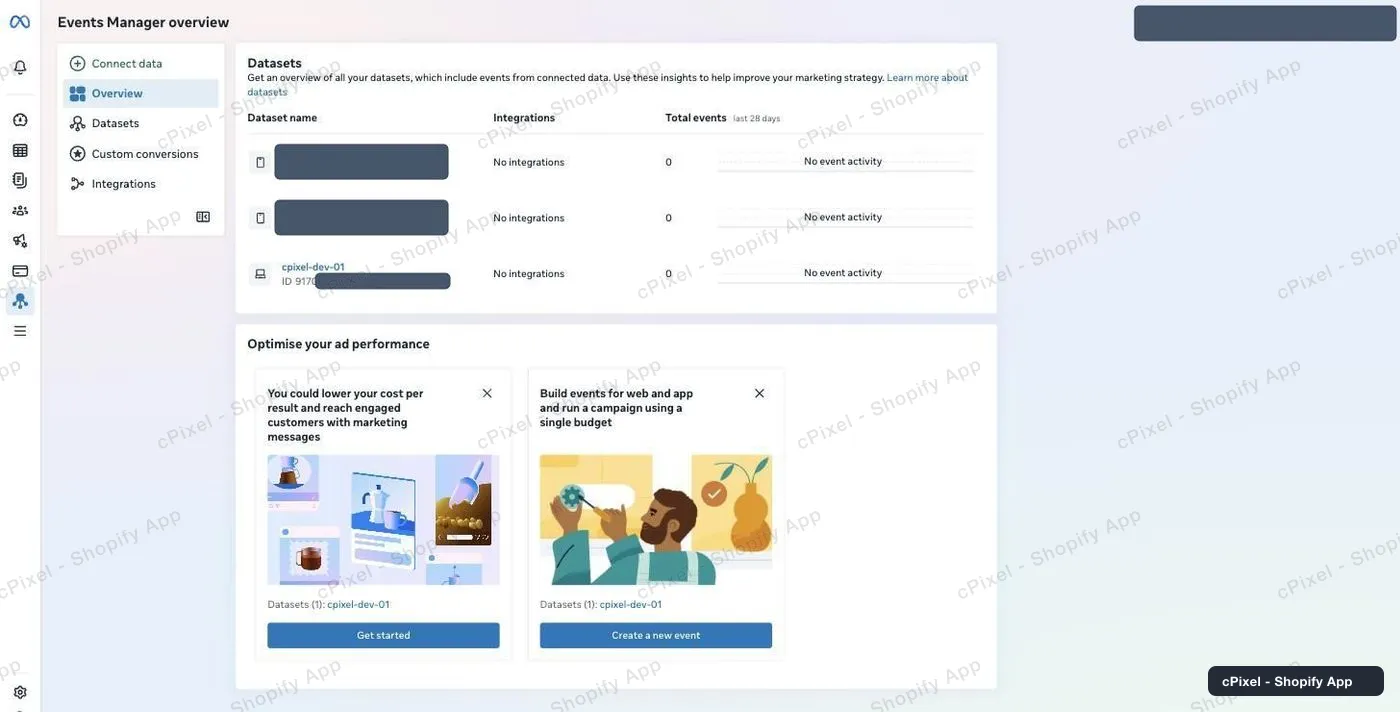
Przegląd wyświetla każdy zestaw danych z jego ID pod nazwą. -
Wybierz zestaw danych dla tego sklepu
Kliknij go na liście po lewej stronie. Jeśli nigdy nie wysłano żadnego zdarzenia, Meta pokazuje „Your pixel hasn't received any activity” — to normalne i zniknie, gdy tylko cPixel zacznie wysyłać.
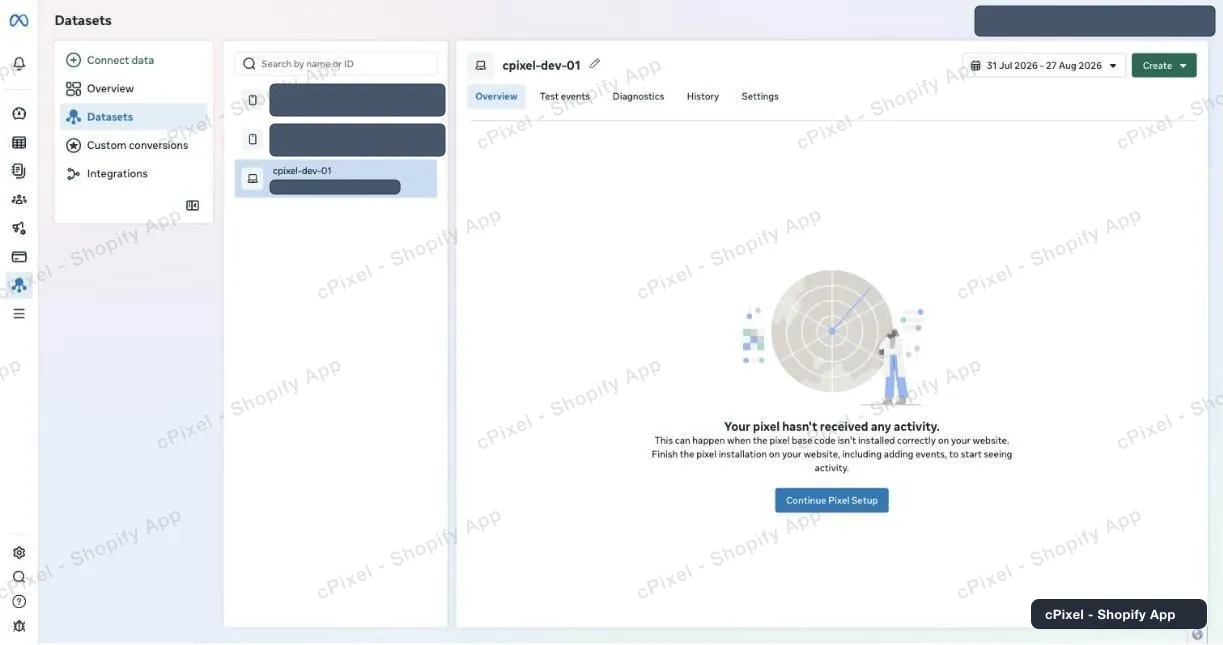
Zupełnie nowy zestaw danych, wybrany i czekający na swoje pierwsze zdarzenie. -
Otwórz Settings i skopiuj Pixel ID
Zakładka Settings pokazuje go w sekcji Details, oznaczonego jako Pixel ID. To około 15 cyfr. Meta nazywa to „zestawem danych” wszędzie indziej w produkcie, ale ten ekran nadal pokazuje Pixel ID — to ten sam numer, wklej go w pole Pixel ID w cPixel.
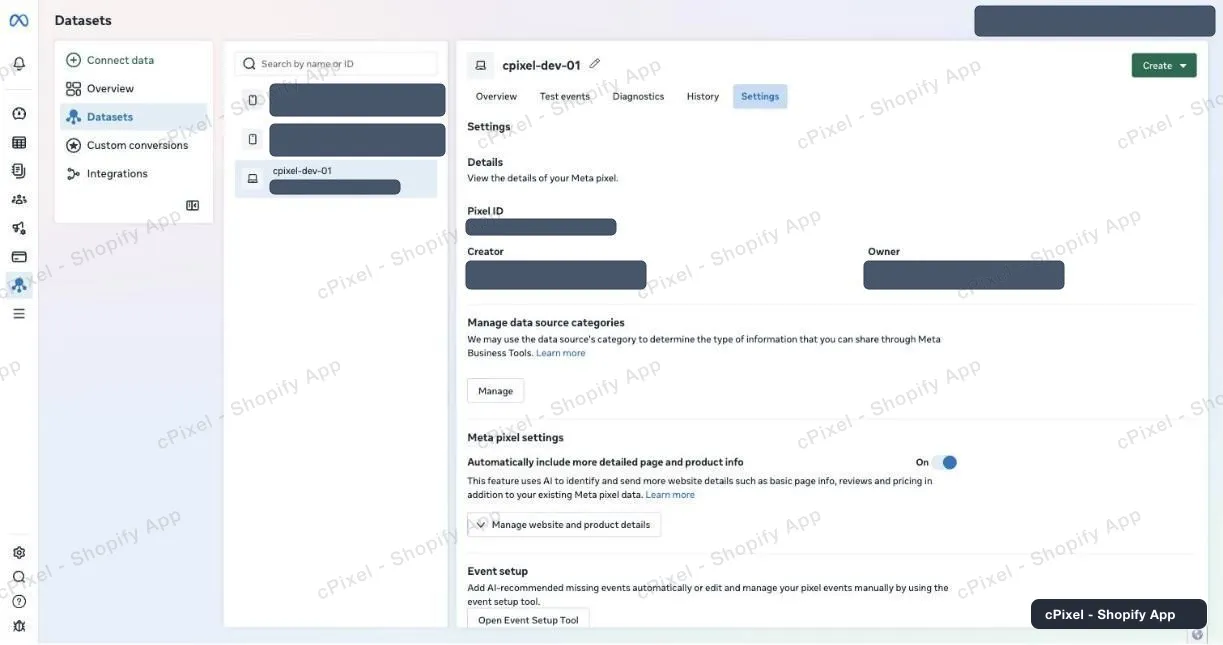
Settings → Details → Pixel ID. Creator i Owner są tu zamazane; u Ciebie pojawi się Twoja nazwa. -
Przewiń w dół do Conversions API
Przewijaj zakładkę Settings dalej, mijając Cookie usage, Data controls i Automatic advanced matching. W sekcji Conversions API wybierz Set up direct integration — nie „Set up manually”, które tylko otwiera pisemny poradnik Meta. Następnie wybierz Set up without Dataset Quality API. Zanim wybierzesz zamiast tego opcję „Recommended”, przeczytaj ostrzeżenie poniżej.
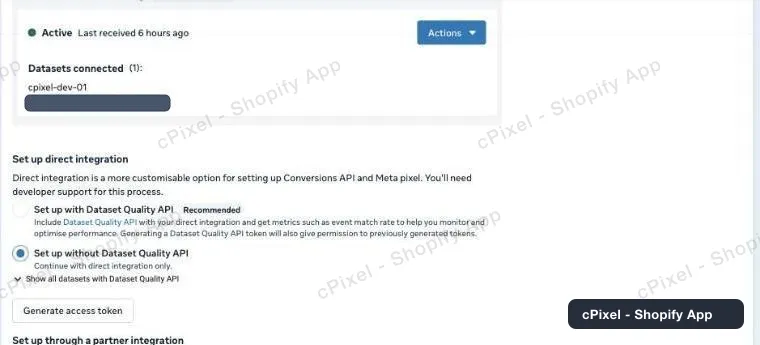
Direct integration, z wybraną odwracalną opcją. Zestaw danych, który już wysyła dane, pokazuje nad sobą Active. -
Wygeneruj token i od razu go skopiuj
Kliknij Generate access token. Meta pyta, dla których zestawów danych token może wysyłać — zaznacz ten należący do tego sklepu — a następnie wyświetla token z uwagą „Copy and save this token somewhere safe. It won't be stored by Facebook.” To dosłowne: zamknij panel bez skopiowania, a token przepadnie i trzeba będzie wygenerować kolejny. Wklej go razem z Pixel ID do cPixel.
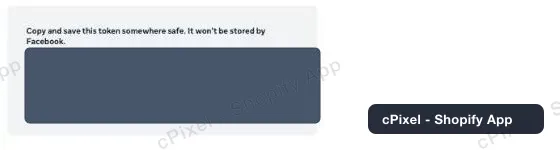
Pokazywany tylko raz. Meta nie zachowuje kopii, do której można by później wrócić.
„Set up with Dataset Quality API” to drzwi bez powrotu
To opcja, którą Meta oznacza jako Recommended, a jej wybranie otwiera okno z komunikatem: *„once a dataset has been configured for direct integration with the Quality API, the option to opt out will not currently be available.”* Dla tego zestawu danych nie ma już odwrotu, nigdy. W zamian dostajesz metryki event-match-rate wewnątrz interfejsu Meta — których cPixel ani nie potrzebuje, ani nie odczytuje, bo podgląd zdarzeń na żywo i tak pokazuje Ci parametry dopasowania przy każdej wysyłce. Wybierz „Set up without Dataset Quality API”. Token, który przy tym powstaje, jest zwykłym tokenem Conversions API i działa tak samo.
Warto wiedzieć
- Jeśli „Generate access token” jest wyszarzone, najechanie na nie pokazuje „Missing prerequisite — You must be an admin or developer for this business portfolio to create an access token.” Oznacza to, że zestaw danych nie znajduje się w portfolio, którym administrujesz — tak dzieje się w przypadku zestawu danych utworzonego w ramach osobistego konta reklamowego. Poproś administratora portfolio albo przenieś zestaw danych do Business settings → Data sources → Datasets.
- Dwa zestawy danych mogą mieć tę samą nazwę. Jeśli „zestaw danych” tego samego sklepu otwierano dwukrotnie i tylko jeden z nich mógł wygenerować token, były to różne zestawy danych — sprawdź ID, nie nazwę.
- Tokeny nie wygasają z upływem czasu, ale przestają działać w chwili, gdy użytkownik systemowy stojący za nimi traci dostęp do zestawu danych. Meta zgłasza to jako błąd uprawnień, a nie jako nieprawidłowy token.
- Zakupy z przeglądarki i z serwera współdzielą jedno ID zdarzenia, więc Meta zachowuje tylko jedną konwersję. Deduplikacji nie trzeba niczego konfigurować.
- Token, który działa dla innego zestawu danych, tutaj i tak zostanie odrzucony. Tokeny są przypisane do zestawu danych, dla którego zostały wygenerowane.
Token API po stronie serwera Używany przez cPixel już dziś
Już go masz — token dostępu z kroków 4 i 5 jest danymi uwierzytelniającymi Conversions API, i to nim cPixel już dziś wysyła zakupy do Meta po stronie serwera. Nie ma nic więcej do zebrania.
Sprawdzenie, czy zadziałało
Rozpocznij sesję na żywo w cPixel i przeglądaj swój sklep. Każda wysyłka do Meta pokazuje jej odpowiedź i to, które parametry dopasowania były obecne, dzięki czemu odrzucony token zobaczysz od razu, zamiast czekać na raporty.
Oficjalna dokumentacja Meta
Czym jest cPixel
cPixel to aplikacja Shopify, która śledzi zdarzenia w Twoim sklepie i przekazuje je do Twoich platform reklamowych — z przeglądarki kupującego i z naszych serwerów, przez Conversions API każdej platformy. Śledzenie w przeglądarce jest darmowe i nielimitowane w każdym planie; wysyłkę po stronie serwera dodają płatne plany — to dzięki niej konwersje docierają nawet wtedy, gdy przeglądarka blokuje piksel, porzuca tag albo w ogóle go nie uruchamia.
- Jedno ID zdarzenia po obu stronach. Każdy zakup jest wysyłany z tym samym deterministycznym identyfikatorem z przeglądarki i z serwera, dzięki czemu platforma zachowuje jedną konwersję zamiast liczyć ją dwukrotnie.
- Podgląd na żywo każdej wysyłki serwerowej. Otwórz sesję debugowania i obserwuj każde zdarzenie w chwili wysyłki: dane zdarzenia, odpowiedź platformy, czy nastąpiła deduplikacja i dokładnie to, które parametry dopasowania były obecne. Dostępne też w planie Free — możesz zobaczyć, co wysyła cPixel, zanim za cokolwiek zapłacisz.
- Każda platforma w każdym planie. Plany różnią się tylko jedną rzeczą: liczbą zamówień miesięcznie w cenie. Żadna funkcja, platforma ani limit kont nie zależy od ceny, a do 10 kont na platformę jest dostępne w każdym z nich.
- Nic do instalowania w Twoim motywie. Śledzenie działa na własnych mechanizmach Shopify — web pixel i osadzenie aplikacji — bez tagów skryptowych, bez edycji plików motywu, i z czystym odinstalowaniem.
Cena zależy wyłącznie od miesięcznej liczby zamówień — nigdy od ruchu, planu Shopify ani liczby połączonych platform. Nowe instalacje w planie Free mają 7 dni zupełnie bez limitu, a w płatnych planach wysyłka po stronie serwera nigdy nie jest wyłączana za przekroczenie limitu.