Gdzie znaleźć moje dane OpenAI Ads?
OpenAI Ads potrzebuje Pixel ID oraz klucza Conversions API. cPixel wysyła zakup z serwera, a przy włączonym osadzeniu aplikacji w motywie — również zdarzenia przeglądania witryny z tagu w przeglądarce.
- Pixel ID 22 litery i cyfry, np. CxHP7ickCLR1SJhZKZ61Hg
- Klucz Conversions API zaczyna się od sk-svcacct-…
Zrzuty ekranu pochodzą z prawdziwego konta. Nazwy kont, identyfikatory, tokeny i adresy e-mail są zamazane — u Ciebie w tych miejscach pojawią się prawdziwe wartości.
-
Otwórz Tools → Conversions
Rozwiń Tools w lewym pasku i wybierz Conversions. Wszystko poniżej znajduje się na tej jednej stronie.
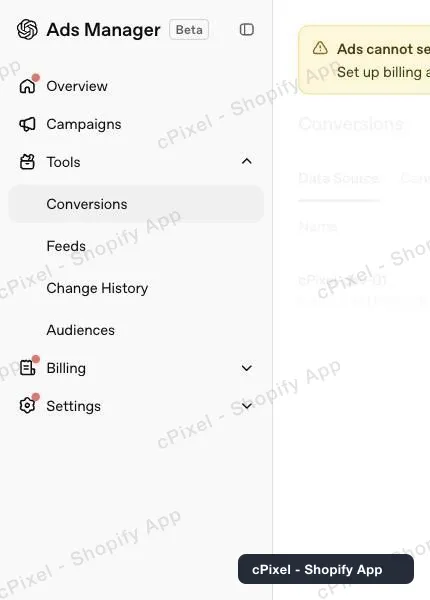
Tools → Conversions w pasku Ads Manager. -
Skopiuj Pixel ID z zakładki Data Source
Zakładka Data Source wyświetla listę Twoich źródeł danych z ID wydrukowanym na szaro pod każdą nazwą. Ten szary ciąg znaków to Pixel ID, którego potrzebuje cPixel — nie id konta reklamowego z paska adresu.
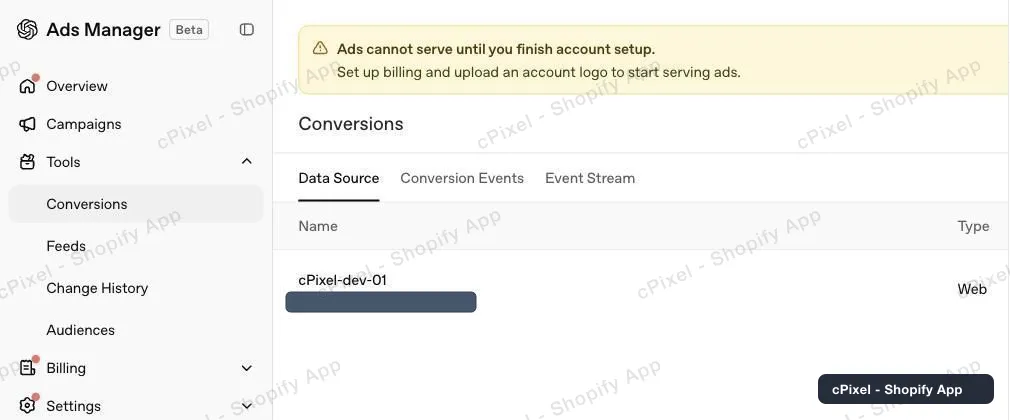
Pixel ID znajduje się pod nazwą źródła danych. -
Otwórz Conversion keys
Kliknij ikonę klucza w nagłówku strony, obok Warnings. Panel wyświetla listę istniejących kluczy, każdy pokazany w formie zamaskowanej — OpenAI nie ujawni ponownie starego klucza, więc jeśli któryś nie został zapisany, potrzeba nowego.
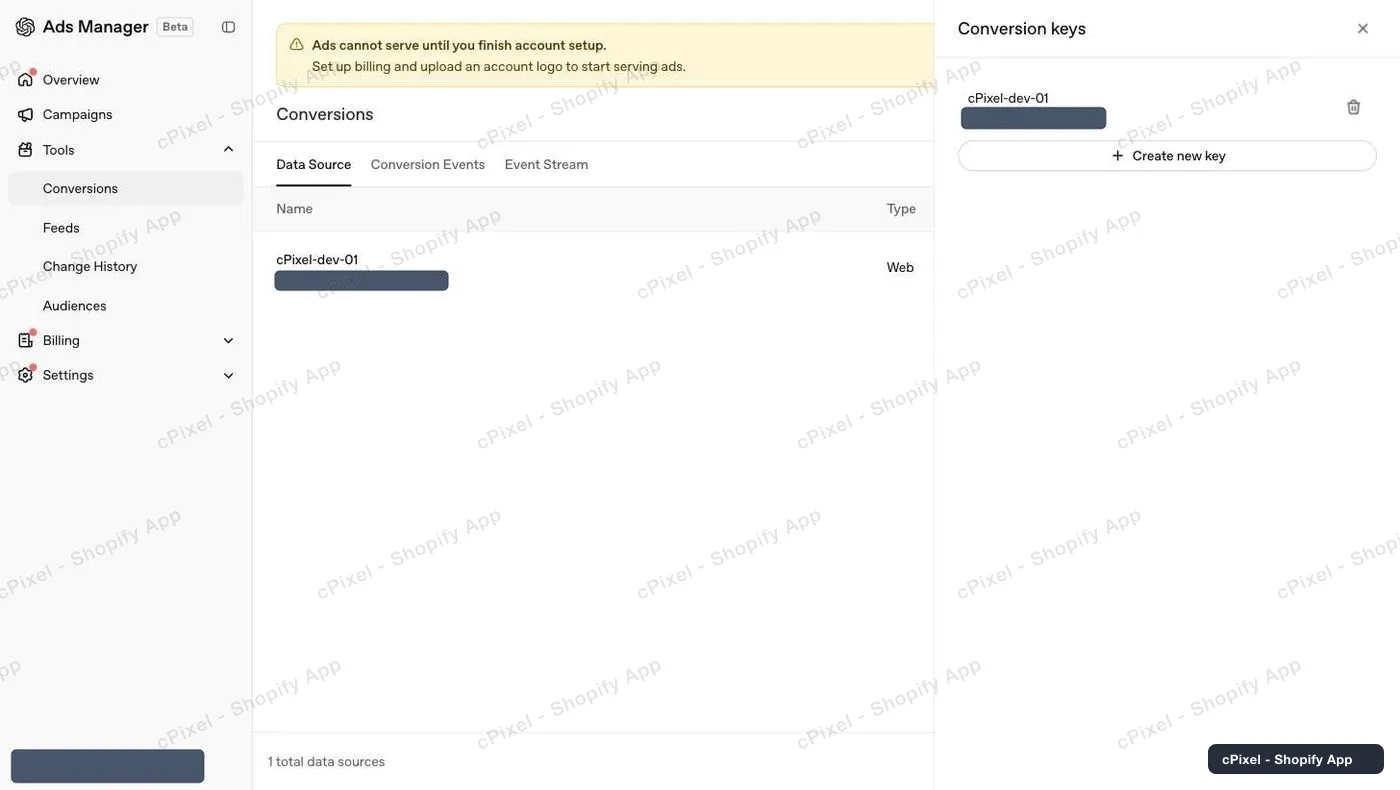
Istniejące klucze są zamaskowane do pierwszego i ostatniego znaku. -
Utwórz klucz i od razu go skopiuj
Kliknij Create new key, nadaj mu nazwę i skopiuj wartość z okna dialogowego. Jest pokazywana tylko raz. Wklej ją razem z Pixel ID do cPixel.
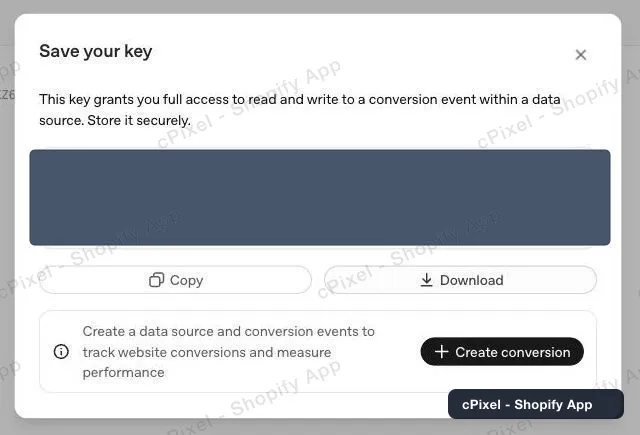
Skopiuj to teraz — okno dialogowe się nie powtórzy.
„Ads cannot serve until you finish account setup” Cię nie blokuje
Nowe konto OpenAI Ads pokazuje ten baner, dopóki nie skonfigurowano płatności i logo. Blokuje to wyświetlanie reklam, a nie Conversions API — klucz można utworzyć i połączyć cPixel, nawet gdy baner jest widoczny.
Warto wiedzieć
- Kasy i zakupy zawsze pochodzą z Conversions API, nigdy z tagu w przeglądarce: motyw nie może działać na stronie kasy ani na stronie z podziękowaniem w Shopify, więc bez tego te dwa zdarzenia w ogóle nie dotarłyby do OpenAI. Włączenie osadzenia aplikacji cPixel w motywie dodaje wyświetlenia stron, wyświetlenia produktów i dodania do koszyka z witryny — których strona serwerowa nigdy nie wysyła — więc te dwie ścieżki nigdy nie zgłaszają tego samego zdarzenia dwukrotnie.
- Jeśli przeglądarka kupującego w ogóle nie może wczytać tagu OpenAI — bloker reklam, filtrowana sieć — cPixel wysyła to wyświetlenie strony albo dodanie do koszyka zamiast tego z naszych serwerów. Tylko wtedy: zdarzenie, które tag faktycznie wysłał, nigdy nie jest wysyłane ponownie, więc nic nie liczy się podwójnie. cPixel nie potrafi rozpoznać, kiedy to OpenAI samo odrzuca zdarzenie, ponieważ tagi w przeglądarce wysyłają dane bez odczytywania odpowiedzi.
- OpenAI nie publikuje żadnego wyniku jakości dopasowania — nie ma odpowiednika Events Manager, strony diagnostycznej ani żadnej liczby do pobrania, ani dla cPixel, ani dla żadnej innej aplikacji. Strona Jakość zdarzeń w cPixel mierzy to zamiast tego lokalnie: dla każdego zdarzenia pokazuje, które identyfikatory dopasowania faktycznie trafiły na łącze, a których zabrakło, dzięki czemu widzisz, na czym OpenAI musiało oprzeć dopasowanie.
- OpenAI dopasowuje sprzedaż do reklamy głównie na podstawie odnośnika kliknięcia, który umieszcza w adresie URL Twojej strony docelowej — ich własne wytyczne stawiają go wyżej niż zahaszowany e-mail. Przy włączonym osadzeniu aplikacji w motywie tag OpenAI zapisuje ten odnośnik w pliku cookie typu first-party w Twojej domenie, a cPixel odczytuje go stamtąd, a nie tylko z adresu URL, dzięki czemu przetrwa on wyczyszczenie danych przez kupującego albo przejście między www a samą domeną.
- Znaczniki czasu zdarzeń muszą mieścić się w ostatnich 7 dniach, co z zapasem mieści się w oknie ponawiania prób cPixel.
- Usunięcie klucza z tego panelu natychmiast go unieważnia, więc przy rotacji najpierw utwórz nowy klucz.
Token API po stronie serwera Używany przez cPixel już dziś
Już go masz — klucz Conversions API z kroku 4 jest danymi uwierzytelniającymi po stronie serwera i to on przenosi zakup. Tag w przeglądarce nie wymaga żadnych danych uwierzytelniających: wystarczy samo Pixel ID, a uruchamia się on tylko w witrynie i tylko wtedy, gdy osadzenie aplikacji cPixel jest włączone w Twoim motywie. Ten sam klucz przenosi też zdarzenia z witryny, które cPixel wysyła ponownie, gdy przeglądarka kupującego nie może wczytać tagu — więc bez niego one także giną.
Sprawdzenie, czy zadziałało
Rozpocznij sesję na żywo w cPixel i złóż testowe zamówienie. Wysyłka do OpenAI pokazuje jej odpowiedź, a zakładka Event Stream w Ads Manager wyświetla to, co dotarło. Po włączeniu osadzenia aplikacji pojawiają się tam też wyświetlenia stron z witryny — ale tylko z witryny, więc nie pojawią się dla stron kasy.
Oficjalna dokumentacja OpenAI Ads
Czym jest cPixel
cPixel to aplikacja Shopify, która śledzi zdarzenia w Twoim sklepie i przekazuje je do Twoich platform reklamowych — z przeglądarki kupującego i z naszych serwerów, przez Conversions API każdej platformy. Śledzenie w przeglądarce jest darmowe i nielimitowane w każdym planie; wysyłkę po stronie serwera dodają płatne plany — to dzięki niej konwersje docierają nawet wtedy, gdy przeglądarka blokuje piksel, porzuca tag albo w ogóle go nie uruchamia.
- Jedno ID zdarzenia po obu stronach. Każdy zakup jest wysyłany z tym samym deterministycznym identyfikatorem z przeglądarki i z serwera, dzięki czemu platforma zachowuje jedną konwersję zamiast liczyć ją dwukrotnie.
- Podgląd na żywo każdej wysyłki serwerowej. Otwórz sesję debugowania i obserwuj każde zdarzenie w chwili wysyłki: dane zdarzenia, odpowiedź platformy, czy nastąpiła deduplikacja i dokładnie to, które parametry dopasowania były obecne. Dostępne też w planie Free — możesz zobaczyć, co wysyła cPixel, zanim za cokolwiek zapłacisz.
- Każda platforma w każdym planie. Plany różnią się tylko jedną rzeczą: liczbą zamówień miesięcznie w cenie. Żadna funkcja, platforma ani limit kont nie zależy od ceny, a do 10 kont na platformę jest dostępne w każdym z nich.
- Nic do instalowania w Twoim motywie. Śledzenie działa na własnych mechanizmach Shopify — web pixel i osadzenie aplikacji — bez tagów skryptowych, bez edycji plików motywu, i z czystym odinstalowaniem.
Cena zależy wyłącznie od miesięcznej liczby zamówień — nigdy od ruchu, planu Shopify ani liczby połączonych platform. Nowe instalacje w planie Free mają 7 dni zupełnie bez limitu, a w płatnych planach wysyłka po stronie serwera nigdy nie jest wyłączana za przekroczenie limitu.