Gdzie znaleźć moje dane Pinterest?
Pinterest wymaga trzech wartości: identyfikatora tagu, identyfikatora konta reklamowego i tokenu dostępu Conversions API. cPixel uruchamia tag sklepu przez osadzenie aplikacji w motywie, a zdarzenia realizacji zamówienia i zakupu wysyła po stronie serwera.
- ID tagu ok. 13 cyfr
- Identyfikator konta reklamowego liczba o podobnej długości, a NIE identyfikator tagu
- Token dostępu Conversions API generowany w Conversions → Conversions API
Zrzuty ekranu pochodzą z prawdziwego konta. Nazwy kont, identyfikatory, tokeny i adresy e-mail są zamazane — u Ciebie w tych miejscach pojawią się prawdziwe wartości.
-
Otwórz menu i wybierz Conversions
Kliknij ikonę hamburgera obok „Campaign manager” w lewym górnym rogu. Conversions znajduje się w ostatniej kolumnie, pod Manage business — nie pod Ads i nie gdziekolwiek indziej w górnym pasku.
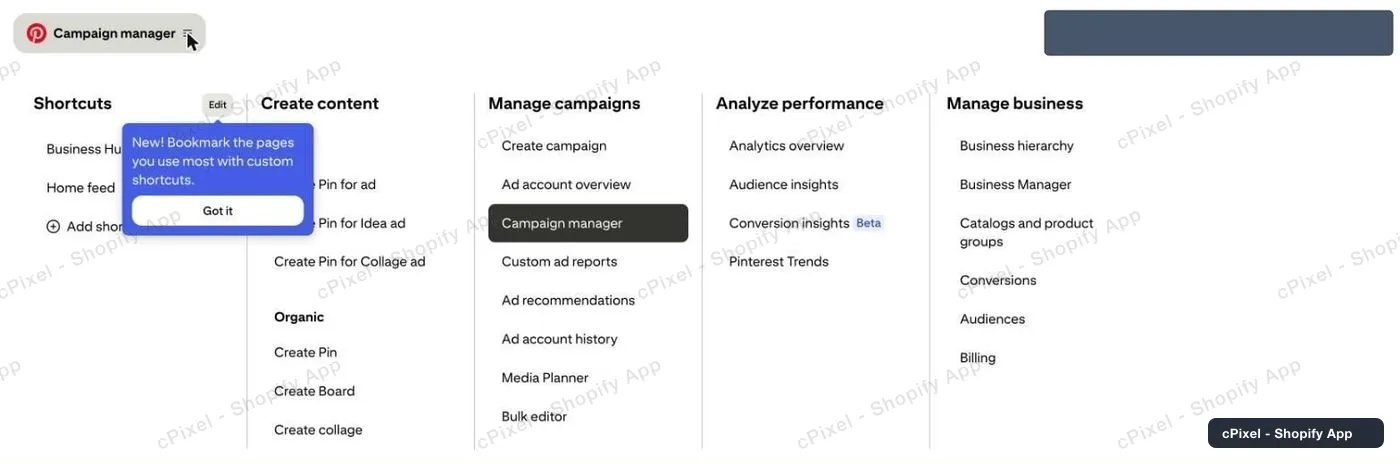
Mega-menu. Conversions to piąta pozycja pod Manage business. -
Otwórz Pinterest tag → Tag manager
Strona Conversions ma swój własny lewy pasek. Potrzebny jest Pinterest tag → Tag manager; *Conversions API* i *Conversion upload* poniżej to inne produkty, których cPixel nie używa.
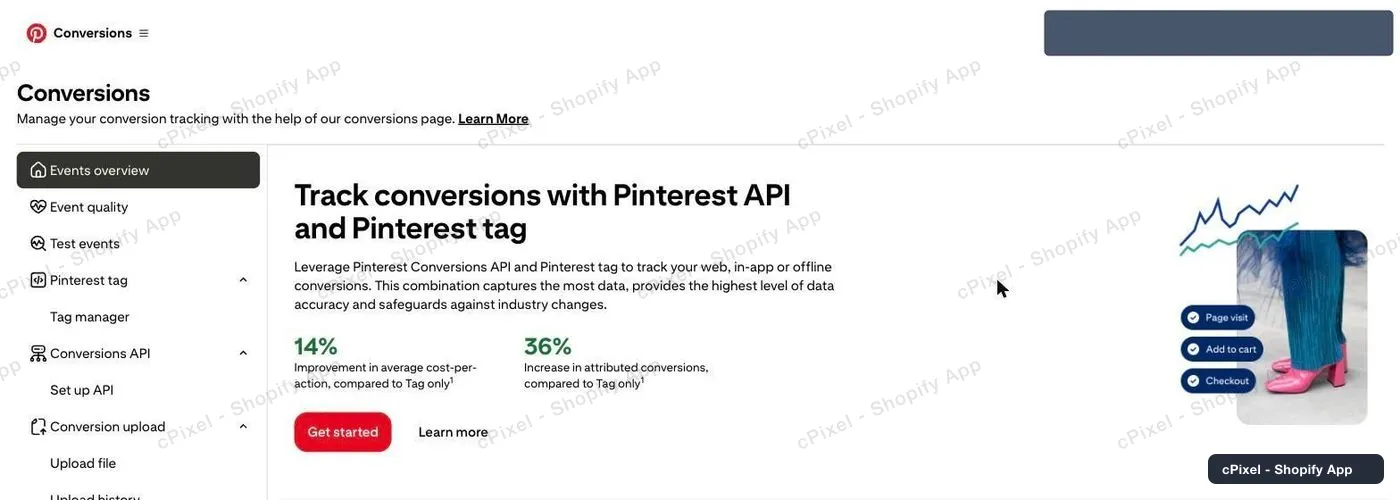
Conversions, z własną nawigacją po lewej stronie. -
Kliknij „Install the Pinterest tag”
Jeśli żaden tag nie został jeszcze skonfigurowany, Tag manager pokazuje panel promocyjny zamiast listy. Kliknij Install the Pinterest tag. To do niczego nie zobowiązuje — ID pojawia się dopiero na kolejnym ekranie.
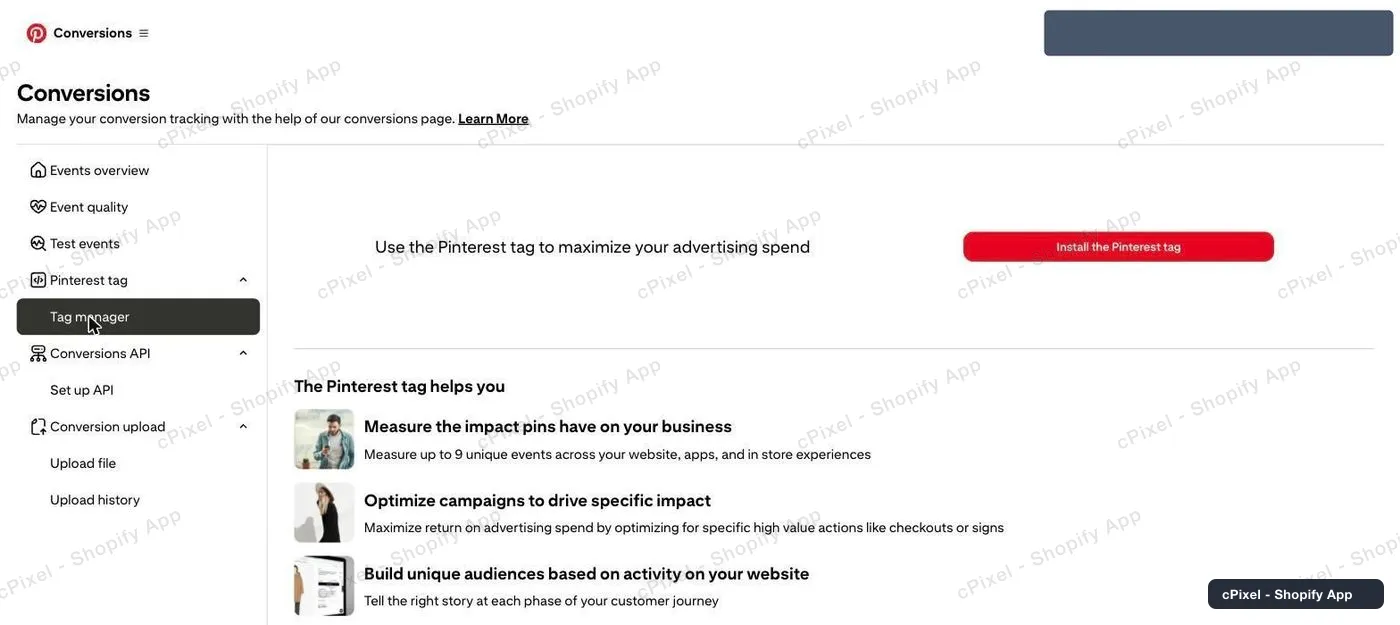
Stan pusty. Ten przycisk to jedyna droga dalej, nawet jeśli potrzebne jest tylko ID. -
Odczytaj Tag ID z nagłówka
Kolejna strona nosi tytuł Connect a data source, a Tag ID jest wydrukowane w prawym górnym rogu — około 13 cyfr — zanim cokolwiek zostanie wypełnione. Skopiuj je do cPixel; stronę można zamknąć bez kończenia instalacji, ponieważ to cPixel instaluje tag.

Tag ID, w prawym górnym rogu. Dla cPixel nie trzeba wypełniać niczego na tej stronie.
Trzy różne numery Pinterest wyglądają podobnie
cPixel potrzebuje obu — identyfikatora tagu i identyfikatora konta reklamowego — a są to różne liczby o podobnej długości, więc wpisanie jednej w pole drugiej to błąd, na który trzeba uważać. Identyfikator tagu (~13 cyfr) znajduje się na stronie *Connect a data source* i to nim uruchamia się tag sklepu; identyfikator konta reklamowego widnieje w pasku adresu, gdy jesteś w Ads Managerze, i to nim adresowany jest punkt końcowy Conversions API. Żaden z nich nie jest identyfikatorem Pina — 18–19-cyfrową liczbą pokazywaną przy kreacji w oknie Select Pins, która wskazuje obraz i nigdy nie zarejestruje konwersji.
Warto wiedzieć
- Tag manager może nadal pokazywać pusty panel promocyjny, nawet gdy tag już istnieje — wyświetla go dopiero, gdy zaczną napływać zdarzenia. To nie oznaka, że ID nie zostało zapisane; ponowne otwarcie „Install the Pinterest tag” pokazuje to samo Tag ID.
- Dwie ścieżki dla różnych stron: tag sklepu działa przez osadzenie aplikacji w motywie, a realizacja zamówienia i zakup — do których motyw nigdy nie sięga — idą po stronie serwera przez Conversions API. Zakupy SĄ śledzone.
- Nic się nie wysyła, dopóki osadzenie aplikacji cPixel nie zostanie włączone w Twoim motywie. Strona główna cPixel informuje, jeśli tak nie jest.
- Własne rozszerzenie przeglądarki Pinterest, Tag Helper, to szybki sposób na drugą opinię, gdy sesja na żywo niczego nie pokazuje.
Token API po stronie serwera Używany przez cPixel już dziś
cPixel wysyła do Pinteresta zarówno po stronie serwera, jak i ze sklepu, więc ten token jest wymagany, nie opcjonalny. Przy okazji skopiuj też identyfikator konta reklamowego — to nim adresowany jest punkt końcowy Conversions API, a nie identyfikatorem tagu; ostrzeżenie powyżej wyjaśnia, jak je rozróżnić.
- W Conversions otwórz Conversions API → Set up API w lewym pasku.
- Przewiń do Generate conversion access token i kliknij Generate new token.
- Skopiuj go od razu. Pinterest zaznacza, że „does not store personal tokens” — ta sama zasada pokazania tylko raz, co u Meta.
- Jeden token obejmuje wiele kont reklamowych pod tym samym ID użytkownika, więc nie trzeba mieć osobnego dla każdego konta.
Sprawdzenie, czy zadziałało
Rozpocznij sesję na żywo w cPixel i przeglądaj swoją witrynę, albo użyj rozszerzenia Tag Helper od Pinterest.
Oficjalna dokumentacja Pinterest
Czym jest cPixel
cPixel to aplikacja Shopify, która śledzi zdarzenia w Twoim sklepie i przekazuje je do Twoich platform reklamowych — z przeglądarki kupującego i z naszych serwerów, przez Conversions API każdej platformy. Śledzenie w przeglądarce jest darmowe i nielimitowane w każdym planie; wysyłkę po stronie serwera dodają płatne plany — to dzięki niej konwersje docierają nawet wtedy, gdy przeglądarka blokuje piksel, porzuca tag albo w ogóle go nie uruchamia.
- Jedno ID zdarzenia po obu stronach. Każdy zakup jest wysyłany z tym samym deterministycznym identyfikatorem z przeglądarki i z serwera, dzięki czemu platforma zachowuje jedną konwersję zamiast liczyć ją dwukrotnie.
- Podgląd na żywo każdej wysyłki serwerowej. Otwórz sesję debugowania i obserwuj każde zdarzenie w chwili wysyłki: dane zdarzenia, odpowiedź platformy, czy nastąpiła deduplikacja i dokładnie to, które parametry dopasowania były obecne. Dostępne też w planie Free — możesz zobaczyć, co wysyła cPixel, zanim za cokolwiek zapłacisz.
- Każda platforma w każdym planie. Plany różnią się tylko jedną rzeczą: liczbą zamówień miesięcznie w cenie. Żadna funkcja, platforma ani limit kont nie zależy od ceny, a do 10 kont na platformę jest dostępne w każdym z nich.
- Nic do instalowania w Twoim motywie. Śledzenie działa na własnych mechanizmach Shopify — web pixel i osadzenie aplikacji — bez tagów skryptowych, bez edycji plików motywu, i z czystym odinstalowaniem.
Cena zależy wyłącznie od miesięcznej liczby zamówień — nigdy od ruchu, planu Shopify ani liczby połączonych platform. Nowe instalacje w planie Free mają 7 dni zupełnie bez limitu, a w płatnych planach wysyłka po stronie serwera nigdy nie jest wyłączana za przekroczenie limitu.