Gdzie znaleźć moje dane Snapchat?
Snapchat wymaga dwóch wartości: identyfikatora Snap Pixel i tokenu dostępu Conversions API. cPixel uruchamia tag sklepu przez osadzenie aplikacji w motywie, a zdarzenia realizacji zamówienia i zakupu wysyła po stronie serwera.
- Snap Pixel ID UUID: xxxxxxxx-xxxx-xxxx-xxxx-xxxxxxxxxxxx
Zrzuty ekranu pochodzą z prawdziwego konta. Nazwy kont, identyfikatory, tokeny i adresy e-mail są zamazane — u Ciebie w tych miejscach pojawią się prawdziwe wartości.
-
Otwórz Events Manager
Snapchat przenosi Cię od razu do Ads Manager albo wprost do tworzenia kampanii. Użyj listy rozwijanej w samym lewym górnym rogu — pokazuje ona Create Ads albo Manage Ads, zależnie od tego, gdzie akurat jesteś — i wybierz Events Manager.
-
Otwórz swój Snap Pixel w Event Sources
Lewy pasek wyświetla Event Sources; Twój piksel znajduje się pod nim. Otwórz go, albo użyj New Event Source, jeśli konto nie ma jeszcze żadnego.
-
Skopiuj Pixel ID spod nazwy piksela
ID jest wydrukowane bezpośrednio pod nazwą piksela, jako ID: xxxxxxxx-xxxx-xxxx-xxxx-xxxxxxxxxxxx — UUID, pięć grup znaków szesnastkowych rozdzielonych myślnikami. Skopiuj całość, razem z myślnikami, i wklej do cPixel. Pojawia się też w pasku adresu po
/events/pixel/.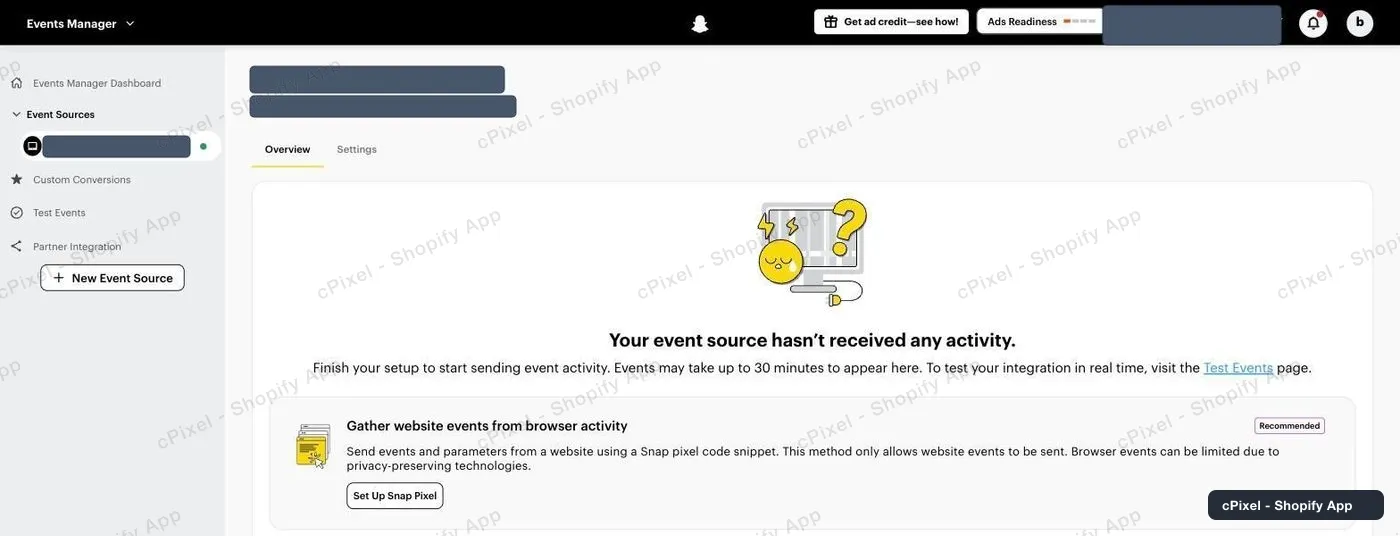
Pixel ID znajduje się pod nazwą piksela. „Hasn't received any activity” jest normalne, dopóki cPixel nie zacznie wysyłać.
Dwie ścieżki dla różnych stron
Tag przeglądarkowy Snapchata działa przez osadzenie aplikacji w motywie, więc uruchamia się tylko w Twoim sklepie — Shopify nie pozwala motywowi działać na stronie płatności ani na stronie z podziękowaniem. cPixel wysyła te zdarzenia po stronie serwera przez Conversions API, więc zakupy SĄ śledzone, mimo że tag ich nie widzi. Sam tag sklepu nie wyśle niczego, dopóki nie włączysz osadzenia aplikacji cPixel w motywie.
Warto wiedzieć
- Skopiuj całe ID razem z myślnikami. Bez nich Snapchat je odrzuci.
- Przegląd oferuje Set Up Snap Pixel i Set Up Conversions API. Żadne z nich nie jest potrzebne — cPixel jest integracją i potrzebuje tylko ID. Token Conversions API Snapchat nie jest dziś używany, a formularz połączenia o niego nie pyta.
- Pixel ID to nie to samo, co ID konta reklamowego, choć oba są UUID-ami. ID konta reklamowego to pierwszy UUID w pasku adresu; pixel ID to ten po
/events/pixel/.
Token API po stronie serwera Jeszcze niepotrzebne
Snapchat rzeczywiście ma Conversions API, a token jest dostępny już teraz — ale cPixel wysyła dziś dane do Snapchat wyłącznie po stronie przeglądarki, więc na razie nie ma gdzie go wkleić. Droga do niego nie jest tam, gdzie można by się spodziewać: znajduje się wewnątrz przepływu konfiguracji źródła zdarzeń, a nie na stronie ustawień.
- Otwórz swój Snap Pixel i w sekcji Send events from a server kliknij Set Up Conversions API.
- W Set Up Method wybierz Manual Setup — nie Partner Integration i nie Conversions API Gateway.
- Przejdź przez kolejne kroki do samego końca; token to długi JWT pokazany z przyciskiem Copy Access Token.
- Snapchat wyświetla też endpoint, do którego token należy:
https://tr.snapchat.com/v3/<pixel-id>/events— to przydatny sposób sprawdzenia, czy token pasuje do piksela.
Sprawdzenie, czy zadziałało
Rozpocznij sesję na żywo w cPixel i przeglądaj swoją witrynę, a potem sprawdź aktywność w Events Manager.
Oficjalna dokumentacja Snapchat
Czym jest cPixel
cPixel to aplikacja Shopify, która śledzi zdarzenia w Twoim sklepie i przekazuje je do Twoich platform reklamowych — z przeglądarki kupującego i z naszych serwerów, przez Conversions API każdej platformy. Śledzenie w przeglądarce jest darmowe i nielimitowane w każdym planie; wysyłkę po stronie serwera dodają płatne plany — to dzięki niej konwersje docierają nawet wtedy, gdy przeglądarka blokuje piksel, porzuca tag albo w ogóle go nie uruchamia.
- Jedno ID zdarzenia po obu stronach. Każdy zakup jest wysyłany z tym samym deterministycznym identyfikatorem z przeglądarki i z serwera, dzięki czemu platforma zachowuje jedną konwersję zamiast liczyć ją dwukrotnie.
- Podgląd na żywo każdej wysyłki serwerowej. Otwórz sesję debugowania i obserwuj każde zdarzenie w chwili wysyłki: dane zdarzenia, odpowiedź platformy, czy nastąpiła deduplikacja i dokładnie to, które parametry dopasowania były obecne. Dostępne też w planie Free — możesz zobaczyć, co wysyła cPixel, zanim za cokolwiek zapłacisz.
- Każda platforma w każdym planie. Plany różnią się tylko jedną rzeczą: liczbą zamówień miesięcznie w cenie. Żadna funkcja, platforma ani limit kont nie zależy od ceny, a do 10 kont na platformę jest dostępne w każdym z nich.
- Nic do instalowania w Twoim motywie. Śledzenie działa na własnych mechanizmach Shopify — web pixel i osadzenie aplikacji — bez tagów skryptowych, bez edycji plików motywu, i z czystym odinstalowaniem.
Cena zależy wyłącznie od miesięcznej liczby zamówień — nigdy od ruchu, planu Shopify ani liczby połączonych platform. Nowe instalacje w planie Free mają 7 dni zupełnie bez limitu, a w płatnych planach wysyłka po stronie serwera nigdy nie jest wyłączana za przekroczenie limitu.