Gdzie znaleźć moje dane TikTok?
TikTok potrzebuje Pixel ID oraz tokenu dostępu Events API. Token nie jest opcjonalny: piksel TikTok nie może działać w ramach ścisłej piaskownicy web pixel Shopify, więc bez tokenu nic w ogóle nie zostanie wysłane.
- Pixel ID 20 liter i cyfr, np. DA6QL5JC77U72JPLUHJ0
- Token dostępu długi ciąg znaków alfanumerycznych
Zrzuty ekranu pochodzą z prawdziwego konta. Nazwy kont, identyfikatory, tokeny i adresy e-mail są zamazane — u Ciebie w tych miejscach pojawią się prawdziwe wartości.
-
Wybierz konto
TikTok pyta, na którym koncie pracujesz, zanim cokolwiek pokaże. Wybierz konto Ads Manager dla tego sklepu — nie Business Center, które jest kontenerem nadrzędnym wobec niego.
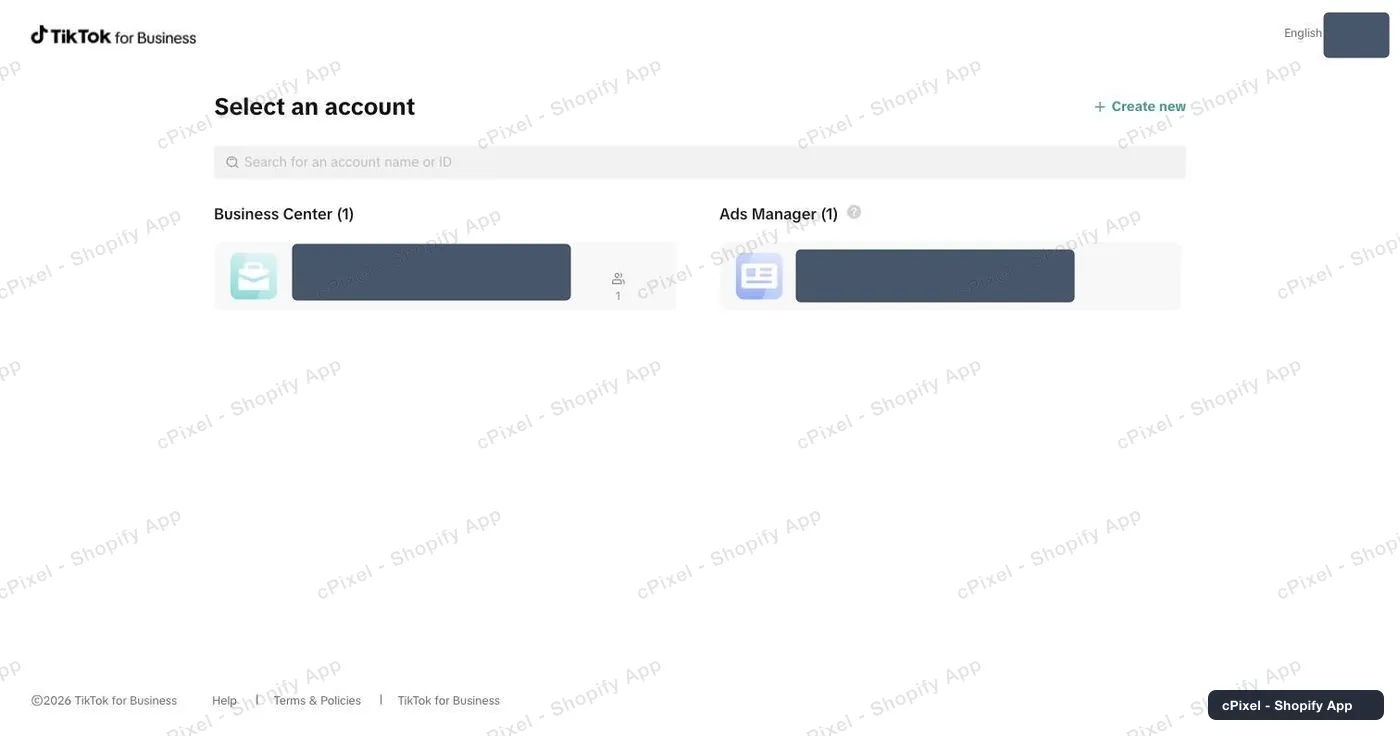
Selektor konta. Business Center po lewej, Ads Manager po prawej. -
Przełącz się na Events Manager
TikTok przenosi Cię od razu do Ads Manager. Otwórz ikonę siatki w samym lewym górnym rogu i wybierz Events Manager. Ręczne wpisanie adresu URL do Events Manager zwykle kończy się komunikatem „Page not found” — przełącznik to pewniejsza droga.
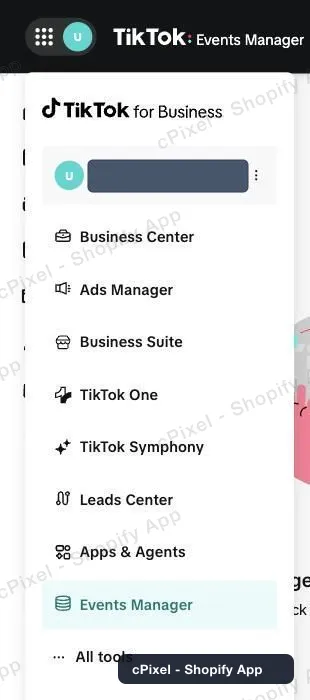
Przełącznik produktów, z wybranym Events Manager. -
Odczytaj Pixel ID w Datasets overview
Strona główna Events Manager pokazuje po prawej Datasets overview, z Pixel ID wydrukowanym pod nazwą każdego zestawu danych. To 20 znaków — liter i cyfr.
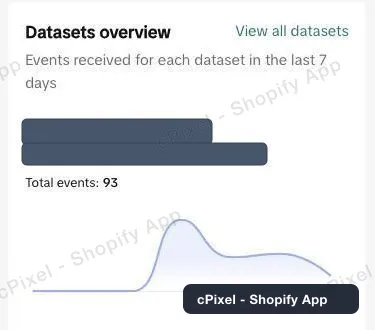
Datasets overview pokazuje Pixel ID pod nazwą zestawu danych. -
Albo otwórz Data sources, aby zobaczyć pełną listę
Data sources w lewym pasku wyświetla każdy zestaw danych wraz z jego Pixel ID i datą utworzenia — przydatne, gdy masz ich więcej niż jeden, a przegląd pokazuje tylko ten najbardziej aktywny.
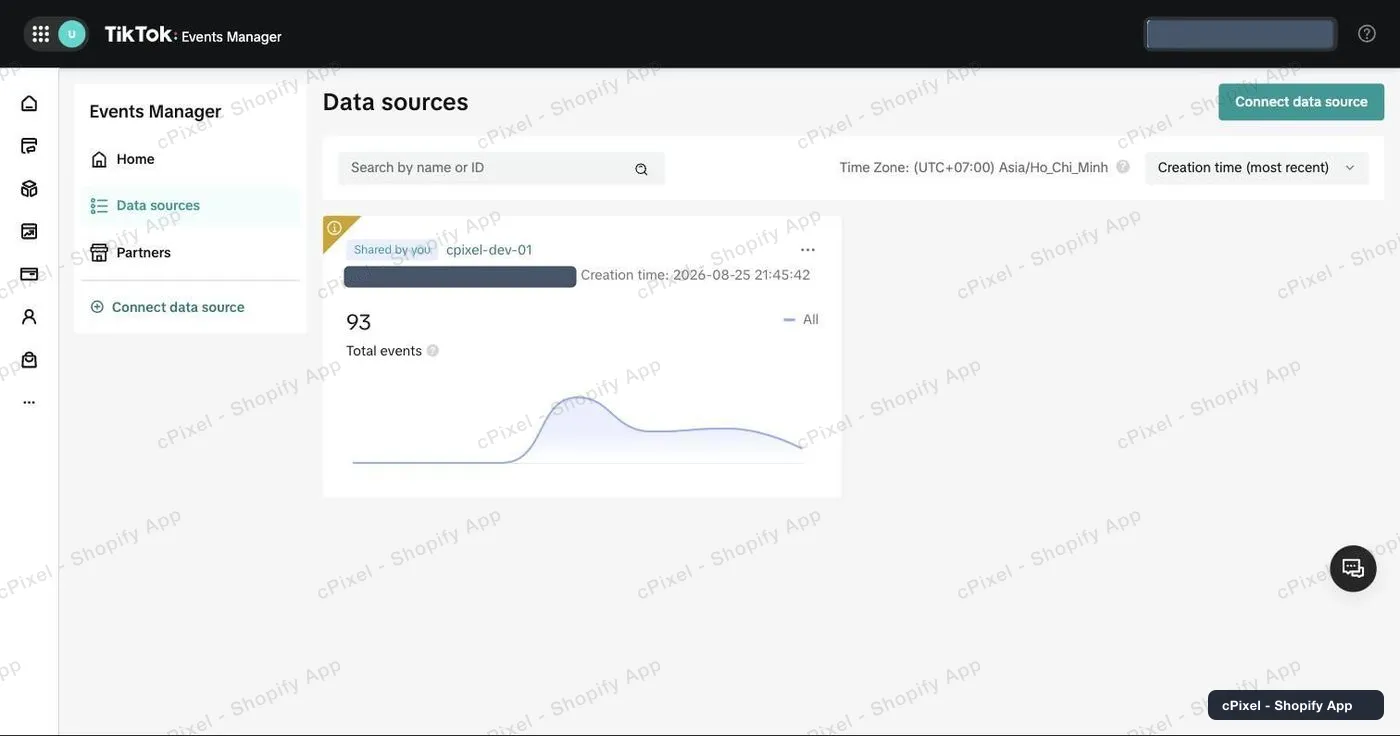
Data sources, jedna karta na każdy zestaw danych. -
Otwórz Settings zestawu danych i przewiń do Events API
Kliknij zestaw danych, a potem Settings → Data connection. Przewijaj dalej: mijając Partner integration, mijając *Option 1: With Event Builder* w TikTok Pixel, mijając *Option 2: With custom code*. Events API to sekcja za nimi wszystkimi. Kliknij Generate access token, skopiuj go i wklej razem z Pixel ID do cPixel.
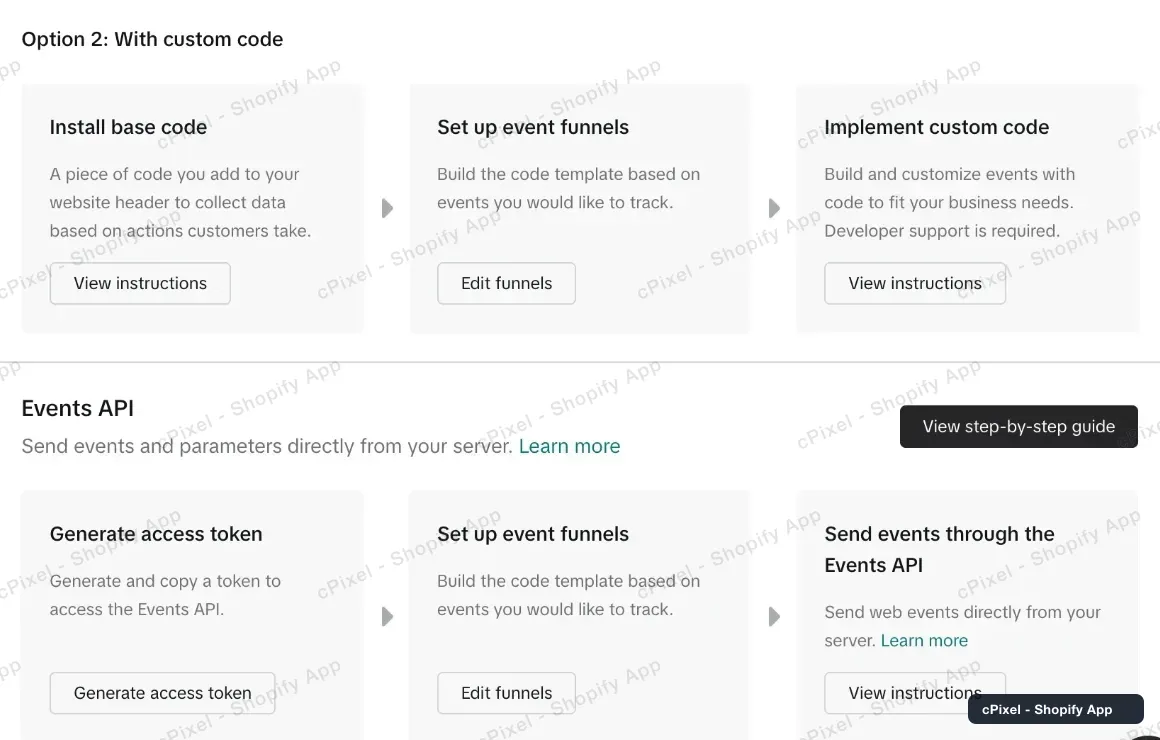
Events API znajduje się poniżej obu opcji TikTok Pixel — to kawał drogi w dół strony, która niczym nie sugeruje, że jest tam coś jeszcze.
Przewijaj dalej — Events API jest niżej, niż się wydaje
Data connection otwiera się na Partner integration i TikTok Pixel, a sam TikTok Pixel obejmuje dwie oznaczone opcje, każda z trzema kartami. Łatwo odczytać to jako całą stronę i uznać, że Twoje konto nie może wygenerować tokenu. Events API znajduje się poniżej tego wszystkiego. Jeśli faktycznie przewinięto do samego końca i nie ma tam sekcji Events API, to problem leży w uprawnieniach: piksel należy do Business Center, a Twoje miejsce ma prawa analityka, a nie prawa do zarządzania pikselem — analityk widzi wszystko na tej stronie, a mimo to nie wygeneruje tokenu.
Warto wiedzieć
- Zdarzenia mogą pojawić się w Events Manager TikTok dopiero po około 20 minutach, więc pusty pulpit zaraz po konfiguracji nie oznacza błędu.
- TikTok deduplikuje po ID zdarzenia przez 48 godzin, a cPixel wysyła to samo ID po obu stronach.
- Włączenie osadzenia aplikacji cPixel w motywie dodaje też ścieżkę po stronie przeglądarki, co poprawia jakość dopasowania, ale nie zastępuje tokenu.
Token API po stronie serwera Używany przez cPixel już dziś
Już go masz — token dostępu Events API z kroku 5 jest danymi uwierzytelniającymi po stronie serwera, a dla TikTok nie jest on opcjonalny: piksel TikTok nie może działać w piaskownicy web pixel Shopify, więc bez tokenu nic w ogóle nie zostanie wysłane.
Sprawdzenie, czy zadziałało
Rozpocznij sesję na żywo w cPixel i przeglądaj swój sklep. Kod odpowiedzi zero od TikTok oznacza, że zdarzenie zostało zaakceptowane.
Oficjalna dokumentacja TikTok
Czym jest cPixel
cPixel to aplikacja Shopify, która śledzi zdarzenia w Twoim sklepie i przekazuje je do Twoich platform reklamowych — z przeglądarki kupującego i z naszych serwerów, przez Conversions API każdej platformy. Śledzenie w przeglądarce jest darmowe i nielimitowane w każdym planie; wysyłkę po stronie serwera dodają płatne plany — to dzięki niej konwersje docierają nawet wtedy, gdy przeglądarka blokuje piksel, porzuca tag albo w ogóle go nie uruchamia.
- Jedno ID zdarzenia po obu stronach. Każdy zakup jest wysyłany z tym samym deterministycznym identyfikatorem z przeglądarki i z serwera, dzięki czemu platforma zachowuje jedną konwersję zamiast liczyć ją dwukrotnie.
- Podgląd na żywo każdej wysyłki serwerowej. Otwórz sesję debugowania i obserwuj każde zdarzenie w chwili wysyłki: dane zdarzenia, odpowiedź platformy, czy nastąpiła deduplikacja i dokładnie to, które parametry dopasowania były obecne. Dostępne też w planie Free — możesz zobaczyć, co wysyła cPixel, zanim za cokolwiek zapłacisz.
- Każda platforma w każdym planie. Plany różnią się tylko jedną rzeczą: liczbą zamówień miesięcznie w cenie. Żadna funkcja, platforma ani limit kont nie zależy od ceny, a do 10 kont na platformę jest dostępne w każdym z nich.
- Nic do instalowania w Twoim motywie. Śledzenie działa na własnych mechanizmach Shopify — web pixel i osadzenie aplikacji — bez tagów skryptowych, bez edycji plików motywu, i z czystym odinstalowaniem.
Cena zależy wyłącznie od miesięcznej liczby zamówień — nigdy od ruchu, planu Shopify ani liczby połączonych platform. Nowe instalacje w planie Free mają 7 dni zupełnie bez limitu, a w płatnych planach wysyłka po stronie serwera nigdy nie jest wyłączana za przekroczenie limitu.