Onde encontro os meus dados de Google Analytics 4?
O GA4 precisa do Measurement ID do stream da web, além de uma chave secreta da Measurement Protocol API se você quiser que as compras sejam enviadas pelo servidor.
- Measurement ID G-XXXXXXXXXX
- Chave secreta da API um texto de ~22 caracteres
As capturas de tela são de uma conta real. Nomes de conta, IDs, tokens e endereços de e-mail aparecem ocultados — na sua conta, esses campos mostrarão os valores reais.
-
Abra Admin → Data collection and modification → Data streams
Escolha primeiro a sua propriedade, depois Admin no menu à esquerda. Data streams está um nível mais fundo do que costumava estar — dentro de Data collection and modification — que é onde a maioria desiste de procurar.
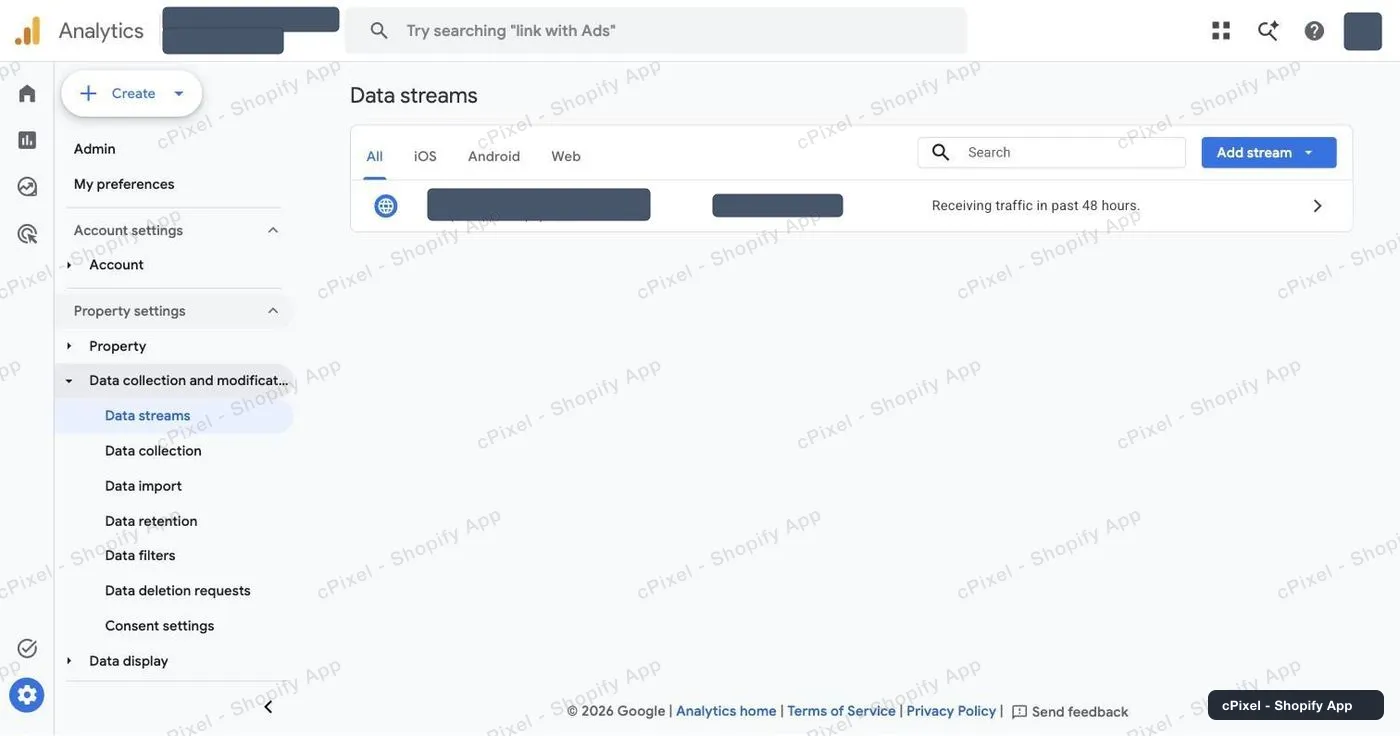
Data streams, com o stream da web da loja listado. -
Abra o stream da web e copie o Measurement ID
Clique na linha do stream. Measurement ID fica no canto superior direito de Stream details e tem a forma
G-seguido de dez caracteres. O ícone de copiar ao lado é mais fácil do que selecionar o texto.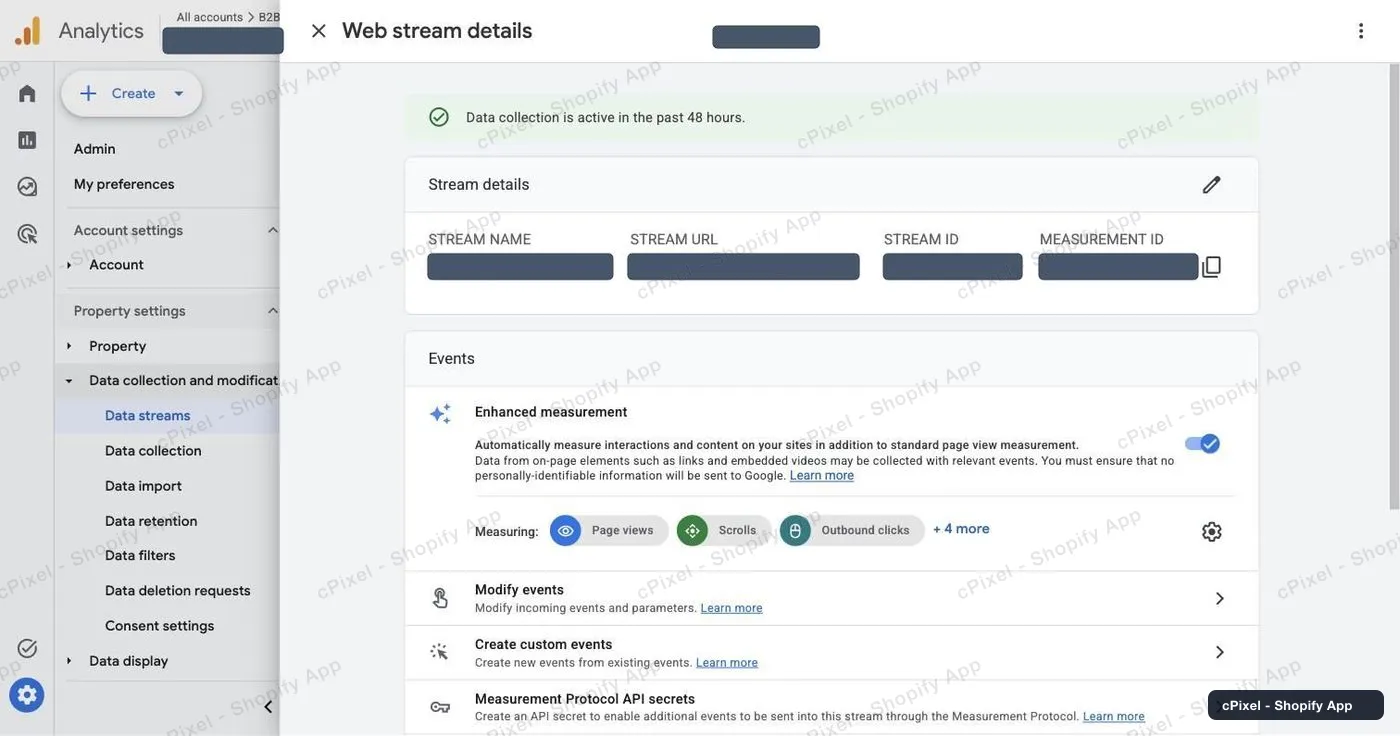
Stream details. Measurement ID é a coluna da direita. -
Role até Measurement Protocol API secrets
É a última linha do bloco Events no mesmo painel. Abra para ver as chaves que já existem para esse stream — você pode reaproveitar uma em vez de criar outra.
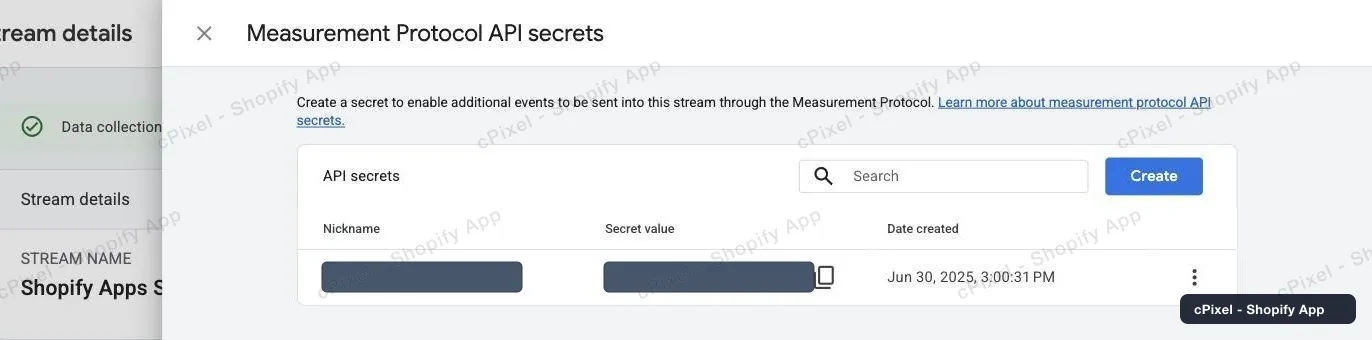
As chaves existentes aparecem com o valor e a data de criação. -
Crie uma chave e cole as duas no cPixel
Create, dê um apelido que você reconheça depois (“cPixel” serve bem), e copie o valor da chave. Cole a chave e o Measurement ID no formulário de conexão do cPixel.
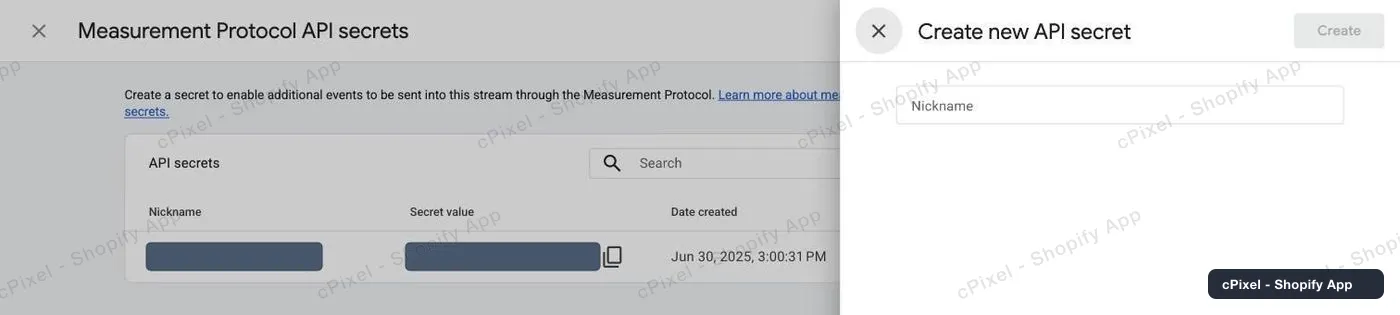
O painel de criação pede só um apelido.
O GA4 nunca avisa que a chave está errada
A Measurement Protocol retorna sucesso mesmo com uma chave de API errada, e descarta o evento silenciosamente. Não existe erro nenhum no GA4 para encontrar depois. Copie com cuidado, e confirme com um pedido real em vez de supor que funcionou.
Bom saber
- As compras vão pelo servidor. Todos os outros eventos do GA4 são pelo navegador por design — enviá-los também de um servidor duplicaria eles nos seus relatórios, porque a Measurement Protocol só consegue deduplicar compras.
- Quando um bloqueador de anúncios impede que um desses eventos do navegador saia do aparelho do comprador, o cPixel envia esse evento específico dos nossos servidores. Só esse: um evento que já chegou ao GA4 pelo navegador nunca é reenviado, então nada é contado duas vezes. Eventos recuperados são marcados como tal em Ao vivo.
- O cPixel não consegue saber quando é o próprio GA4 que recusa um evento. O navegador os envia sem ler a resposta, por design, então não há nada para ler de volta — só é possível detectar quando “a requisição nunca saiu do aparelho”.
- Uma compra pelo servidor precisa do cookie _ga do visitante. Sem ele, o cPixel pula a compra em vez de enviá-la sem atribuição e poluir seus relatórios de canais.
- O Measurement ID (G-…) não é o Stream ID (um número simples) nem o ID da propriedade. O cPixel quer o que começa com G-.
Token de API do servidor Já usado pelo cPixel hoje
Você já tem — a chave secreta da Measurement Protocol API do passo 4 é a credencial do servidor. O cPixel já usa essa chave hoje para enviar as compras do GA4 pelo servidor; todos os outros eventos do GA4 continuam pelo navegador por design, e só são enviados dos nossos servidores quando o navegador do comprador não conseguiu enviá-los de jeito nenhum. Sem a chave, as duas coisas param.
Como conferir se funcionou
Em um plano pago, faça um pedido de teste e acompanhe o GA4 Realtime. No plano Free, os envios de teste só validam o payload e nunca chegam aos seus relatórios.
A documentação oficial de Google Analytics 4
O que é o cPixel
O cPixel é um app da Shopify que rastreia os eventos da sua loja e os reporta às suas plataformas de anúncios — do navegador do comprador e dos nossos servidores, pela Conversions API de cada plataforma. O rastreamento pelo navegador é gratuito e ilimitado em todos os planos; o envio pelo servidor é o que os planos pagos adicionam, e é o que mantém as conversões chegando quando um navegador bloqueia o pixel, descarta a tag ou nunca chega a executá-la.
- Um único ID de evento no navegador e no servidor. Toda compra é enviada com o mesmo id determinístico a partir do navegador e do servidor, então a plataforma mantém uma única conversão em vez de contá-la duas vezes.
- Uma visão ao vivo de cada envio pelo servidor. Abra uma sessão de depuração e acompanhe cada evento saindo: o payload, a resposta da plataforma, se houve deduplicação e exatamente quais parâmetros de correspondência estavam presentes. Isso também está no plano Free — você pode ver o que o cPixel envia antes de pagar por qualquer coisa.
- Todas as plataformas em todos os planos. Os planos se diferenciam em um único campo: quantos pedidos por mês estão incluídos. Nenhum recurso, plataforma ou limite de contas depende do preço, e até 10 contas por plataforma estão disponíveis em todos eles.
- Nada para instalar no seu tema. O rastreamento usa os próprios recursos de web pixel e app embed da Shopify — sem tags de script, sem edição de arquivos do tema, e com uma desinstalação limpa.
O preço depende só dos pedidos mensais, nada mais — nem o tráfego, nem o seu plano da Shopify, nem o número de plataformas que você conecta. Instalações no Free ganham 7 dias sem nenhum limite, e nos planos pagos o envio pelo servidor nunca é desligado por ultrapassar o limite.