Onde encontro os meus dados de Google Ads?
O Google Ads precisa de um Conversion ID e um Conversion label, os dois vindos de uma ação de conversão que você mesmo cria. A escolha que você faz no passo 5 decide se o cPixel algum dia vai poder adicionar conversões pelo servidor mais tarde, e não dá para mudar isso depois sem perder o histórico da ação.
- Conversion ID AW- seguido de ~10 dígitos
- Conversion label um texto de ~20 caracteres
As capturas de tela são de uma conta real. Nomes de conta, IDs, tokens e endereços de e-mail aparecem ocultados — na sua conta, esses campos mostrarão os valores reais.
-
Vá para Goals → Conversions → Summary
Se você nunca configurou o rastreamento de conversões, esta página é basicamente um estado vazio com um botão New conversion action. Esse é o lugar certo para começar.
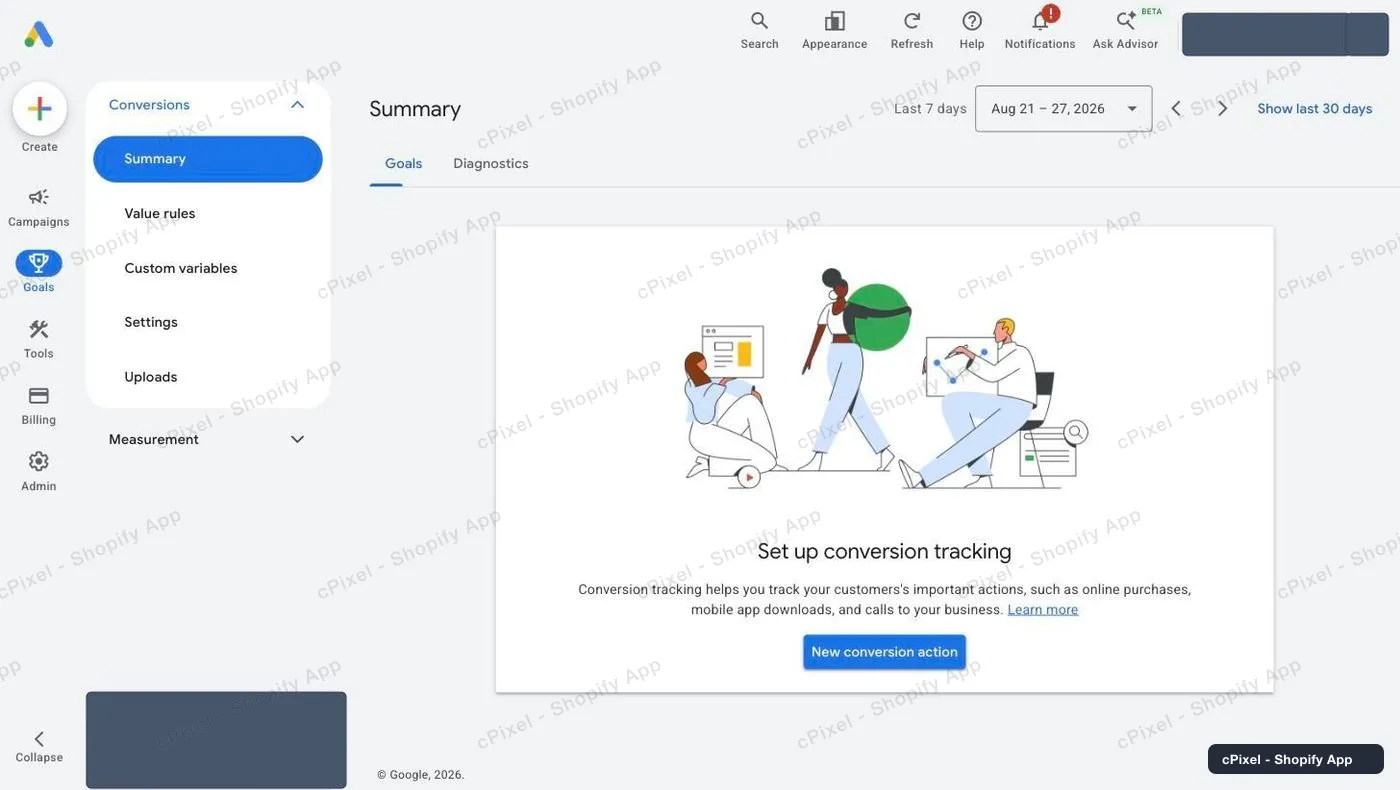
Goals → Conversions → Summary, antes de existir qualquer ação de conversão. -
Escolha “Conversions on a website” — e desmarque as chamadas telefônicas
O Google já vem com Conversions from phone calls marcado. Desmarque, a menos que você realmente queira rastreamento de chamadas, ou vai passar o resto do assistente configurando algo que você não pediu. Depois clique em Add URL na linha do site.
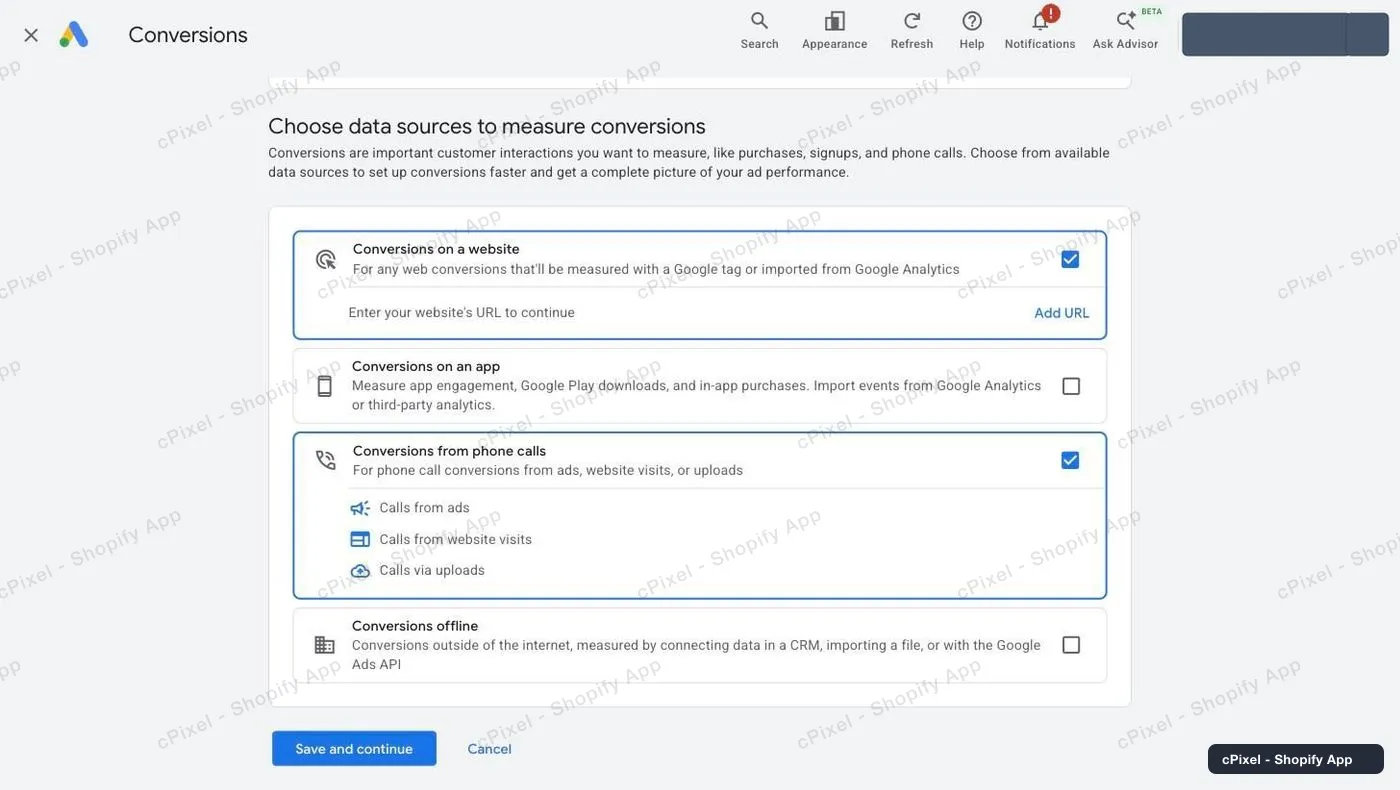
Só “Conversions on a website” deve continuar marcado para o cPixel. -
Escaneie sua loja e depois escolha Google tag
Digite o domínio da sua loja —
your-store.myshopify.comfunciona — e clique em Scan. O Google lista as fontes de dados que encontrou. Marque Google tag. “Not installed yet” é esperado e está correto: é o cPixel que vai instalar. Se também oferecer para vincular uma propriedade do Google Analytics, não mexa nisso.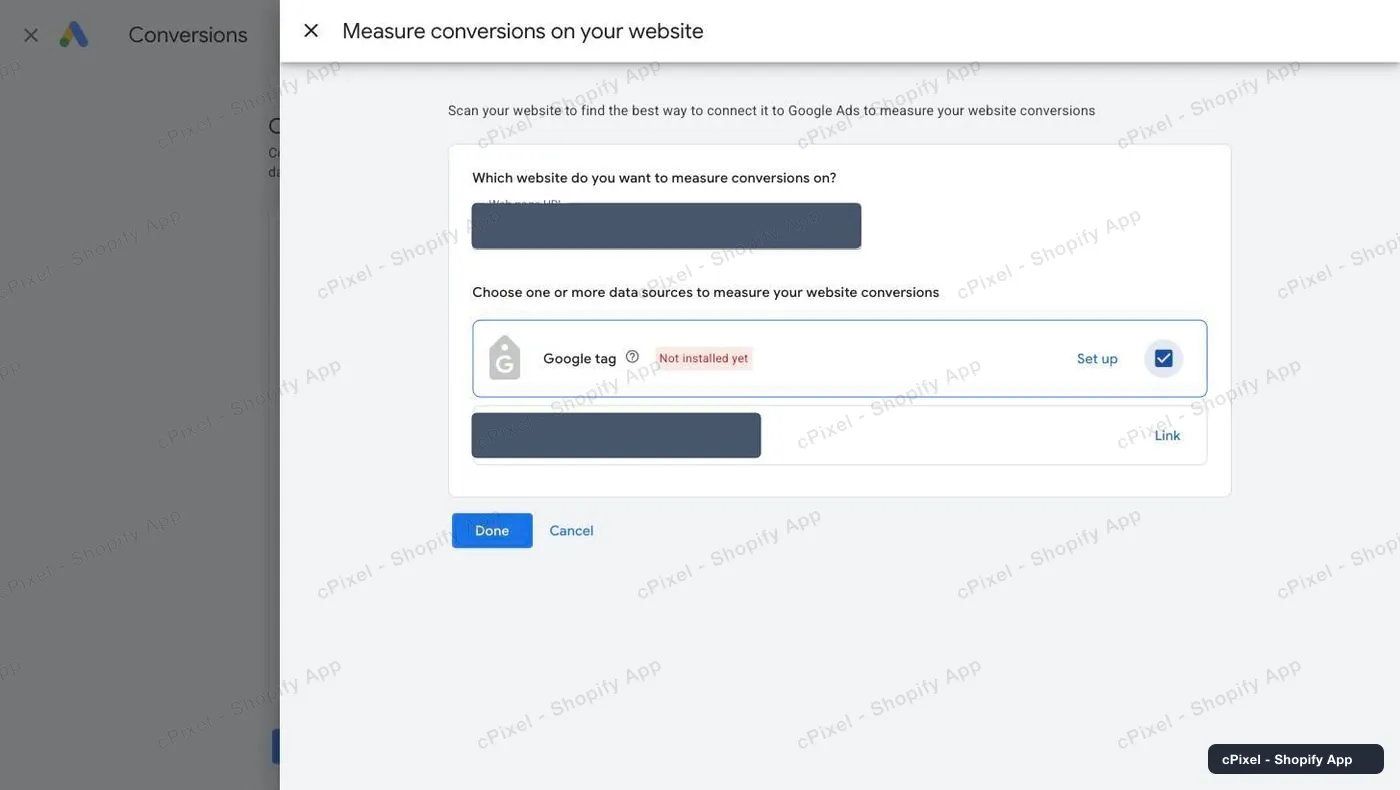
O resultado do escaneamento. Marque Google tag; ignore a oferta de vincular o Analytics. -
Escolha a categoria Purchase
Escolha Purchase — when someone completes a purchase or checkout flow. Use uma ação de conversão só para compras; apontar o cPixel para uma ação de visualização de página faria cada visita ser reportada como uma venda.
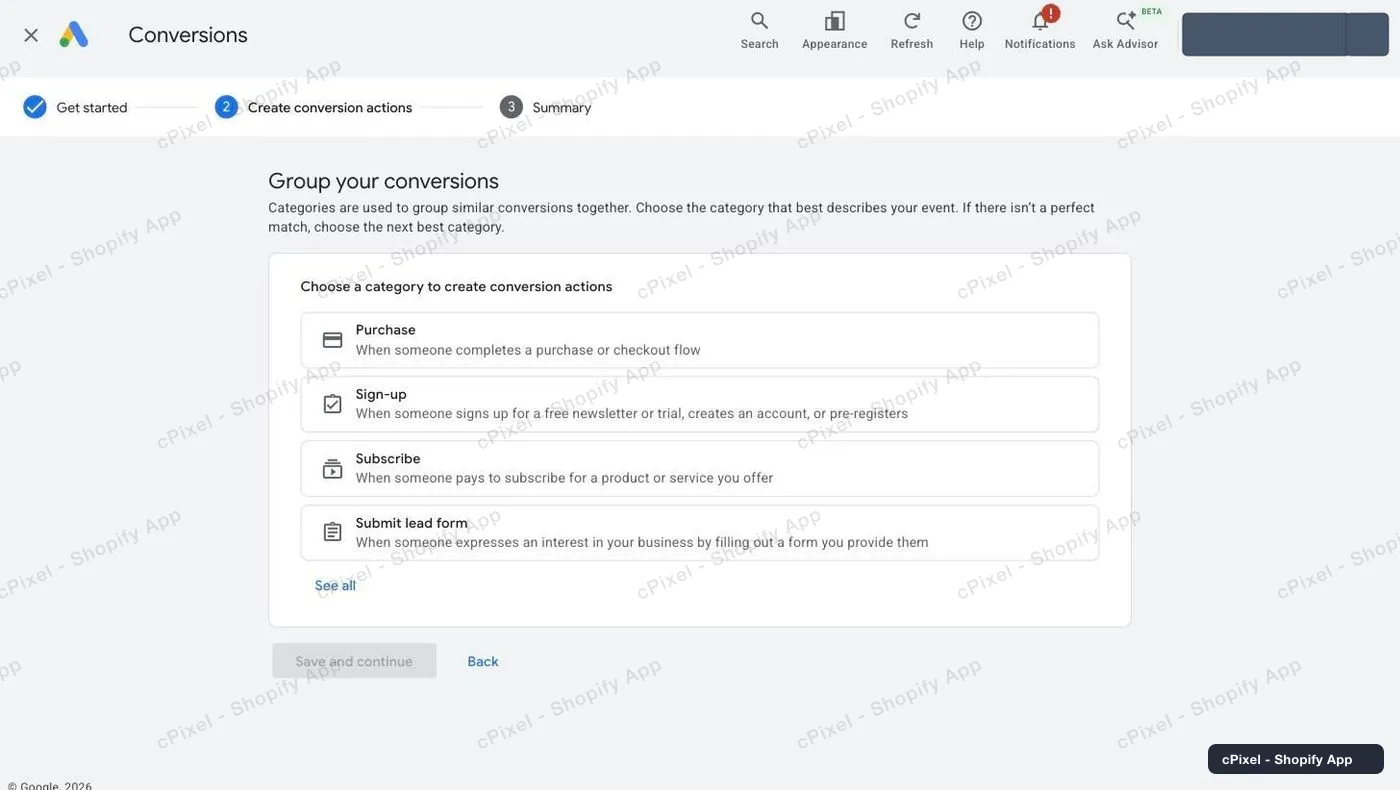
A categoria decide como o Google agrupa e reporta a conversão. -
Escolha “Manually with code” — essa escolha importa
O Google oferece Manually with code ou Automatically without code. Escolha Manually with code. É essa escolha que decide se a ação algum dia vai poder ser complementada pelo servidor, e o Google não deixa você mudar isso depois sem perder o histórico da ação.
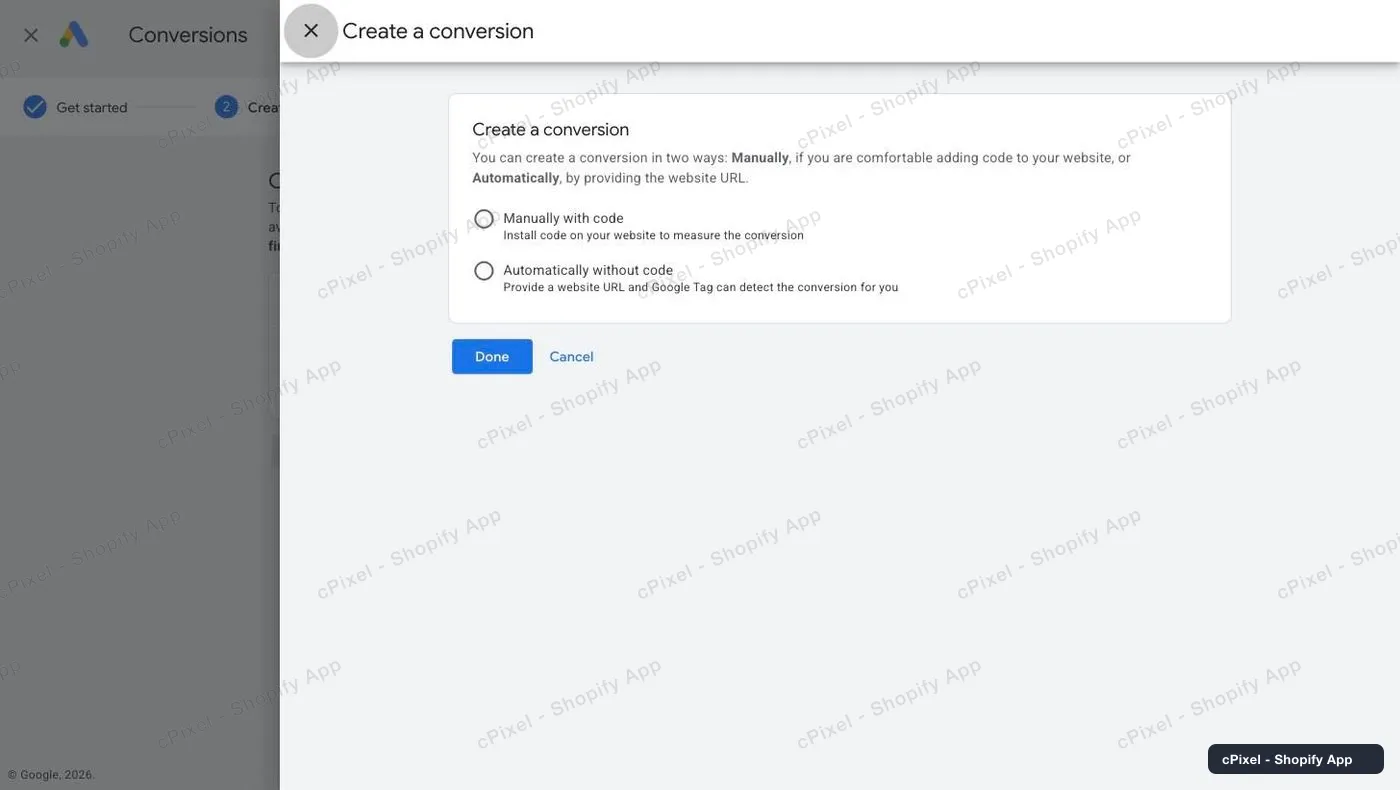
Manually with code. Não “Automatically without code”. -
Leia o Conversion ID e o Conversion label
Termine o assistente, depois abra a ação de conversão e clique em Manage ao lado da fonte de dados dela. Mude para a aba Use Google Tag Manager — ela mostra Conversion name, Conversion label e Conversion ID em uma tabela simples, muito mais fácil do que garimpar no trecho de código da tag. Coloque o prefixo
AW-no ID quando colar no cPixel.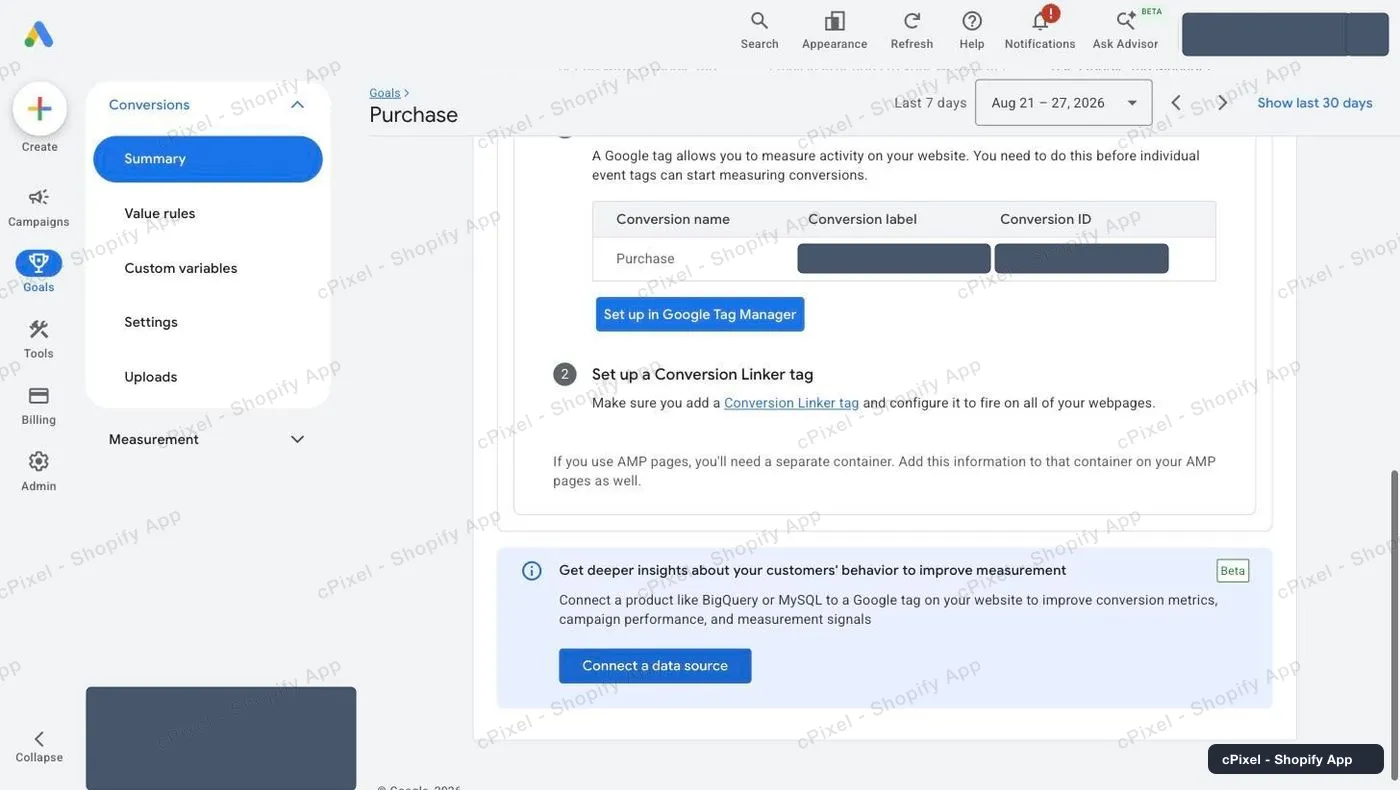
A aba Google Tag Manager é o jeito mais rápido de ler os dois valores.
Só uma ação criada manualmente pode ser complementada pelo servidor
Ações de conversão que o Google criou a partir de uma regra de URL, e as importadas do Google Analytics, nunca podem ser complementadas com conversões pelo servidor. Se você apontar o cPixel para uma dessas, a tag do navegador vai funcionar, mas nunca vai ser possível adicionar o envio pelo servidor. Escolha uma ação que você mesmo criou com a tag, como no passo 5.
Bom saber
- Uma ação recém-criada aparece como Inactive, e a meta dela aparece como Misconfigured, até a tag disparar pela primeira vez. Isso é esperado antes de conectar o cPixel.
- As conversões podem levar até 24 horas para aparecer nos relatórios do Google Ads, mesmo quando o envio deu certo.
- Enhanced conversions vem marcado por padrão no final do assistente. Deixar ativado melhora as taxas de correspondência e é para isso que servem o e-mail e o telefone com hash do cPixel.
Token de API do servidor Nada para coletar
Para o Google Ads não existe token de API para coletar — nem agora, nem depois. As conversões pelo servidor passam pela Google Ads API, que autentica por OAuth com um aplicativo verificado mais um token de desenvolvedor, então é algo que o cPixel conecta em seu nome, e não uma chave que você cola. Desconfie de qualquer app cuja configuração do Google Ads peça para você “criar um projeto do Google Cloud”: isso é jogar para você a exigência do OAuth, e essa é tarefa de um desenvolvedor, não de um lojista. Duas coisas que você *pode* fazer agora:
- O passo 5 acima é o que importa. Criar a ação manually with code é o que permite adicionar um envio pelo servidor mais tarde — uma ação que o Google criou a partir de uma regra de URL, ou importada do Analytics, nunca pode ser complementada depois.
- Anote o seu Customer ID. É o número no formato
XXX-XXX-XXXXno canto superior direito do Google Ads, ao lado do seu e-mail. Toda integração pelo servidor precisa dele, e a API pede o número sem os hífens. É um identificador de conta, não um segredo — ele identifica em qual conta gravar, e não autentica nada sozinho. - Opcionalmente, ative Enhanced conversions na ação (Tools → Conversions → sua ação). Isso melhora as taxas de correspondência usando o e-mail e o telefone com hash que o cPixel já envia, e o assistente já marca isso por você no final da configuração.
Como conferir se funcionou
Inicie uma sessão ao vivo no cPixel e faça um pedido de teste. O envio para o Google Ads mostra o conversion ID, o label e o ID do pedido dele.
A documentação oficial de Google Ads
O que é o cPixel
O cPixel é um app da Shopify que rastreia os eventos da sua loja e os reporta às suas plataformas de anúncios — do navegador do comprador e dos nossos servidores, pela Conversions API de cada plataforma. O rastreamento pelo navegador é gratuito e ilimitado em todos os planos; o envio pelo servidor é o que os planos pagos adicionam, e é o que mantém as conversões chegando quando um navegador bloqueia o pixel, descarta a tag ou nunca chega a executá-la.
- Um único ID de evento no navegador e no servidor. Toda compra é enviada com o mesmo id determinístico a partir do navegador e do servidor, então a plataforma mantém uma única conversão em vez de contá-la duas vezes.
- Uma visão ao vivo de cada envio pelo servidor. Abra uma sessão de depuração e acompanhe cada evento saindo: o payload, a resposta da plataforma, se houve deduplicação e exatamente quais parâmetros de correspondência estavam presentes. Isso também está no plano Free — você pode ver o que o cPixel envia antes de pagar por qualquer coisa.
- Todas as plataformas em todos os planos. Os planos se diferenciam em um único campo: quantos pedidos por mês estão incluídos. Nenhum recurso, plataforma ou limite de contas depende do preço, e até 10 contas por plataforma estão disponíveis em todos eles.
- Nada para instalar no seu tema. O rastreamento usa os próprios recursos de web pixel e app embed da Shopify — sem tags de script, sem edição de arquivos do tema, e com uma desinstalação limpa.
O preço depende só dos pedidos mensais, nada mais — nem o tráfego, nem o seu plano da Shopify, nem o número de plataformas que você conecta. Instalações no Free ganham 7 dias sem nenhum limite, e nos planos pagos o envio pelo servidor nunca é desligado por ultrapassar o limite.