Onde encontro os meus dados de Meta?
A Meta precisa de duas coisas: o Pixel ID do dataset, e um token de acesso da Conversions API para que o cPixel possa enviar as compras dos nossos servidores além do navegador.
- Pixel ID 15 dígitos, por exemplo 918072151473635
- Token de acesso um texto longo que começa com EAA…
As capturas de tela são de uma conta real. Nomes de conta, IDs, tokens e endereços de e-mail aparecem ocultados — na sua conta, esses campos mostrarão os valores reais.
-
Abra o Events Manager e encontre seu dataset
O Events Manager lista todos os datasets da conta. Um dataset da web — o tipo que uma loja Shopify usa — tem um ícone de monitor; datasets com ícone de celular pertencem a apps e não são o que você quer aqui.
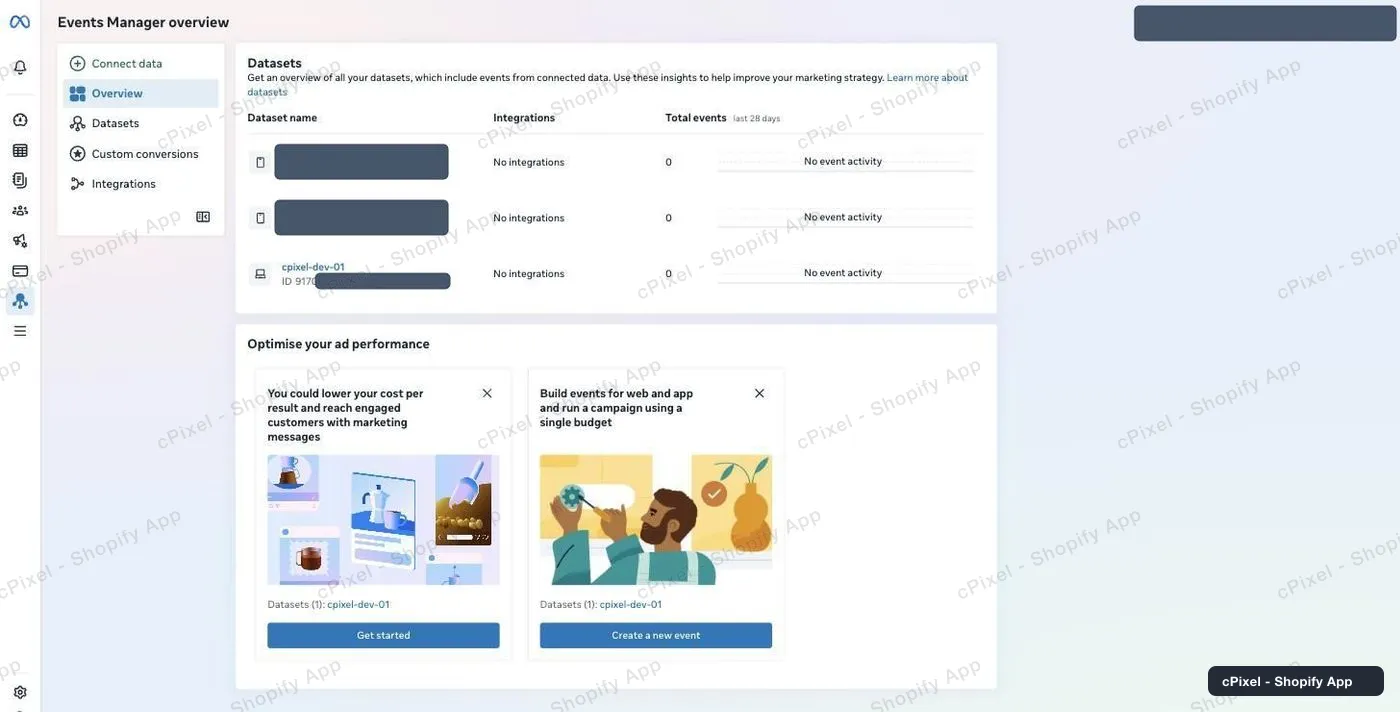
A visão geral lista cada dataset com o ID logo abaixo do nome. -
Selecione o dataset desta loja
Clique nele na lista à esquerda. Se você nunca enviou um evento, a Meta mostra “Your pixel hasn't received any activity” — isso é esperado, e desaparece assim que o cPixel começar a enviar.
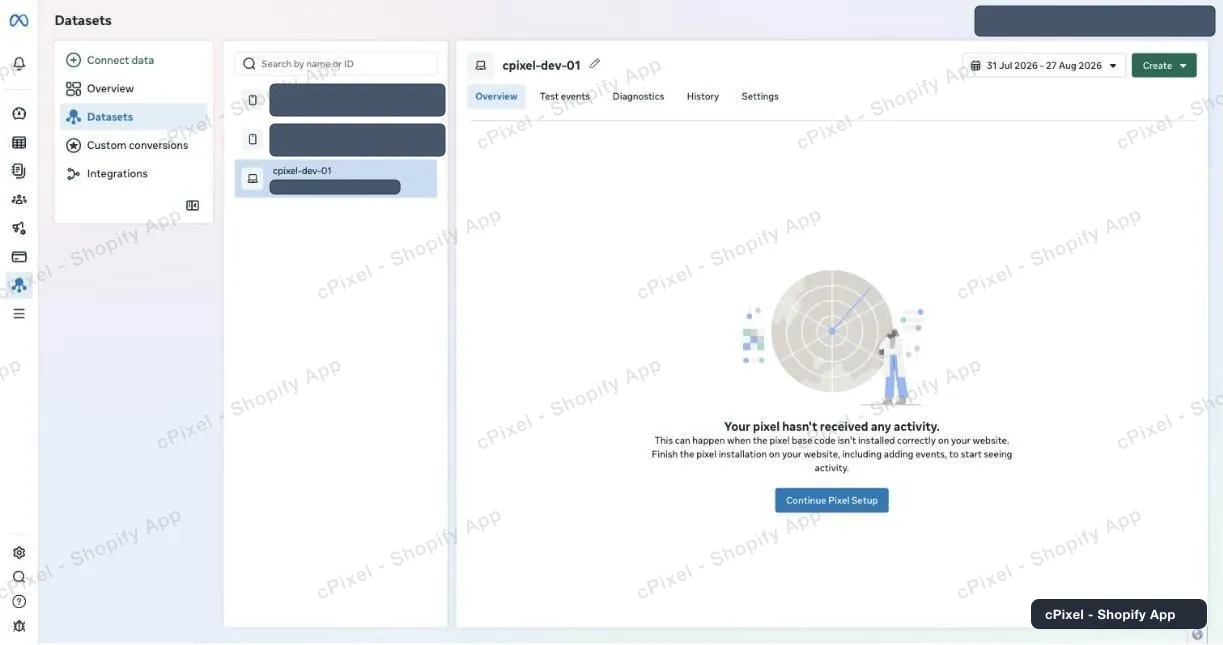
Um dataset recém-criado, selecionado e esperando pelo primeiro evento. -
Abra Settings e copie o Pixel ID
A aba Settings mostra isso em Details, com o rótulo Pixel ID. São cerca de 15 dígitos. A Meta chama isso de “dataset” no resto do produto, mas esta tela ainda diz Pixel ID — é o mesmo número: cole no campo Pixel ID do cPixel.
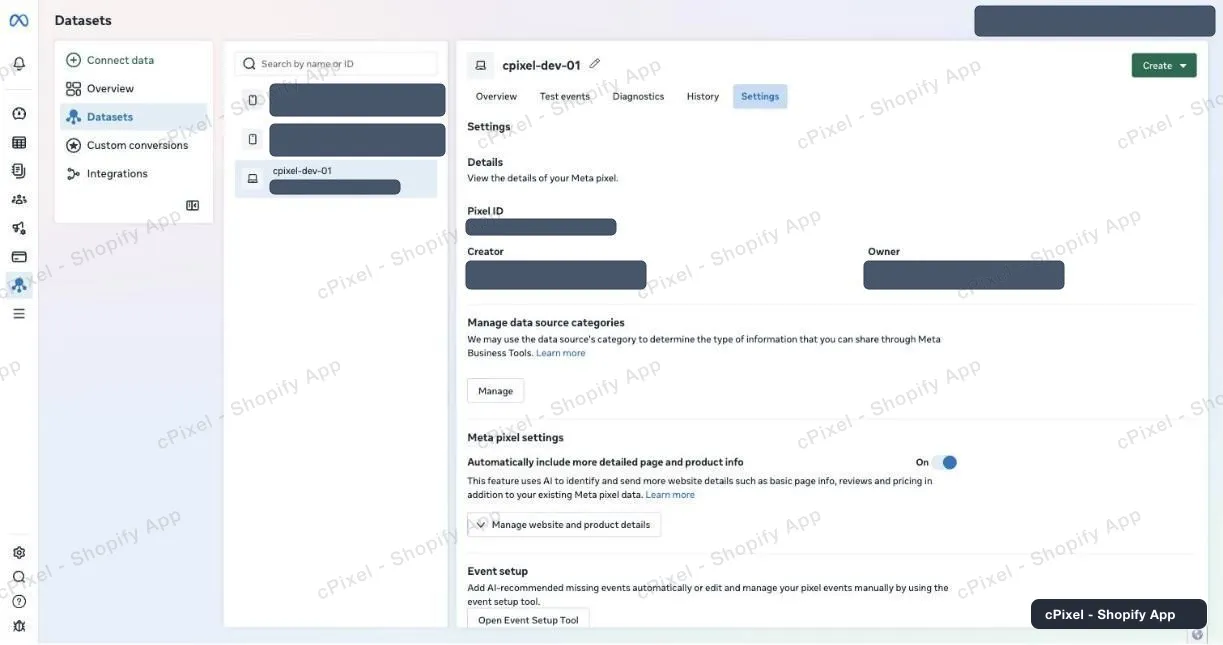
Settings → Details → Pixel ID. Creator e Owner estão ocultados aqui; na sua tela vão mostrar o seu nome. -
Role até Conversions API
Continue rolando a aba Settings, passando por Cookie usage, Data controls e Automatic advanced matching. Em Conversions API, escolha Set up direct integration — não “Set up manually”, que só abre o guia escrito da Meta. Depois escolha Set up without Dataset Quality API. Veja o aviso abaixo antes de escolher a opção “Recommended” no lugar dessa.
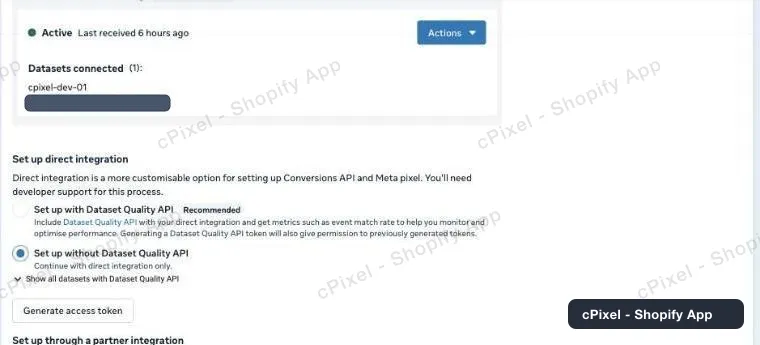
Integração direta, com a opção reversível selecionada. Um dataset que já está enviando mostra Active acima dele. -
Gere o token e copie na hora
Clique em Generate access token. A Meta pergunta para quais datasets o token pode enviar — marque o desta loja — e então mostra o token com o aviso “Copy and save this token somewhere safe. It won't be stored by Facebook.” Isso é literal: feche o painel sem copiar e o token desaparece, você vai ter que gerar outro. Cole o token e o Pixel ID no cPixel.
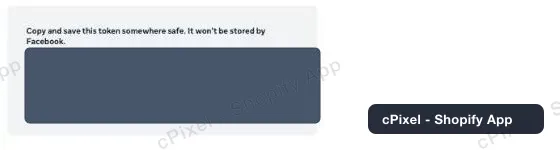
Mostrado uma única vez. A Meta não guarda nenhuma cópia para você buscar depois.
“Set up with Dataset Quality API” não tem volta
É a opção que a Meta marca como Recommended, e escolhê-la abre uma caixa de diálogo que diz: *“once a dataset has been configured for direct integration with the Quality API, the option to opt out will not currently be available.”* Não há como desfazer isso nesse dataset, nunca. Em troca, você ganha métricas de taxa de correspondência de eventos dentro da própria interface da Meta — que o cPixel não precisa nem lê, porque o fluxo de eventos ao vivo já mostra os parâmetros de correspondência em cada envio. Escolha “Set up without Dataset Quality API”. O token gerado é um token comum da Conversions API e funciona do mesmo jeito.
Bom saber
- Se “Generate access token” estiver esmaecido, passar o mouse por cima mostra “Missing prerequisite — You must be an admin or developer for this business portfolio to create an access token.” O dataset não está em um portfólio que você administra — é o que acontece com datasets criados em uma conta de anúncios pessoal. Peça ajuda a um administrador do portfólio, ou mova o dataset para Business settings → Data sources → Datasets.
- Dois datasets podem ter o mesmo nome. Se você abriu o “dataset” da mesma loja duas vezes e um conseguiu gerar um token enquanto o outro não, eram datasets diferentes — confira o ID, não o nome.
- Os tokens não expiram por tempo, mas param de funcionar no momento em que o usuário do sistema por trás deles perde o acesso ao dataset. A Meta relata isso como um erro de permissão, não como um token inválido.
- As compras do navegador e do servidor compartilham um único ID de evento, então a Meta mantém uma única conversão. Não há nada para configurar na deduplicação.
- Um token que funciona em outro dataset continua sendo rejeitado aqui. Os tokens são vinculados ao dataset para o qual foram gerados.
Token de API do servidor Já usado pelo cPixel hoje
Você já tem — o token de acesso dos passos 4 e 5 é a credencial da Conversions API, e o cPixel já usa esse token hoje para enviar as compras da Meta pelo servidor. Não há mais nada para coletar.
Como conferir se funcionou
Inicie uma sessão ao vivo no cPixel e navegue pela sua loja. Todo envio para a Meta mostra a resposta e quais parâmetros de correspondência estavam presentes, então você consegue ver um token rejeitado na hora, em vez de esperar pelos relatórios.
A documentação oficial de Meta
O que é o cPixel
O cPixel é um app da Shopify que rastreia os eventos da sua loja e os reporta às suas plataformas de anúncios — do navegador do comprador e dos nossos servidores, pela Conversions API de cada plataforma. O rastreamento pelo navegador é gratuito e ilimitado em todos os planos; o envio pelo servidor é o que os planos pagos adicionam, e é o que mantém as conversões chegando quando um navegador bloqueia o pixel, descarta a tag ou nunca chega a executá-la.
- Um único ID de evento no navegador e no servidor. Toda compra é enviada com o mesmo id determinístico a partir do navegador e do servidor, então a plataforma mantém uma única conversão em vez de contá-la duas vezes.
- Uma visão ao vivo de cada envio pelo servidor. Abra uma sessão de depuração e acompanhe cada evento saindo: o payload, a resposta da plataforma, se houve deduplicação e exatamente quais parâmetros de correspondência estavam presentes. Isso também está no plano Free — você pode ver o que o cPixel envia antes de pagar por qualquer coisa.
- Todas as plataformas em todos os planos. Os planos se diferenciam em um único campo: quantos pedidos por mês estão incluídos. Nenhum recurso, plataforma ou limite de contas depende do preço, e até 10 contas por plataforma estão disponíveis em todos eles.
- Nada para instalar no seu tema. O rastreamento usa os próprios recursos de web pixel e app embed da Shopify — sem tags de script, sem edição de arquivos do tema, e com uma desinstalação limpa.
O preço depende só dos pedidos mensais, nada mais — nem o tráfego, nem o seu plano da Shopify, nem o número de plataformas que você conecta. Instalações no Free ganham 7 dias sem nenhum limite, e nos planos pagos o envio pelo servidor nunca é desligado por ultrapassar o limite.