Onde encontro os meus dados de OpenAI Ads?
O OpenAI Ads precisa de um Pixel ID e de uma chave da Conversions API. O cPixel envia a compra pelo servidor, e — com o app embed do tema ativado — também os eventos de navegação da loja por uma tag no navegador.
- Pixel ID 22 letras e dígitos, por exemplo CxHP7ickCLR1SJhZKZ61Hg
- Chave da Conversions API começa com sk-svcacct-…
As capturas de tela são de uma conta real. Nomes de conta, IDs, tokens e endereços de e-mail aparecem ocultados — na sua conta, esses campos mostrarão os valores reais.
-
Abra Tools → Conversions
Expanda Tools no menu à esquerda e escolha Conversions. Tudo a seguir está nessa única página.
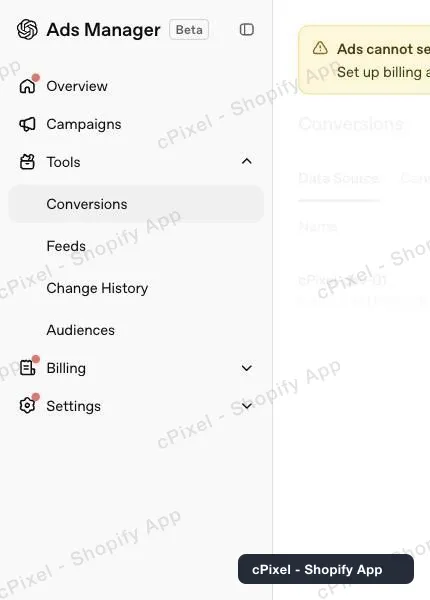
Tools → Conversions no menu do Ads Manager. -
Copie o Pixel ID na aba Data Source
A aba Data Source lista suas fontes de dados com o ID impresso em cinza embaixo de cada nome. Esse texto cinza é o Pixel ID que o cPixel quer — não o id da conta de anúncios que aparece na barra de endereço.
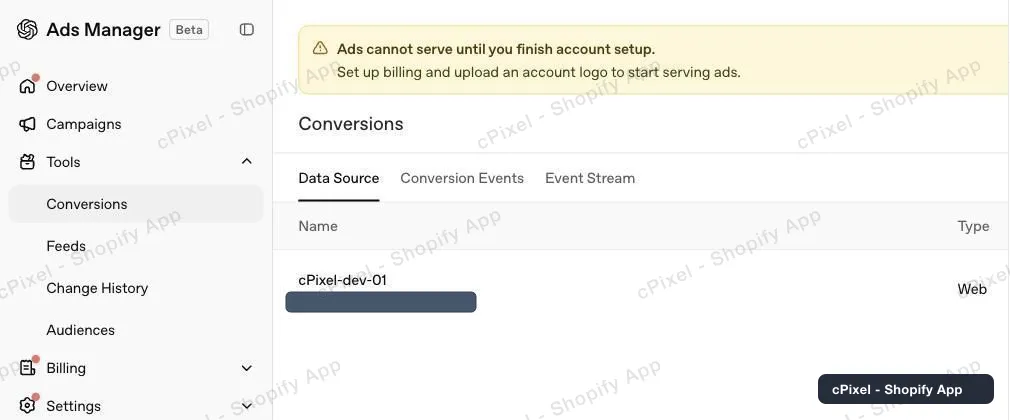
O Pixel ID fica embaixo do nome da fonte de dados. -
Abra Conversion keys
Clique no ícone de chave no cabeçalho da página, ao lado de Warnings. O painel lista as chaves existentes, cada uma mostrada mascarada — a OpenAI não revela uma chave antiga de novo, então se você não salvou uma, precisa criar outra.
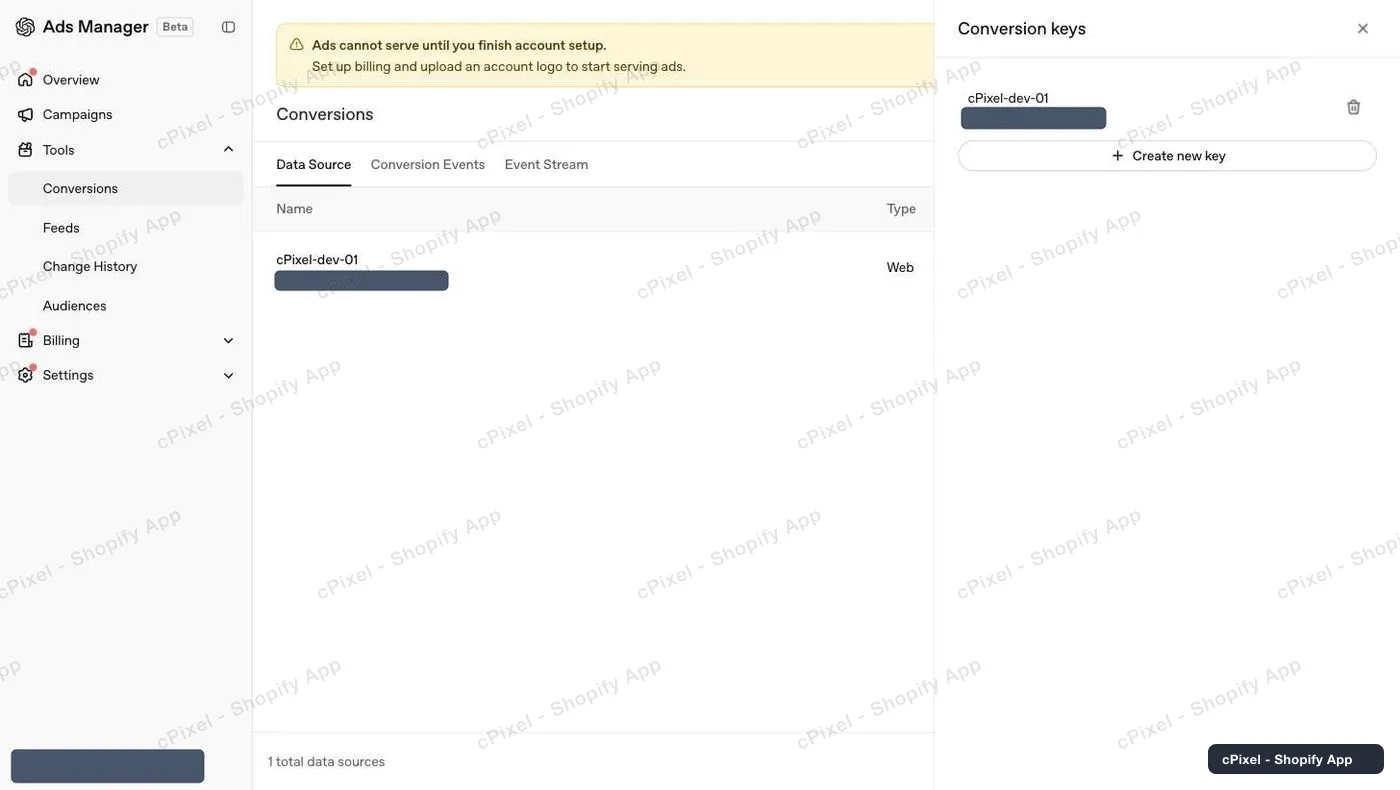
As chaves existentes aparecem mascaradas, mostrando só os primeiros e últimos caracteres. -
Crie uma chave e copie na hora
Create new key, dê um nome a ela, e copie o valor na caixa de diálogo. Ele é mostrado uma única vez. Cole o valor e o Pixel ID no cPixel.
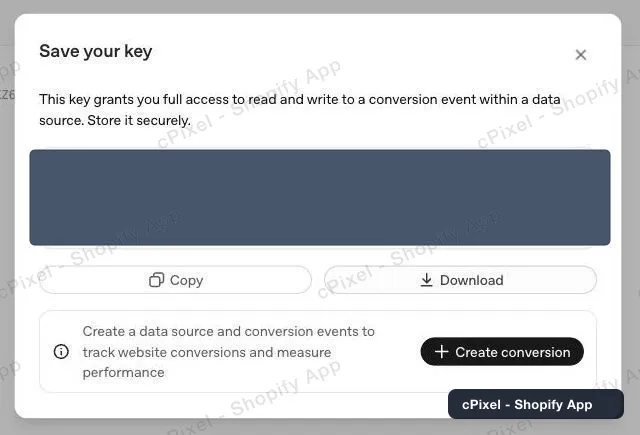
Copie agora — a caixa de diálogo não volta a aparecer.
“Ads cannot serve until you finish account setup” não está bloqueando você
Uma conta nova do OpenAI Ads mostra esse aviso até você configurar a cobrança e um logotipo. Ele bloqueia a veiculação dos anúncios, não a Conversions API — você pode criar a chave e conectar o cPixel enquanto ele ainda estiver aparecendo.
Bom saber
- Checkouts e compras sempre vêm da Conversions API, nunca da tag do navegador: um tema não roda no checkout nem na página de agradecimento da Shopify, então sem isso esses dois eventos nunca chegariam à OpenAI. Ativar o app embed do cPixel no tema adiciona visualizações de página, visualizações de produto e itens adicionados ao carrinho a partir da loja, o que o envio pelo servidor nunca envia — então os dois nunca reportam o mesmo evento duas vezes.
- Se o navegador de um comprador não conseguir carregar a tag da OpenAI de jeito nenhum — um bloqueador de anúncios, uma rede filtrada — o cPixel envia essa visualização de página ou item adicionado ao carrinho dos nossos servidores. Só nesse caso: um evento que a tag já enviou nunca é reenviado, então nada é contado duas vezes. O cPixel não consegue saber quando é a própria OpenAI que recusa um evento, porque tags do navegador enviam sem ler a resposta.
- A OpenAI não publica nenhuma pontuação de qualidade de correspondência — não existe um equivalente ao Events Manager, nenhuma página de diagnóstico e nenhum número para buscar, nem para o cPixel nem para nenhum outro app. A página de Qualidade dos eventos do cPixel mede isso localmente: para cada evento, ela mostra quais identificadores de correspondência realmente saíram e quais ficaram faltando, para você ver com o que a OpenAI teve que fazer a correspondência.
- A OpenAI associa uma venda a um anúncio principalmente pela referência de clique que coloca na URL da sua página de destino — a orientação oficial deles coloca isso acima do e-mail com hash. Com o app embed do tema ativado, a tag da OpenAI guarda essa referência em um cookie próprio (first-party) do seu domínio, e o cPixel lê a referência de lá além da URL, então ela sobrevive mesmo que o comprador limpe os dados armazenados ou passe do www para o seu domínio sem www.
- Os timestamps dos eventos precisam estar dentro dos últimos 7 dias, o que fica bem dentro da janela de reenvio do cPixel.
- Excluir uma chave neste painel a revoga imediatamente, então para trocar de chave, crie a nova primeiro.
Token de API do servidor Já usado pelo cPixel hoje
Você já tem — a chave da Conversions API do passo 4 é a credencial do servidor, e é ela que carrega a compra. A tag do navegador não precisa de nenhuma credencial: só o Pixel ID já basta, e ela dispara só na loja, só enquanto o app embed do cPixel estiver ativado no seu tema. A chave também carrega os eventos da loja que o cPixel reenvia quando o navegador de um comprador não consegue carregar a tag, então sem ela esses eventos também se perdem.
Como conferir se funcionou
Inicie uma sessão ao vivo no cPixel e faça um pedido de teste. O envio para a OpenAI mostra a resposta dele, e a aba Event Stream no Ads Manager lista o que chegou. Visualizações de página da loja também chegam lá assim que o app embed estiver ativado — mas só as da loja, então elas não vão aparecer para páginas de checkout.
A documentação oficial de OpenAI Ads
O que é o cPixel
O cPixel é um app da Shopify que rastreia os eventos da sua loja e os reporta às suas plataformas de anúncios — do navegador do comprador e dos nossos servidores, pela Conversions API de cada plataforma. O rastreamento pelo navegador é gratuito e ilimitado em todos os planos; o envio pelo servidor é o que os planos pagos adicionam, e é o que mantém as conversões chegando quando um navegador bloqueia o pixel, descarta a tag ou nunca chega a executá-la.
- Um único ID de evento no navegador e no servidor. Toda compra é enviada com o mesmo id determinístico a partir do navegador e do servidor, então a plataforma mantém uma única conversão em vez de contá-la duas vezes.
- Uma visão ao vivo de cada envio pelo servidor. Abra uma sessão de depuração e acompanhe cada evento saindo: o payload, a resposta da plataforma, se houve deduplicação e exatamente quais parâmetros de correspondência estavam presentes. Isso também está no plano Free — você pode ver o que o cPixel envia antes de pagar por qualquer coisa.
- Todas as plataformas em todos os planos. Os planos se diferenciam em um único campo: quantos pedidos por mês estão incluídos. Nenhum recurso, plataforma ou limite de contas depende do preço, e até 10 contas por plataforma estão disponíveis em todos eles.
- Nada para instalar no seu tema. O rastreamento usa os próprios recursos de web pixel e app embed da Shopify — sem tags de script, sem edição de arquivos do tema, e com uma desinstalação limpa.
O preço depende só dos pedidos mensais, nada mais — nem o tráfego, nem o seu plano da Shopify, nem o número de plataformas que você conecta. Instalações no Free ganham 7 dias sem nenhum limite, e nos planos pagos o envio pelo servidor nunca é desligado por ultrapassar o limite.