Onde encontro os meus dados de Snapchat?
O Snapchat precisa de dois valores: o ID do Snap Pixel e um token de acesso da Conversions API. O cPixel dispara a tag da loja pela incorporação do app no tema e envia os eventos de checkout e compra pelo servidor.
- Snap Pixel ID um UUID: xxxxxxxx-xxxx-xxxx-xxxx-xxxxxxxxxxxx
As capturas de tela são de uma conta real. Nomes de conta, IDs, tokens e endereços de e-mail aparecem ocultados — na sua conta, esses campos mostrarão os valores reais.
-
Abra o Events Manager
O Snapchat leva você para o Ads Manager, ou direto para a criação de campanha. Use o menu suspenso bem no canto superior esquerdo — ele mostra Create Ads ou Manage Ads, dependendo de onde você caiu — e escolha Events Manager.
-
Abra o seu Snap Pixel em Event Sources
O menu à esquerda lista Event Sources; o seu pixel está lá dentro. Abra, ou use New Event Source se a conta ainda não tiver nenhum.
-
Copie o Pixel ID embaixo do nome do pixel
O ID aparece bem embaixo do nome do pixel, como ID: xxxxxxxx-xxxx-xxxx-xxxx-xxxxxxxxxxxx — um UUID, cinco grupos hexadecimais separados por hífens. Copie tudo, hífens incluídos, e cole no cPixel. Ele também aparece na barra de endereço depois de
/events/pixel/.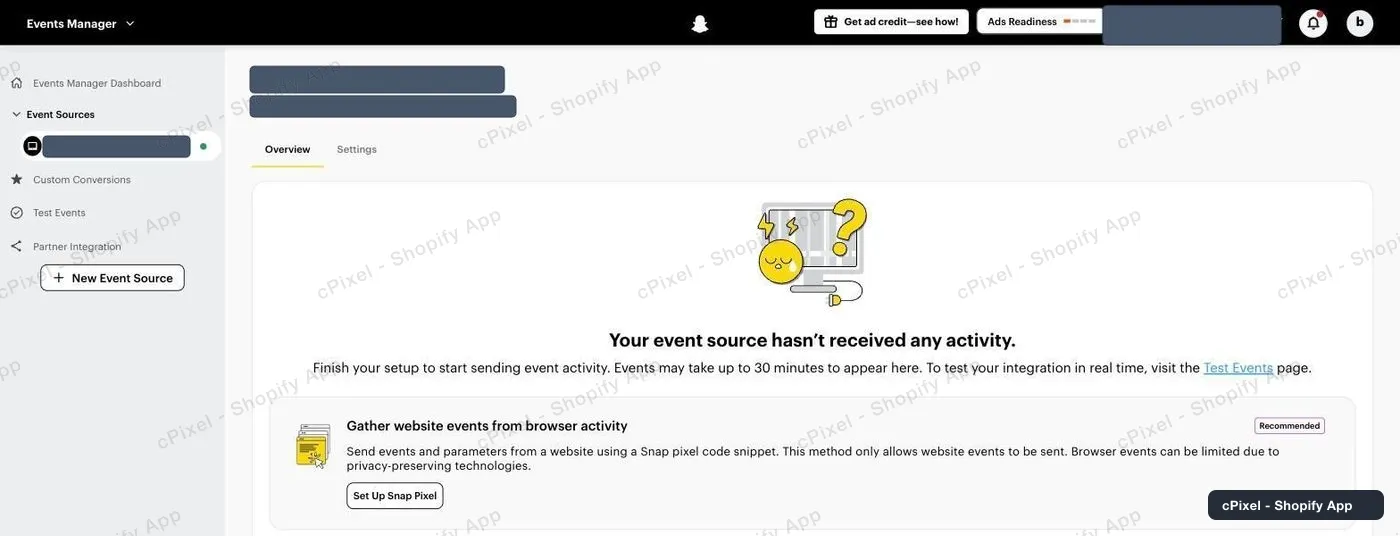
O Pixel ID fica embaixo do nome do pixel. “Hasn't received any activity” é esperado até o cPixel começar a enviar.
Duas vias, para páginas diferentes
A tag de navegador do Snapchat roda pela incorporação do app no tema, então só dispara na sua loja — o Shopify não permite que um tema rode no checkout nem na página de agradecimento. O cPixel envia esses eventos pelo servidor via Conversions API, então as compras SÃO rastreadas mesmo que a tag nunca as veja. A tag da loja não envia nada até a incorporação do app cPixel ser ativada no tema.
Bom saber
- Copie o ID inteiro, incluindo os hífens. O Snapchat rejeita sem eles.
- A visão geral oferece Set Up Snap Pixel e Set Up Conversions API. Você não precisa de nenhuma das duas — o cPixel é a integração, e ele só quer o ID. O token da Conversions API do Snapchat não é usado hoje, e o formulário de conexão não pede nenhum.
- O Pixel ID não é o ID da conta de anúncios, embora os dois sejam UUIDs. O ID da conta de anúncios é o primeiro UUID na barra de endereço; o pixel ID é o que vem depois de
/events/pixel/.
Token de API do servidor Ainda não é necessário
O Snapchat tem sim uma Conversions API, e o token já está disponível — mas hoje o cPixel só envia para o Snapchat pelo navegador, então ainda não tem onde colar. O caminho não é onde você imaginaria: fica dentro do fluxo de configuração da fonte de eventos, não em uma página de configurações.
- Abra o seu Snap Pixel e, em Send events from a server, clique em Set Up Conversions API.
- Em Set Up Method, escolha Manual Setup — não Partner Integration, e não Conversions API Gateway.
- Avance passo a passo até o final; o token é um JWT longo, mostrado com um botão Copy Access Token.
- O Snapchat também mostra o endpoint a que ele pertence,
https://tr.snapchat.com/v3/<pixel-id>/events, o que é uma boa forma de conferir que o token corresponde ao pixel.
Como conferir se funcionou
Inicie uma sessão ao vivo no cPixel e navegue pela sua loja, depois confira a atividade no Events Manager.
A documentação oficial de Snapchat
O que é o cPixel
O cPixel é um app da Shopify que rastreia os eventos da sua loja e os reporta às suas plataformas de anúncios — do navegador do comprador e dos nossos servidores, pela Conversions API de cada plataforma. O rastreamento pelo navegador é gratuito e ilimitado em todos os planos; o envio pelo servidor é o que os planos pagos adicionam, e é o que mantém as conversões chegando quando um navegador bloqueia o pixel, descarta a tag ou nunca chega a executá-la.
- Um único ID de evento no navegador e no servidor. Toda compra é enviada com o mesmo id determinístico a partir do navegador e do servidor, então a plataforma mantém uma única conversão em vez de contá-la duas vezes.
- Uma visão ao vivo de cada envio pelo servidor. Abra uma sessão de depuração e acompanhe cada evento saindo: o payload, a resposta da plataforma, se houve deduplicação e exatamente quais parâmetros de correspondência estavam presentes. Isso também está no plano Free — você pode ver o que o cPixel envia antes de pagar por qualquer coisa.
- Todas as plataformas em todos os planos. Os planos se diferenciam em um único campo: quantos pedidos por mês estão incluídos. Nenhum recurso, plataforma ou limite de contas depende do preço, e até 10 contas por plataforma estão disponíveis em todos eles.
- Nada para instalar no seu tema. O rastreamento usa os próprios recursos de web pixel e app embed da Shopify — sem tags de script, sem edição de arquivos do tema, e com uma desinstalação limpa.
O preço depende só dos pedidos mensais, nada mais — nem o tráfego, nem o seu plano da Shopify, nem o número de plataformas que você conecta. Instalações no Free ganham 7 dias sem nenhum limite, e nos planos pagos o envio pelo servidor nunca é desligado por ultrapassar o limite.