Onde encontro os meus dados de TikTok?
O TikTok precisa do Pixel ID e de um token de acesso da Events API. O token não é opcional: o pixel do TikTok não consegue rodar dentro do sandbox de web pixel da Shopify, então sem um token nada é enviado.
- Pixel ID 20 letras e dígitos, por exemplo DA6QL5JC77U72JPLUHJ0
- Token de acesso um texto longo alfanumérico
As capturas de tela são de uma conta real. Nomes de conta, IDs, tokens e endereços de e-mail aparecem ocultados — na sua conta, esses campos mostrarão os valores reais.
-
Escolha a conta
O TikTok pergunta em qual conta você está trabalhando antes de mostrar qualquer coisa. Escolha a conta do Ads Manager desta loja — não o Business Center, que é o contêiner ao qual ela pertence.
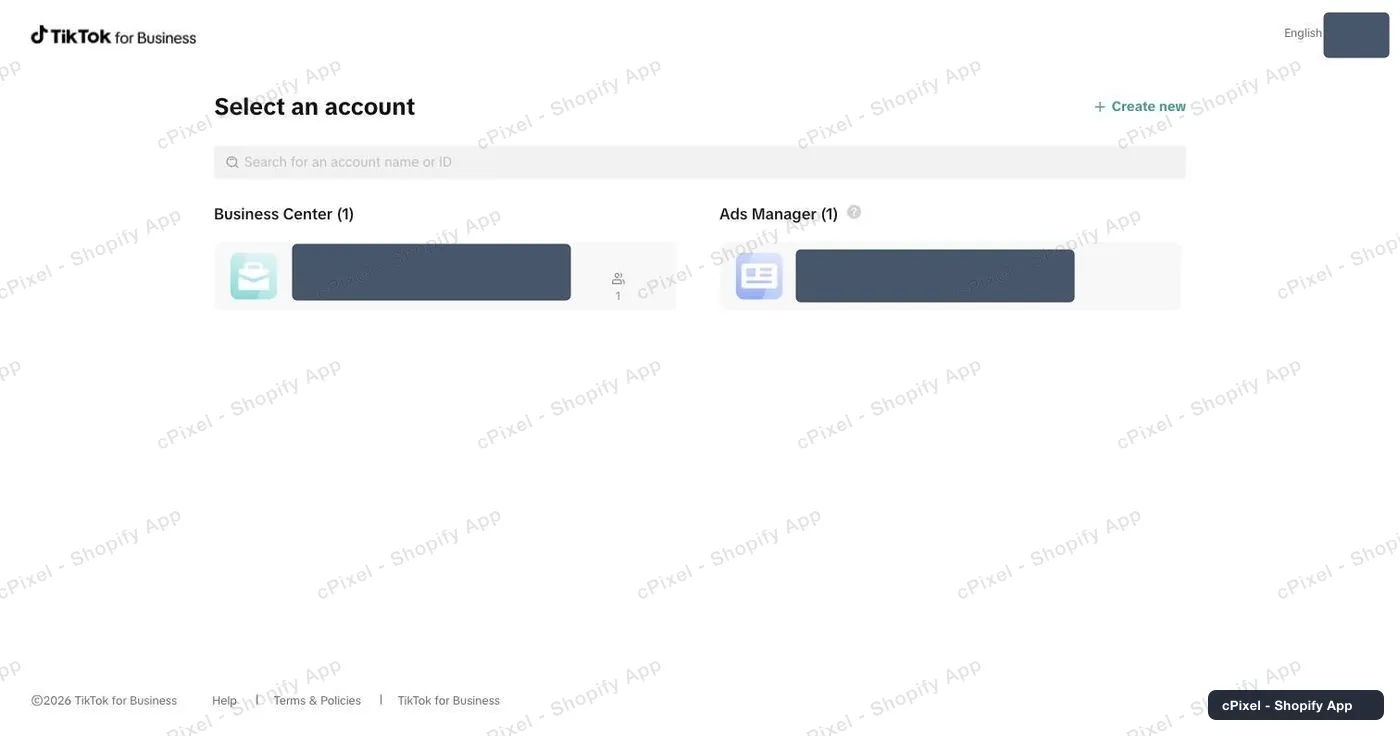
O seletor de contas. Business Center à esquerda, Ads Manager à direita. -
Mude para o Events Manager
O TikTok leva você direto para o Ads Manager. Abra o ícone de grade bem no canto superior esquerdo e escolha Events Manager. Digitar uma URL do Events Manager manualmente costuma dar “Page not found”; o seletor é o caminho confiável.
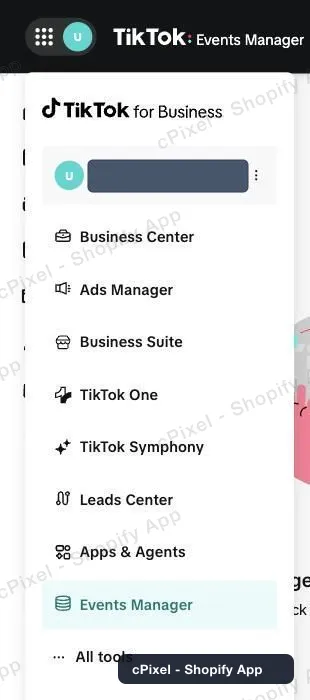
O seletor de produtos, com Events Manager selecionado. -
Leia o Pixel ID em Datasets overview
A página inicial do Events Manager mostra Datasets overview à direita, com o Pixel ID impresso embaixo do nome de cada dataset. São 20 caracteres entre letras e dígitos.
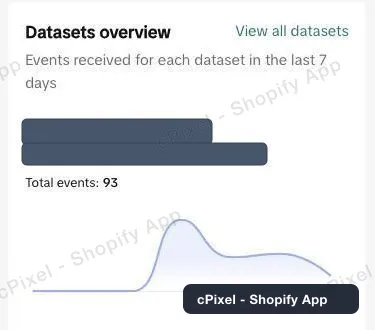
Datasets overview mostra o Pixel ID embaixo do nome do dataset. -
Ou abra Data sources para a lista completa
Data sources, no menu à esquerda, lista todos os datasets com o Pixel ID e a data de criação — útil quando você tem mais de um e a visão geral só mostra o mais ativo.
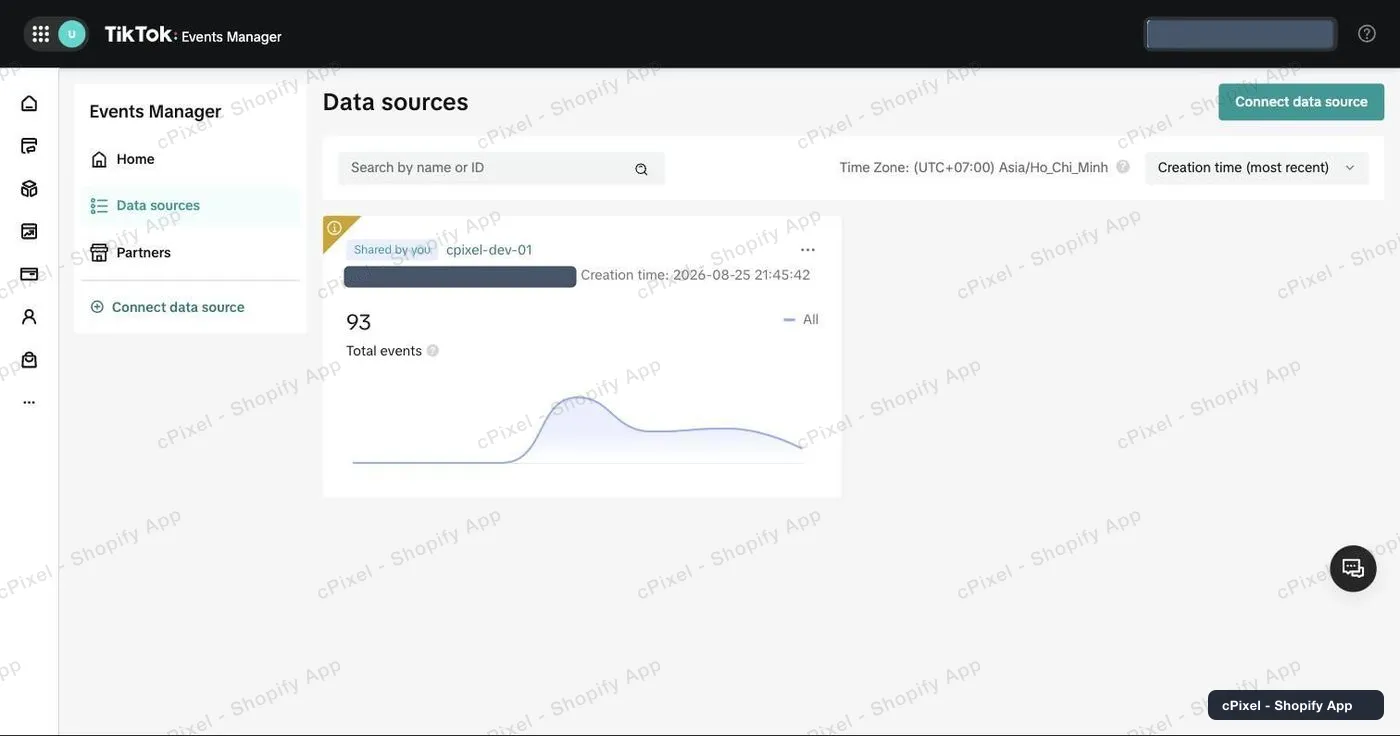
Data sources, um cartão por dataset. -
Abra Settings do dataset e role até Events API
Clique no dataset, depois em Settings → Data connection. Continue rolando: passe por Partner integration, passe pela *Option 1: With Event Builder* do TikTok Pixel, passe pela *Option 2: With custom code*. Events API é o bloco depois de tudo isso. Clique em Generate access token, copie e cole junto com o Pixel ID no cPixel.
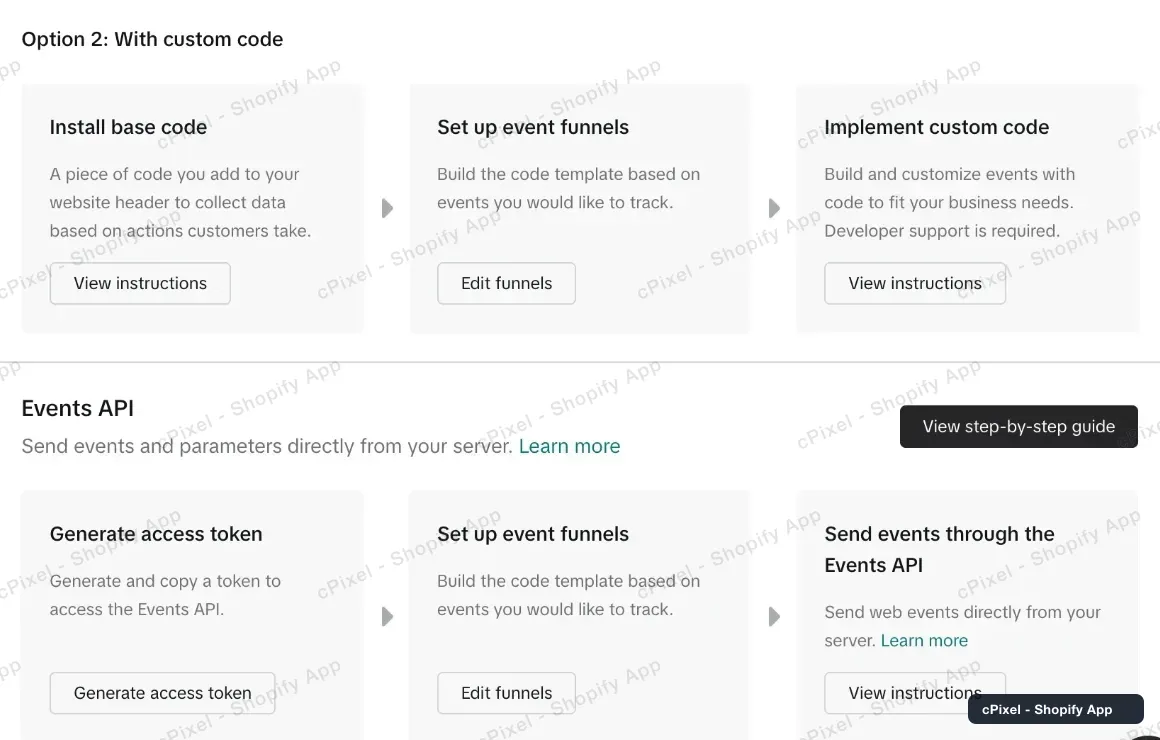
Events API fica abaixo das duas opções do TikTok Pixel — bem no fundo de uma página que não dá nenhuma pista de que tem mais coisa.
Continue rolando — Events API fica mais embaixo do que parece
Data connection abre em Partner integration e TikTok Pixel, e só o TikTok Pixel já ocupa duas opções nomeadas com três cartões cada. É fácil ler isso como a página inteira e concluir que a sua conta não consegue gerar um token. Events API fica abaixo de tudo isso. Se você realmente rolou até o final e não existe nenhum bloco Events API, então é um problema de permissão: o pixel pertence ao Business Center e o seu acesso tem direitos de analista em vez de gerenciamento de pixel — um analista consegue ver tudo nessa página e mesmo assim não consegue gerar um token.
Bom saber
- Os eventos podem levar cerca de 20 minutos para aparecer no Events Manager do TikTok, então um painel vazio logo depois da configuração não é uma falha.
- O TikTok deduplica pelo ID do evento por 48 horas, e o cPixel envia o mesmo ID no navegador e no servidor.
- Ativar o app embed do cPixel no tema também adiciona um envio pelo navegador, o que melhora a qualidade de correspondência mas não substitui o token.
Token de API do servidor Já usado pelo cPixel hoje
Você já tem — o token de acesso da Events API do passo 5 é a credencial do servidor, e para o TikTok ele não é opcional: o pixel do TikTok não consegue rodar no sandbox de web pixel da Shopify, então sem o token nada é enviado.
Como conferir se funcionou
Inicie uma sessão ao vivo no cPixel e navegue pela sua loja. Um código de resposta zero do TikTok significa que ele aceitou o evento.
A documentação oficial de TikTok
O que é o cPixel
O cPixel é um app da Shopify que rastreia os eventos da sua loja e os reporta às suas plataformas de anúncios — do navegador do comprador e dos nossos servidores, pela Conversions API de cada plataforma. O rastreamento pelo navegador é gratuito e ilimitado em todos os planos; o envio pelo servidor é o que os planos pagos adicionam, e é o que mantém as conversões chegando quando um navegador bloqueia o pixel, descarta a tag ou nunca chega a executá-la.
- Um único ID de evento no navegador e no servidor. Toda compra é enviada com o mesmo id determinístico a partir do navegador e do servidor, então a plataforma mantém uma única conversão em vez de contá-la duas vezes.
- Uma visão ao vivo de cada envio pelo servidor. Abra uma sessão de depuração e acompanhe cada evento saindo: o payload, a resposta da plataforma, se houve deduplicação e exatamente quais parâmetros de correspondência estavam presentes. Isso também está no plano Free — você pode ver o que o cPixel envia antes de pagar por qualquer coisa.
- Todas as plataformas em todos os planos. Os planos se diferenciam em um único campo: quantos pedidos por mês estão incluídos. Nenhum recurso, plataforma ou limite de contas depende do preço, e até 10 contas por plataforma estão disponíveis em todos eles.
- Nada para instalar no seu tema. O rastreamento usa os próprios recursos de web pixel e app embed da Shopify — sem tags de script, sem edição de arquivos do tema, e com uma desinstalação limpa.
O preço depende só dos pedidos mensais, nada mais — nem o tráfego, nem o seu plano da Shopify, nem o número de plataformas que você conecta. Instalações no Free ganham 7 dias sem nenhum limite, e nos planos pagos o envio pelo servidor nunca é desligado por ultrapassar o limite.