Onde encontro os meus dados do Meta?
O Meta precisa de duas coisas: o Pixel ID do conjunto de dados, e um token de acesso da Conversions API para que o cPixel possa enviar compras a partir dos nossos servidores, além do navegador.
- Pixel ID 15 dígitos, por exemplo 918072151473635
- Token de acesso uma cadeia longa que começa por EAA…
As capturas de ecrã são de uma conta real. Os nomes de conta, IDs, tokens e endereços de e-mail aparecem ocultos — na sua, esses campos vão mostrar valores reais.
-
Abra o Events Manager e encontre o seu conjunto de dados
O Events Manager lista todos os conjuntos de dados da conta. Um conjunto de dados de web — o tipo que uma loja Shopify usa — tem um ícone de monitor; os conjuntos de dados com um ícone de telefone pertencem a aplicações e não são o que procura aqui.
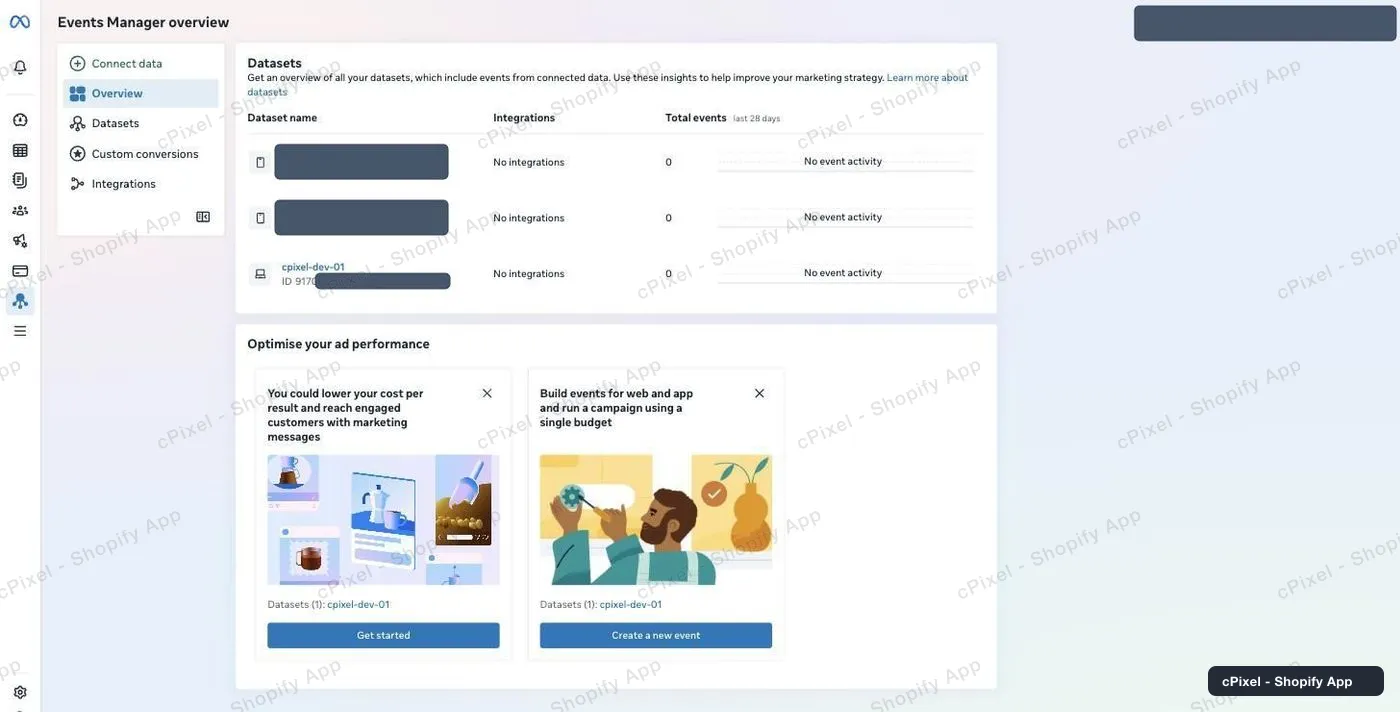
O resumo lista cada conjunto de dados com o respetivo ID por baixo do nome. -
Selecione o conjunto de dados desta loja
Clique nele na lista à esquerda. Se nunca enviou um evento, o Meta mostra «Your pixel hasn't received any activity» — isso é normal, e desaparece assim que o cPixel começar a enviar.
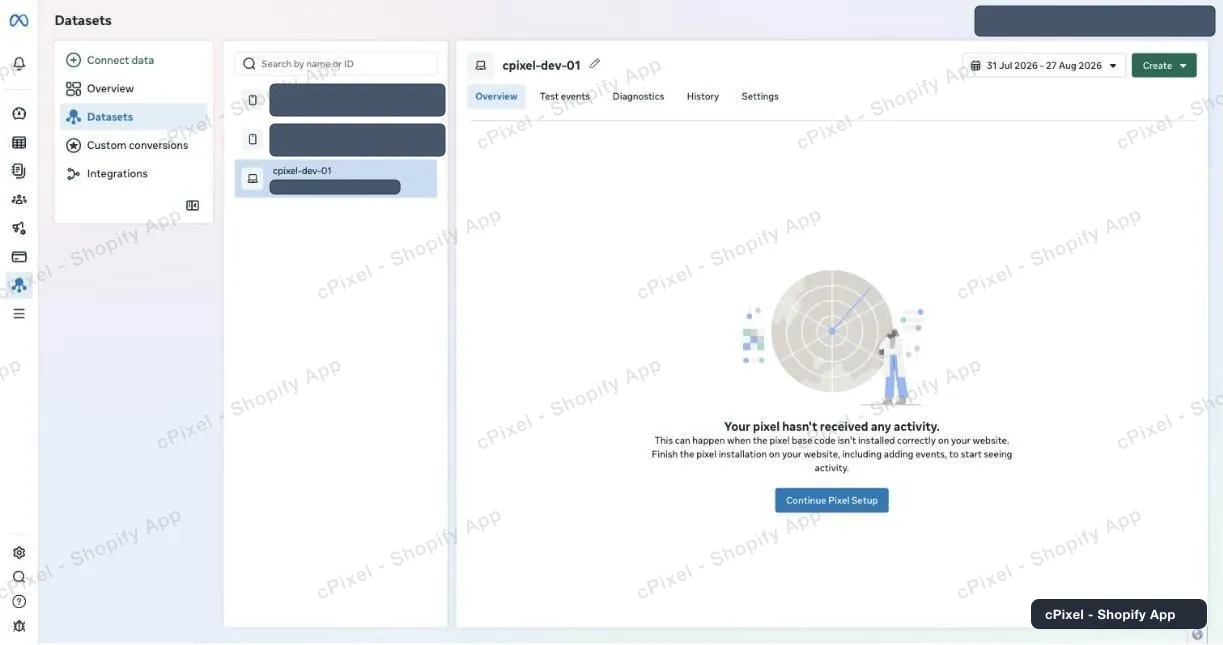
Um conjunto de dados acabado de criar, selecionado e à espera do seu primeiro evento. -
Abra Settings e copie o Pixel ID
O separador Settings mostra-o em Details, com a etiqueta Pixel ID. Tem cerca de 15 dígitos. Em qualquer outro sítio do produto, o Meta chama a isto «conjunto de dados», mas este ecrã continua a dizer Pixel ID — o mesmo número: cole-o no campo Pixel ID do cPixel.
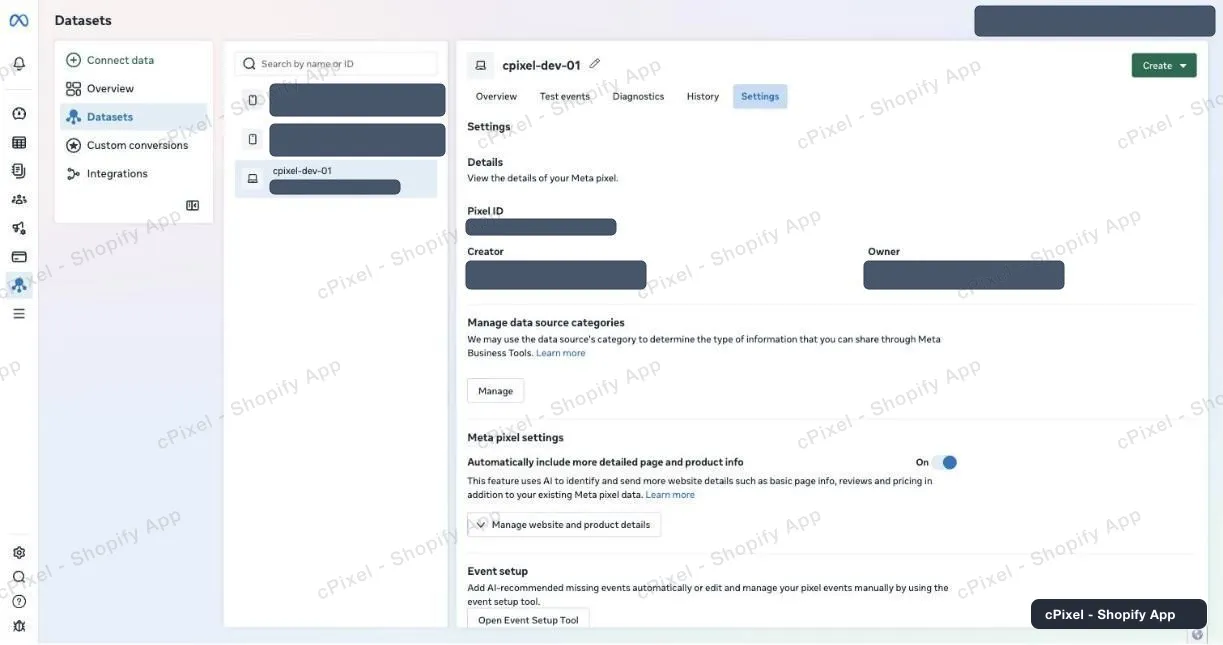
Settings → Details → Pixel ID. Creator e Owner aparecem ocultos aqui; na sua conta mostrarão o seu nome. -
Desça até Conversions API
Continue a percorrer o separador Settings, passando por Cookie usage, Data controls e Automatic advanced matching. Em Conversions API escolha Set up direct integration — não «Set up manually», que só abre o guia escrito do Meta. De seguida escolha Set up without Dataset Quality API. Veja o aviso abaixo antes de escolher a opção «Recommended» em vez desta.
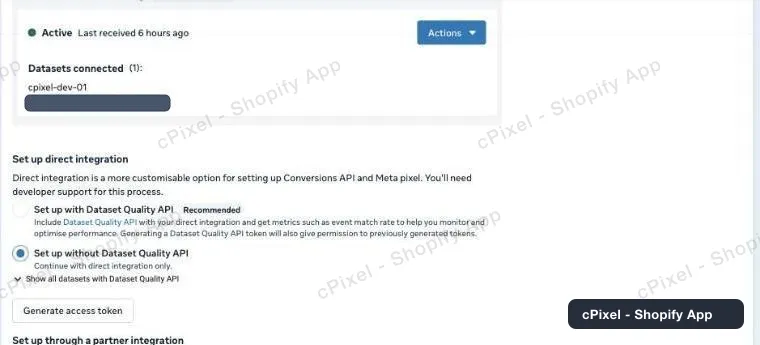
Direct integration, com a opção reversível selecionada. Um conjunto de dados que já está a enviar mostra Active por cima. -
Gere o token, e copie-o de imediato
Clique em Generate access token. O Meta pergunta para que conjuntos de dados o token pode enviar — marque o desta loja — e depois mostra o token com a nota «Copy and save this token somewhere safe. It won't be stored by Facebook.» Isto é literal: feche o painel sem copiar e o token desaparece, tendo de gerar outro. Cole-o no cPixel junto com o Pixel ID.
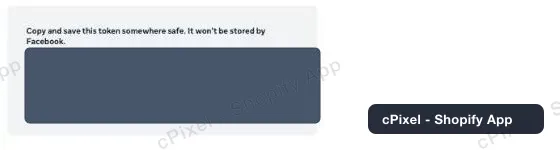
Mostrado uma única vez. O Meta não guarda nenhuma cópia a que possa voltar depois.
«Set up with Dataset Quality API» é uma porta sem volta
É a opção que o Meta assinala como Recommended, e escolhê-la abre uma caixa de diálogo que diz: *«once a dataset has been configured for direct integration with the Quality API, the option to opt out will not currently be available.»* Não há como desfazer isto, nesse conjunto de dados, nunca. O que ganha com isso são métricas de taxa de correspondência de eventos dentro da própria interface do Meta — que o cPixel não precisa nem lê, porque o fluxo de eventos em direto já lhe mostra os parâmetros de correspondência em cada envio. Escolha «Set up without Dataset Quality API». O token que essa opção produz é um token normal da Conversions API e funciona da mesma forma.
Bom saber
- Se «Generate access token» estiver acinzentado, ao passar o cursor por cima aparece «Missing prerequisite — You must be an admin or developer for this business portfolio to create an access token.» O conjunto de dados não está num portefólio que administre — um conjunto de dados criado numa conta de anúncios pessoal causa isto. Peça a um administrador do portefólio, ou mova o conjunto de dados para Business settings → Data sources → Datasets.
- Dois conjuntos de dados podem ter o mesmo nome. Se abriu o «conjunto de dados» da mesma loja duas vezes e um conseguiu gerar um token enquanto o outro não, eram conjuntos de dados diferentes — verifique o ID, não o nome.
- Os tokens não expiram por tempo, mas deixam de funcionar assim que o utilizador de sistema por trás deles perde o acesso ao conjunto de dados. O Meta reporta isso como um erro de permissão, não como um token inválido.
- As compras do navegador e do servidor partilham um único ID de evento, por isso o Meta mantém uma única conversão. Não há nada para configurar na desduplicação.
- Um token que funciona noutro conjunto de dados continua a ser rejeitado aqui. Os tokens estão limitados ao conjunto de dados para o qual foram gerados.
Token de API do lado do servidor Usado pelo cPixel hoje
Já o tem — o token de acesso dos passos 4 e 5 é a credencial da Conversions API, e é com ele que o cPixel já envia hoje as compras do Meta do lado do servidor. Não há mais nada para obter.
Confirmar que funcionou
Inicie uma sessão em direto no cPixel e navegue pela sua loja. Cada envio ao Meta mostra a sua resposta e que parâmetros de correspondência estavam presentes, para que possa ver um token rejeitado de imediato, em vez de esperar pelos relatórios.
A documentação oficial do Meta
O que é o cPixel
O cPixel é uma aplicação Shopify que regista os eventos da sua loja e reporta-os às suas plataformas de anúncios — a partir do navegador do visitante e a partir dos nossos servidores, através da Conversions API de cada plataforma. O rastreio no navegador é gratuito e sem limites em todos os planos; o envio do lado do servidor é o que os planos pagos acrescentam, e é o que mantém as conversões a chegar quando um navegador bloqueia o pixel, descarta a tag ou nunca chega a executá-la.
- Um único ID de evento nos dois lados. Cada compra é enviada com o mesmo id determinístico a partir do navegador e do servidor, para que a plataforma mantenha uma única conversão em vez de a contar duas vezes.
- Uma vista em direto de cada envio do servidor. Abra uma sessão de depuração e veja cada evento a sair: o payload, a resposta da plataforma, se foi desduplicado, e exatamente que parâmetros de correspondência estavam presentes. Também está no plano Free — pode ver o que o cPixel envia antes de pagar seja o que for.
- Todas as plataformas em todos os planos. Os planos diferem apenas num aspeto: quantas encomendas por mês estão incluídas. Nenhuma funcionalidade, plataforma ou limite de contas depende do preço, e até 10 contas por plataforma estão disponíveis em todos eles.
- Nada para instalar no seu tema. O rastreio usa as próprias superfícies do Shopify — o web pixel e o app embed —, sem tags de script, sem edições a ficheiros do tema, e com uma desinstalação limpa.
O preço depende só das encomendas mensais, mais nada — nem o tráfego, nem o seu plano Shopify, nem o número de plataformas que liga. As instalações no Free têm 7 dias sem qualquer limite, e nos planos pagos o envio do lado do servidor nunca é desligado por ultrapassar a quota.