Onde encontro os meus dados do Pinterest?
O Pinterest precisa de três valores: o ID da tag, o ID da sua conta de anúncios e um token de acesso da Conversions API. O cPixel dispara a etiqueta da loja através da incorporação da app no tema e envia os eventos de checkout e compra pelo servidor.
- Tag ID cerca de 13 dígitos
- ID da conta de anúncios um número de tamanho semelhante, e NÃO o ID da tag
- Token de acesso da Conversions API gerado em Conversions → Conversions API
As capturas de ecrã são de uma conta real. Os nomes de conta, IDs, tokens e endereços de e-mail aparecem ocultos — na sua, esses campos vão mostrar valores reais.
-
Abra o menu e escolha Conversions
Clique no ícone de hambúrguer ao lado de «Campaign manager», no canto superior esquerdo. Conversions está na última coluna, em Manage business — não em Ads, e não em nenhum sítio da barra superior.
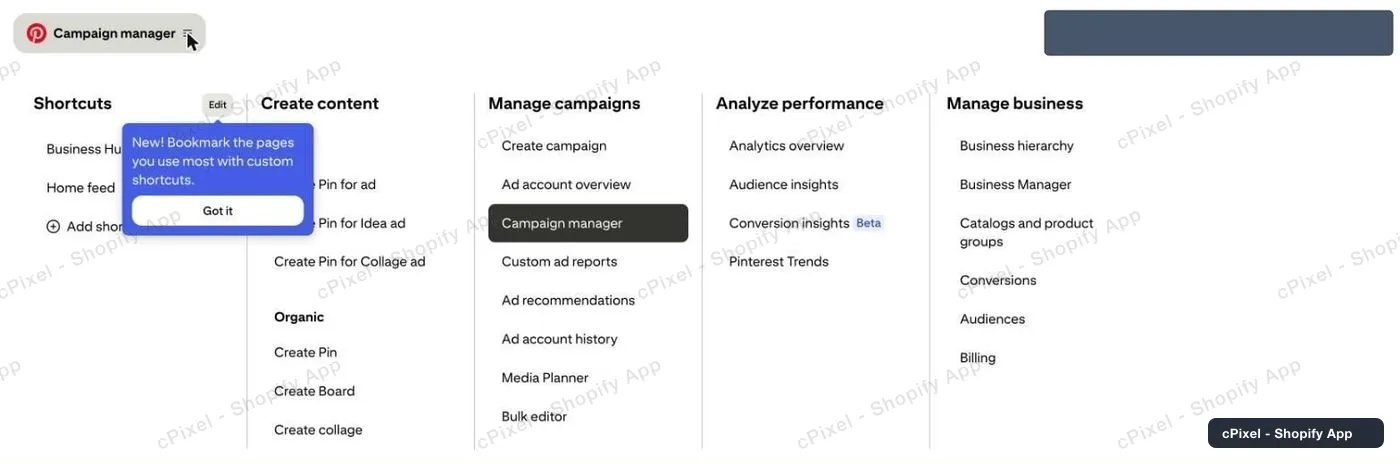
O mega-menu. Conversions é o quinto item em Manage business. -
Abra Pinterest tag → Tag manager
A página Conversions tem o seu próprio painel esquerdo. Pinterest tag → Tag manager é o que quer; *Conversions API* e *Conversion upload*, logo abaixo, são produtos diferentes que o cPixel não usa.
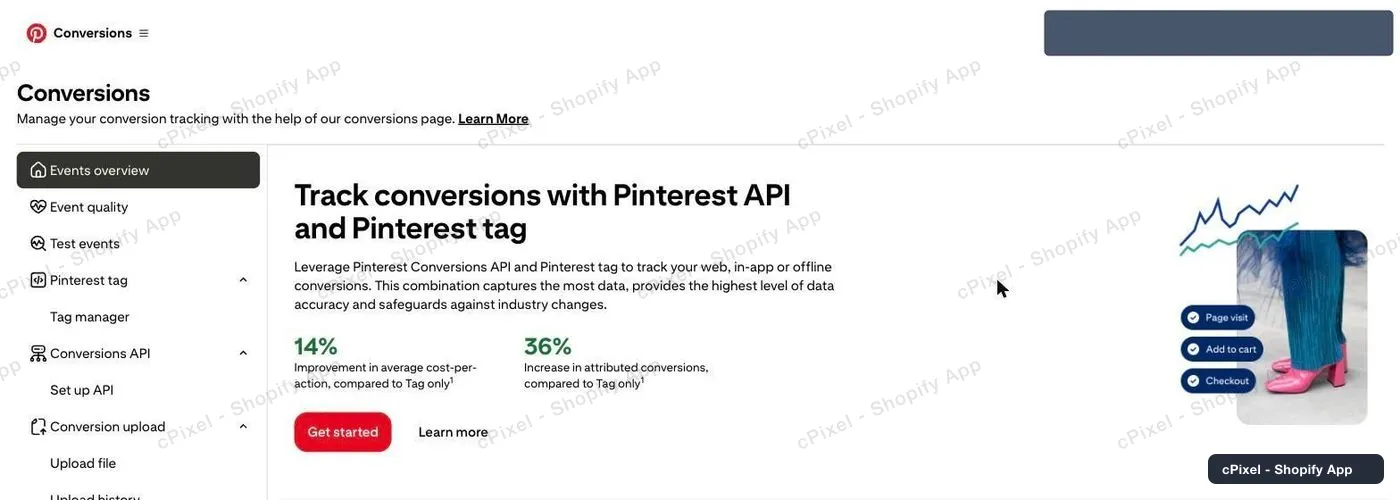
Conversions, com a sua própria navegação à esquerda. -
Clique em «Install the Pinterest tag»
Se nunca configurou uma tag, o Tag manager mostra um painel promocional em vez de uma lista. Clique em Install the Pinterest tag. Não está a comprometer-se com nada — é no ecrã seguinte que o ID aparece.
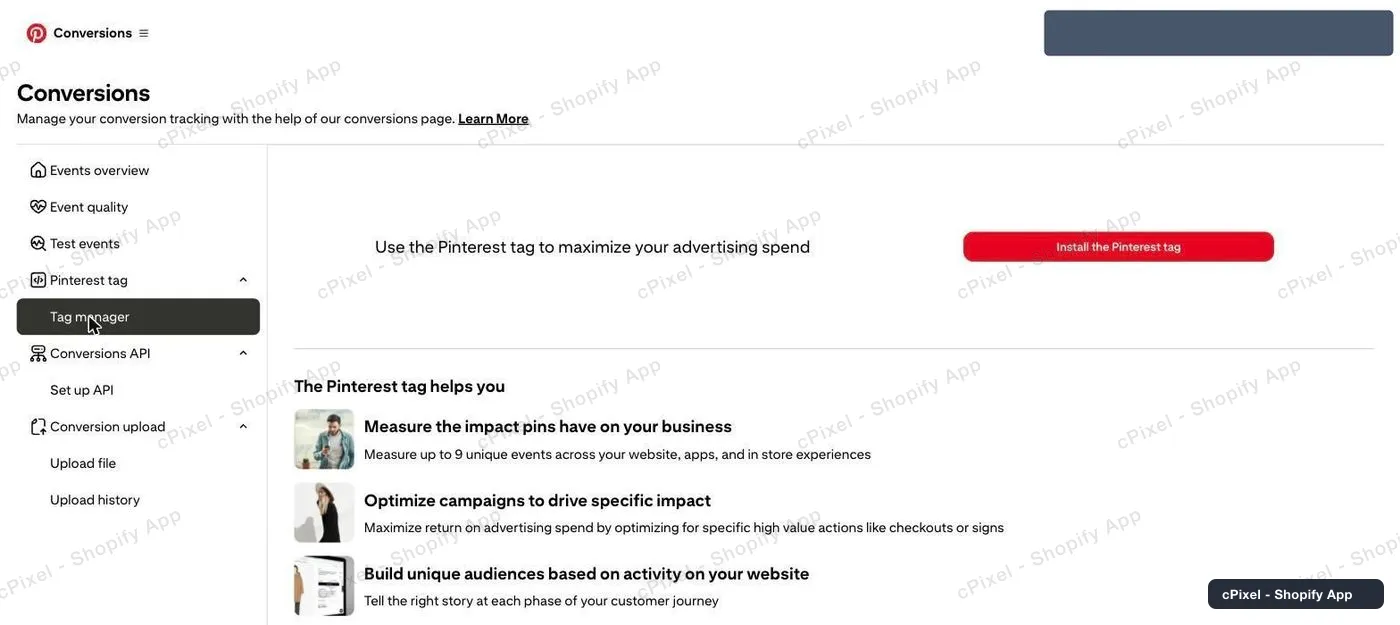
O estado vazio. O botão é o caminho a seguir, mesmo que só queira o ID. -
Leia o Tag ID no cabeçalho
A página seguinte chama-se Connect a data source, e o Tag ID aparece impresso no canto superior direito — cerca de 13 dígitos — antes mesmo de preencher seja o que for. Copie-o para o cPixel; pode fechar a página sem concluir a instalação, porque é o cPixel que instala a tag.

Tag ID, no canto superior direito. Nada nesta página precisa de ser preenchido para o cPixel.
Três números diferentes do Pinterest parecem-se
O cPixel precisa de ambos, o ID da tag e o ID da conta de anúncios, e são números diferentes de tamanho semelhante — colocar um na caixa do outro é o erro a vigiar. O ID da tag (~13 dígitos) está na página *Connect a data source* e é com ele que a etiqueta da loja dispara; o ID da conta de anúncios aparece na barra de endereços enquanto está no Ads Manager, e é ele que endereça o endpoint da Conversions API. Nenhum deles é um ID de Pin — o número de 18–19 dígitos mostrado ao lado de um criativo na caixa Select Pins, que identifica uma imagem e nunca registará uma conversão.
Bom saber
- O Tag manager pode continuar a mostrar o painel promocional vazio mesmo depois de a sua tag existir — só a lista assim que chegam eventos. Isso não é sinal de que o ID falhou ao guardar; voltar a abrir «Install the Pinterest tag» mostra o mesmo Tag ID.
- Duas vias, para páginas diferentes: a etiqueta da loja corre através da incorporação da app no tema, enquanto checkout e compra — que um tema nunca alcança — seguem pelo servidor via Conversions API. As compras SÃO registadas.
- Nada é enviado até o app embed do cPixel estar ativo no seu tema. A página Início do cPixel avisa-o se não estiver.
- A extensão de navegador Tag Helper, do próprio Pinterest, é uma segunda opinião rápida se uma sessão em direto não mostrar nada.
Token de API do lado do servidor Usado pelo cPixel hoje
O cPixel envia o Pinterest pelo servidor além da loja, por isso este token é obrigatório, não opcional. Aproveite para copiar também o seu ID de conta de anúncios — é ele que endereça o endpoint da Conversions API, não o ID da tag, e o aviso acima explica como distingui-los.
- Em Conversions, abra Conversions API → Set up API no painel esquerdo.
- Desça até Generate conversion access token e clique em Generate new token.
- Copie-o de imediato. O Pinterest diz que «does not store personal tokens» — a mesma regra de mostrar uma única vez que o Meta segue.
- Um único token cobre várias contas de anúncios com o mesmo user ID, por isso não precisa de um por conta.
Confirmar que funcionou
Inicie uma sessão em direto no cPixel e navegue pela sua loja, ou use a extensão Tag Helper do Pinterest.
A documentação oficial do Pinterest
O que é o cPixel
O cPixel é uma aplicação Shopify que regista os eventos da sua loja e reporta-os às suas plataformas de anúncios — a partir do navegador do visitante e a partir dos nossos servidores, através da Conversions API de cada plataforma. O rastreio no navegador é gratuito e sem limites em todos os planos; o envio do lado do servidor é o que os planos pagos acrescentam, e é o que mantém as conversões a chegar quando um navegador bloqueia o pixel, descarta a tag ou nunca chega a executá-la.
- Um único ID de evento nos dois lados. Cada compra é enviada com o mesmo id determinístico a partir do navegador e do servidor, para que a plataforma mantenha uma única conversão em vez de a contar duas vezes.
- Uma vista em direto de cada envio do servidor. Abra uma sessão de depuração e veja cada evento a sair: o payload, a resposta da plataforma, se foi desduplicado, e exatamente que parâmetros de correspondência estavam presentes. Também está no plano Free — pode ver o que o cPixel envia antes de pagar seja o que for.
- Todas as plataformas em todos os planos. Os planos diferem apenas num aspeto: quantas encomendas por mês estão incluídas. Nenhuma funcionalidade, plataforma ou limite de contas depende do preço, e até 10 contas por plataforma estão disponíveis em todos eles.
- Nada para instalar no seu tema. O rastreio usa as próprias superfícies do Shopify — o web pixel e o app embed —, sem tags de script, sem edições a ficheiros do tema, e com uma desinstalação limpa.
O preço depende só das encomendas mensais, mais nada — nem o tráfego, nem o seu plano Shopify, nem o número de plataformas que liga. As instalações no Free têm 7 dias sem qualquer limite, e nos planos pagos o envio do lado do servidor nunca é desligado por ultrapassar a quota.