Var hittar jag mina Google Analytics 4-uppgifter?
GA4 behöver webbströmmens Measurement ID, plus en Measurement Protocol API-hemlighet om du vill att köp ska skickas från serversidan.
- Measurement ID G-XXXXXXXXXX
- API-hemlighet en sträng med ~22 tecken
Skärmbilderna är från ett skarpt konto. Kontonamn, id:n, token och e-postadresser är dolda – hos dig visas riktiga värden på de platserna.
-
Öppna Admin → Data collection and modification → Data streams
Välj din property först, och sedan Admin i vänsterspalten. Data streams ligger numera ett steg djupare än tidigare – under Data collection and modification – vilket är där de flesta ger upp sökandet.
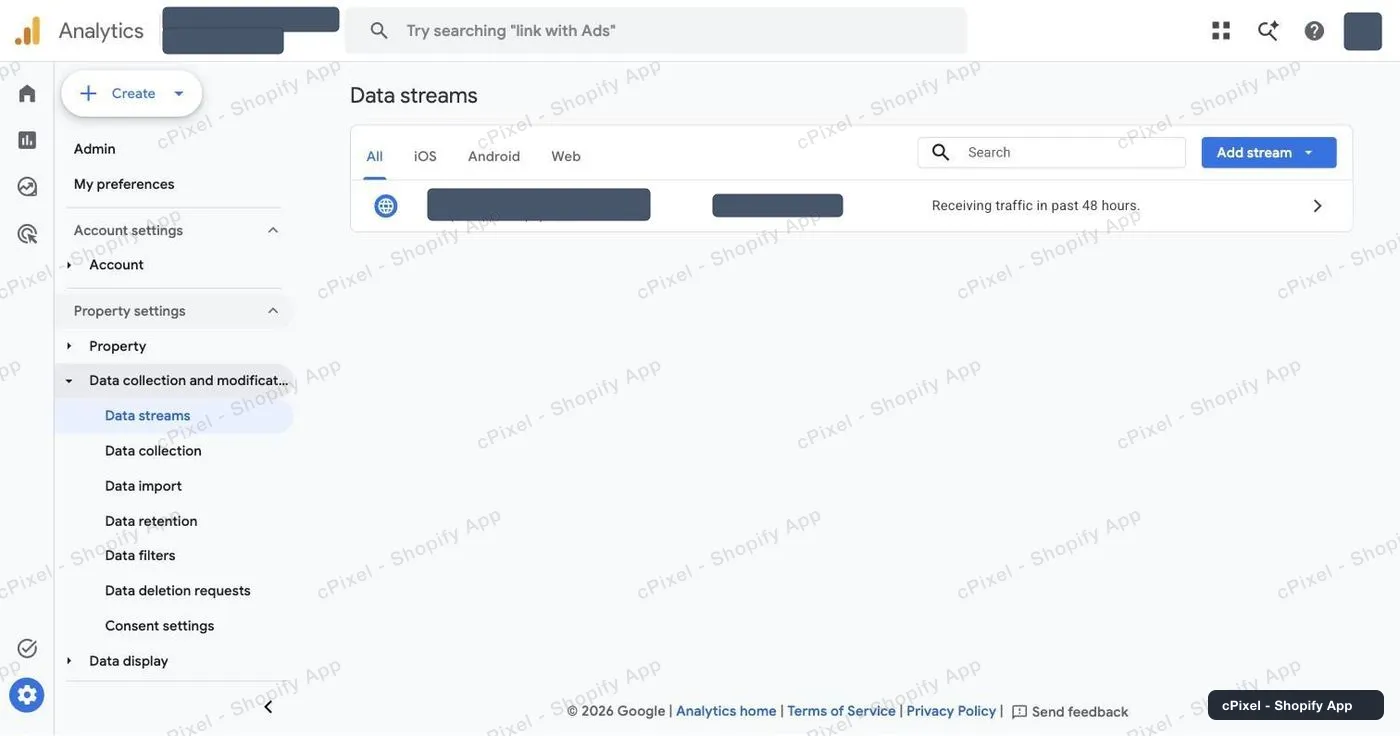
Data streams, med butikens webbström listad. -
Öppna webbströmmen och kopiera Measurement ID
Klicka på strömmens rad. Measurement ID finns uppe till höger i Stream details och ser ut som
G-följt av tio tecken. Kopieringsikonen bredvid är enklare än att markera texten.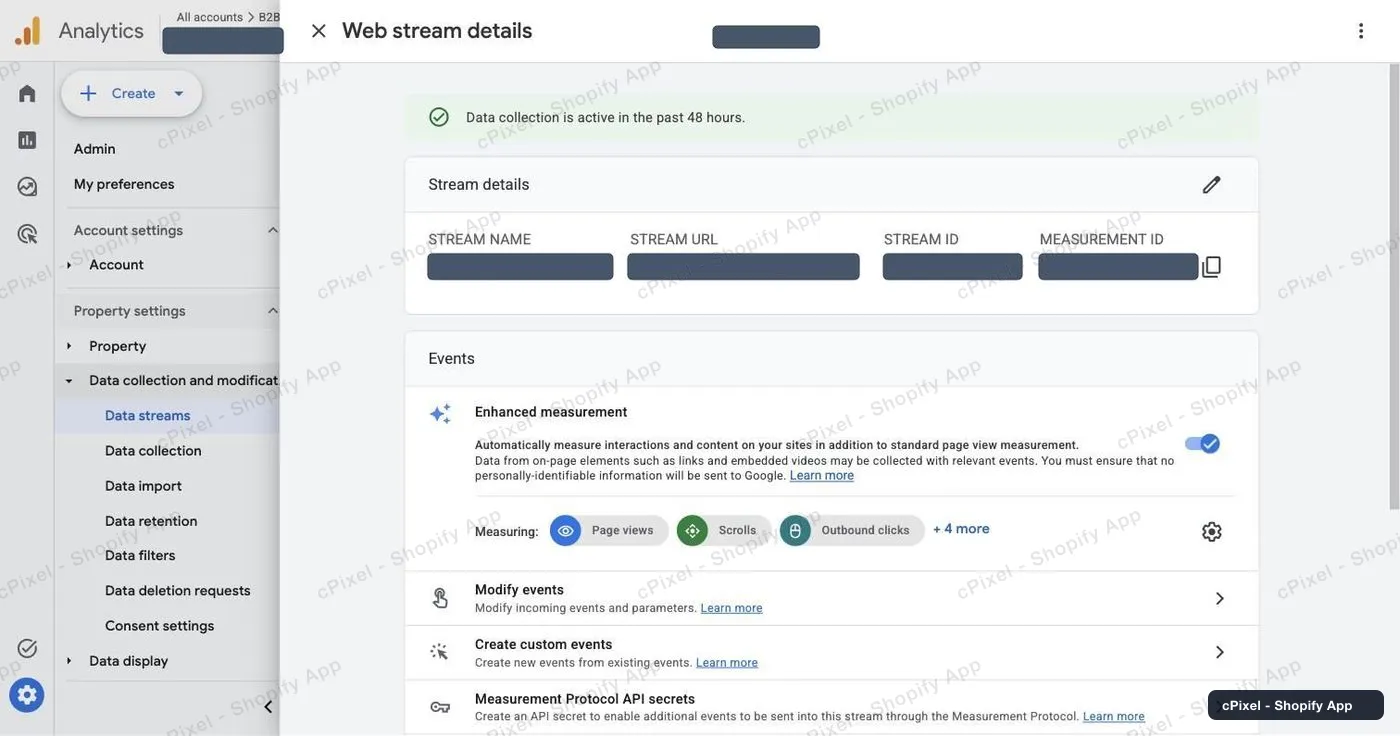
Stream details. Measurement ID är den högra kolumnen. -
Bläddra ner till Measurement Protocol API secrets
Det är den sista raden i blocket Events på samma panel. Öppna det för att se de hemligheter som redan finns för den här strömmen – du kan återanvända en i stället för att skapa en ny.
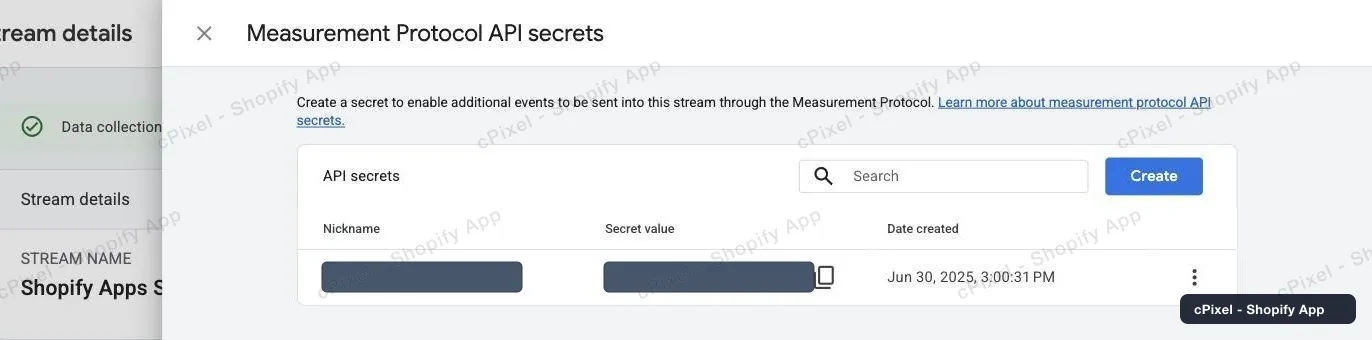
Befintliga hemligheter listas med sitt värde och skapandedatum. -
Skapa en hemlighet, klistra sedan in båda i cPixel
Create, ge den ett smeknamn du känner igen senare (”cPixel” fungerar utmärkt), och kopiera hemlighetens värde. Klistra in det och Measurement ID i cPixels anslutningsformulär.
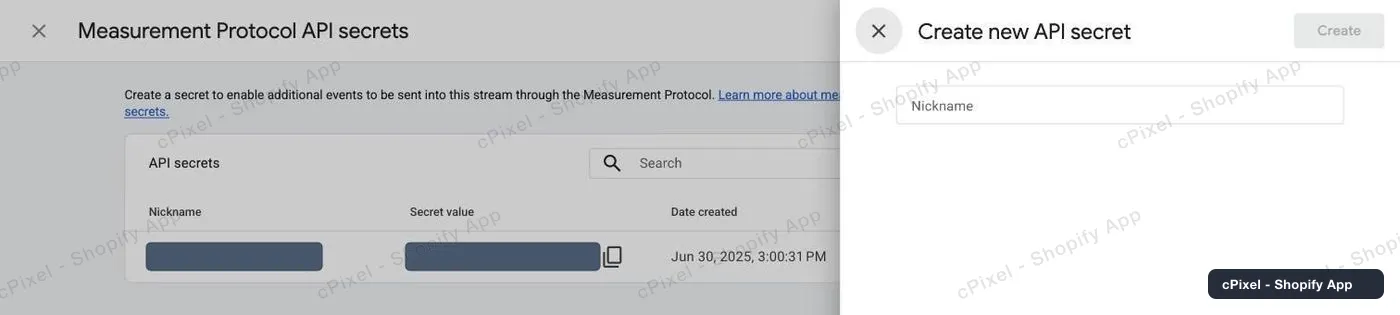
Skapa-panelen frågar bara efter ett smeknamn.
GA4 säger aldrig till om hemligheten är fel
Measurement Protocol returnerar framgång även för en felaktig API-hemlighet och tappar händelsen tyst. Det finns inget felmeddelande någonstans i GA4 att hitta senare. Kopiera den noggrant, och bekräfta med en riktig order i stället för att anta att det fungerade.
Bra att veta
- Köp går från serversidan. Alla andra GA4-händelser är avsiktligt webbläsarbaserade – att även skicka dem från en server skulle dubblera dem i dina rapporter, eftersom Measurement Protocol bara kan avdubbla köp.
- När en annonsblockerare hindrar en av dessa webbläsarhändelser från att lämna kundens enhet, skickar cPixel i stället just den händelsen från våra servrar. Bara den: en händelse som redan nått GA4 via webbläsaren skickas aldrig om, så inget räknas dubbelt. Återvunna händelser märks som sådana i Live.
- cPixel kan inte se när GA4 självt avvisar en händelse. Webbläsaren skickar de här händelserna medvetet utan att läsa av något svar, så det finns inget att läsa tillbaka – bara att ”begäran aldrig lämnade enheten” går att upptäcka.
- Ett köp från servern behöver besökarens _ga-cookie. Utan den hoppar cPixel över köpet i stället för att skicka det utan attribuering och förorena dina kanalrapporter.
- Measurement ID (G-…) är varken Stream ID (ett vanligt nummer) eller property-id:t. cPixel vill ha den som börjar på G-.
API-token för serversidan Används av cPixel i dag
Du har den redan – Measurement Protocol API-hemligheten från steg 4 är autentiseringsuppgiften för serversidan. cPixel skickar redan GA4-köp från serversidan med den; alla andra GA4-händelser förblir avsiktligt webbläsarbaserade, och skickas bara från våra servrar när kundens webbläsare inte kunde skicka dem alls. Utan hemligheten stannar båda dessa.
Kontrollera att det fungerar
Lägg en testorder på en betald plan och följ GA4 Realtime. Testutskick på Free-planen validerar bara nyttolasten och når aldrig dina rapporter.
Google Analytics 4s egen dokumentation
Vad cPixel är
cPixel är en Shopify-app som registrerar din butiks händelser och rapporterar dem till dina annonsplattformar – från kundens webbläsare och från våra servrar, via varje plattforms Conversions API. Spårning i webbläsaren är gratis och obegränsad i alla planer; det som de betalda nivåerna lägger till är utskick från serversidan, och det är det som ser till att konverteringar kommer fram även när en webbläsare blockerar pixeln, tappar taggen eller aldrig kör den alls.
- Samma händelse-id i båda delarna. Varje köp skickas med samma deterministiska id från webbläsaren och från servern, så plattformen behåller en enda konvertering i stället för att räkna den två gånger.
- En livevy av varje serverutskick. Öppna en felsökningssession och följ varje händelse när den skickas: nyttolasten, plattformens svar, om den avdubblades, och exakt vilka matchningsparametrar som fanns med. Det finns även på den kostnadsfria planen – du kan se vad cPixel skickar innan du betalar för något.
- Alla plattformar i alla planer. Planerna skiljer sig bara på en enda punkt: hur många ordrar per månad som ingår. Ingen funktion, plattform eller kontogräns är knuten till priset, och upp till 10 konton per plattform finns tillgängligt i alla.
- Inget att installera i ditt tema. Spårningen sker via Shopifys egna ytor för webbpixel och appinbäddning – inga skripttaggar, inga ändringar av temafiler, och en ren avinstallation.
Priset baseras bara på månatliga ordrar – inte trafik, inte din Shopify-plan, inte hur många plattformar du ansluter. Nya installationer med Free får 7 dagar helt utan tak, och i de betalda nivåerna stängs utskick från serversidan aldrig av för att du gått över gränsen.