Var hittar jag mina Google Ads-uppgifter?
Google Ads behöver ett Conversion ID och en Conversion label, båda hämtade från en konverteringsåtgärd du skapar själv. Valet du gör i steg 5 avgör om cPixel någonsin kan lägga till konverteringar från serversidan senare, och det går inte att ändra i efterhand utan att förlora åtgärdens historik.
- Conversion ID AW- följt av ~10 siffror
- Conversion label en sträng med ~20 tecken
Skärmbilderna är från ett skarpt konto. Kontonamn, id:n, token och e-postadresser är dolda – hos dig visas riktiga värden på de platserna.
-
Gå till Goals → Conversions → Summary
Om du aldrig har ställt in konverteringsspårning visar den här sidan mest ett tomt läge med knappen New conversion action. Det är rätt ställe att börja på.
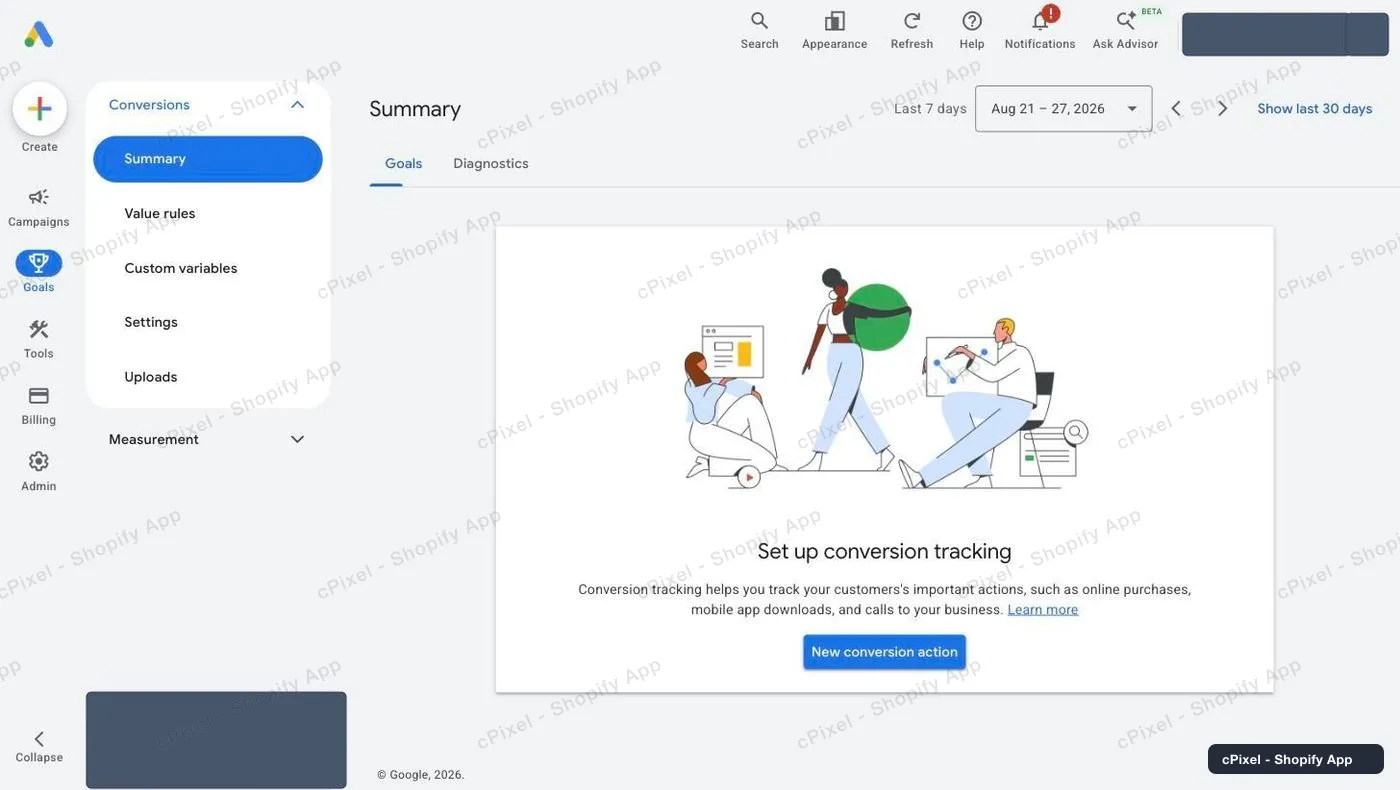
Goals → Conversions → Summary, innan någon konverteringsåtgärd finns. -
Välj ”Conversions on a website” – och bocka ur telefonsamtal
Google bockar i förväg i Conversions from phone calls åt dig. Bocka ur den om du inte faktiskt vill ha samtalsspårning, annars ägnar du resten av guiden åt att konfigurera något du inte bad om. Klicka sedan på Add URL på webbplatsraden.
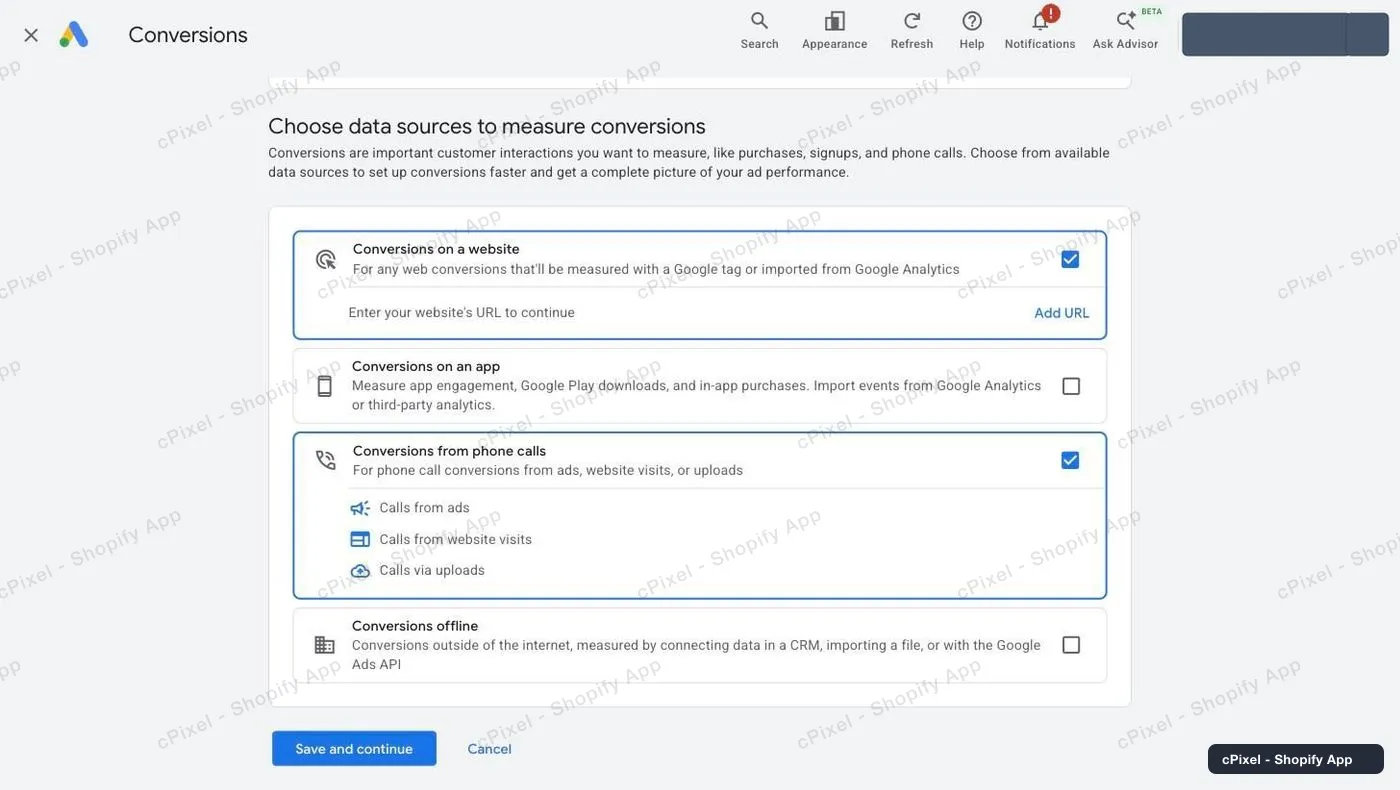
Bara ”Conversions on a website” ska vara ikryssad för cPixel. -
Skanna din butik, välj sedan Google tag
Ange din butiksdomän –
your-store.myshopify.comfungerar – och klicka på Scan. Google listar de datakällor som hittades. Kryssa i Google tag. ”Not installed yet” är väntat och korrekt: det är cPixel som kommer installera den. Om det även erbjuds att länka en Google Analytics-property, lämna det orört.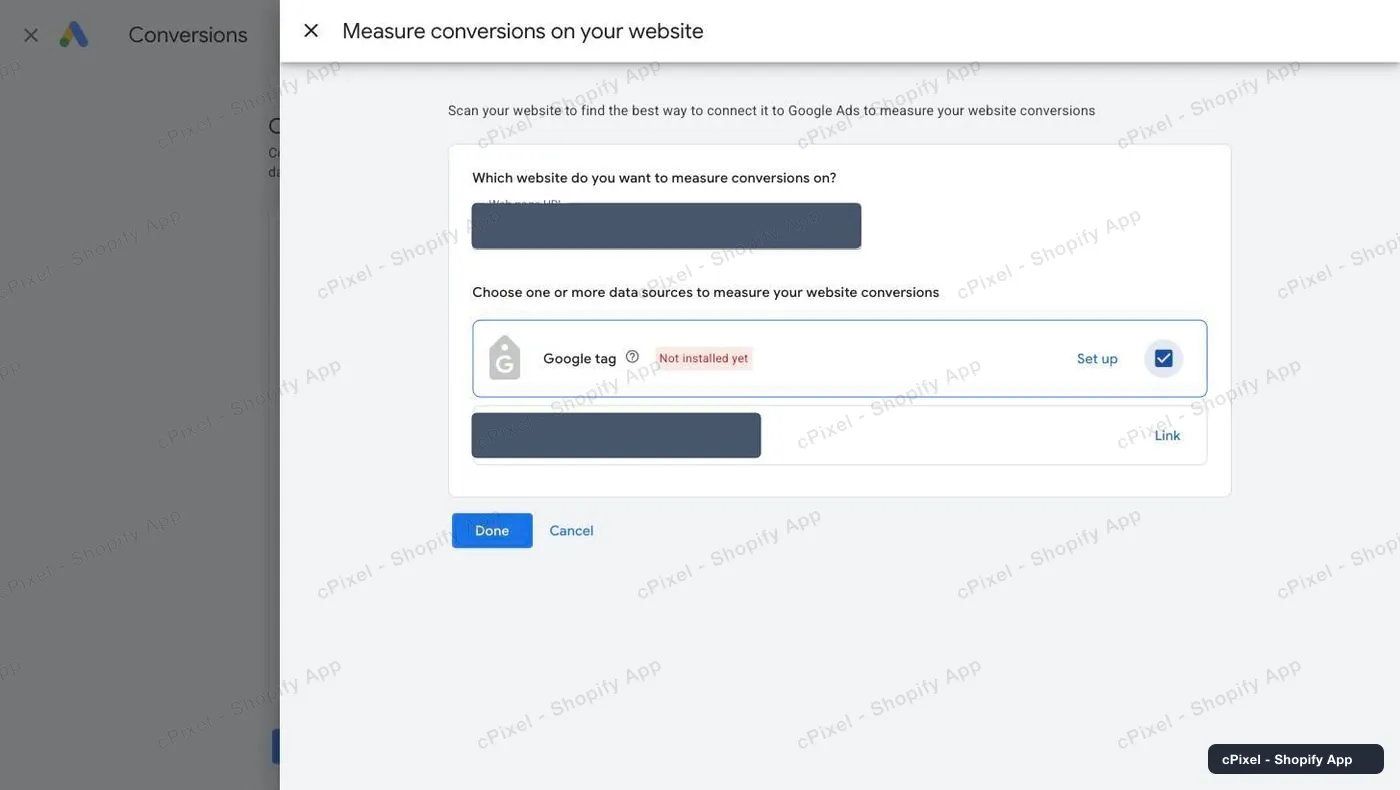
Skanningsresultatet. Kryssa i Google tag; ignorera erbjudandet om att länka Analytics. -
Välj kategorin Purchase
Välj Purchase — when someone completes a purchase or checkout flow. Använd en konverteringsåtgärd bara för köp; riktar du cPixel mot en sidvisningsåtgärd skulle varje besök rapporteras som en försäljning.
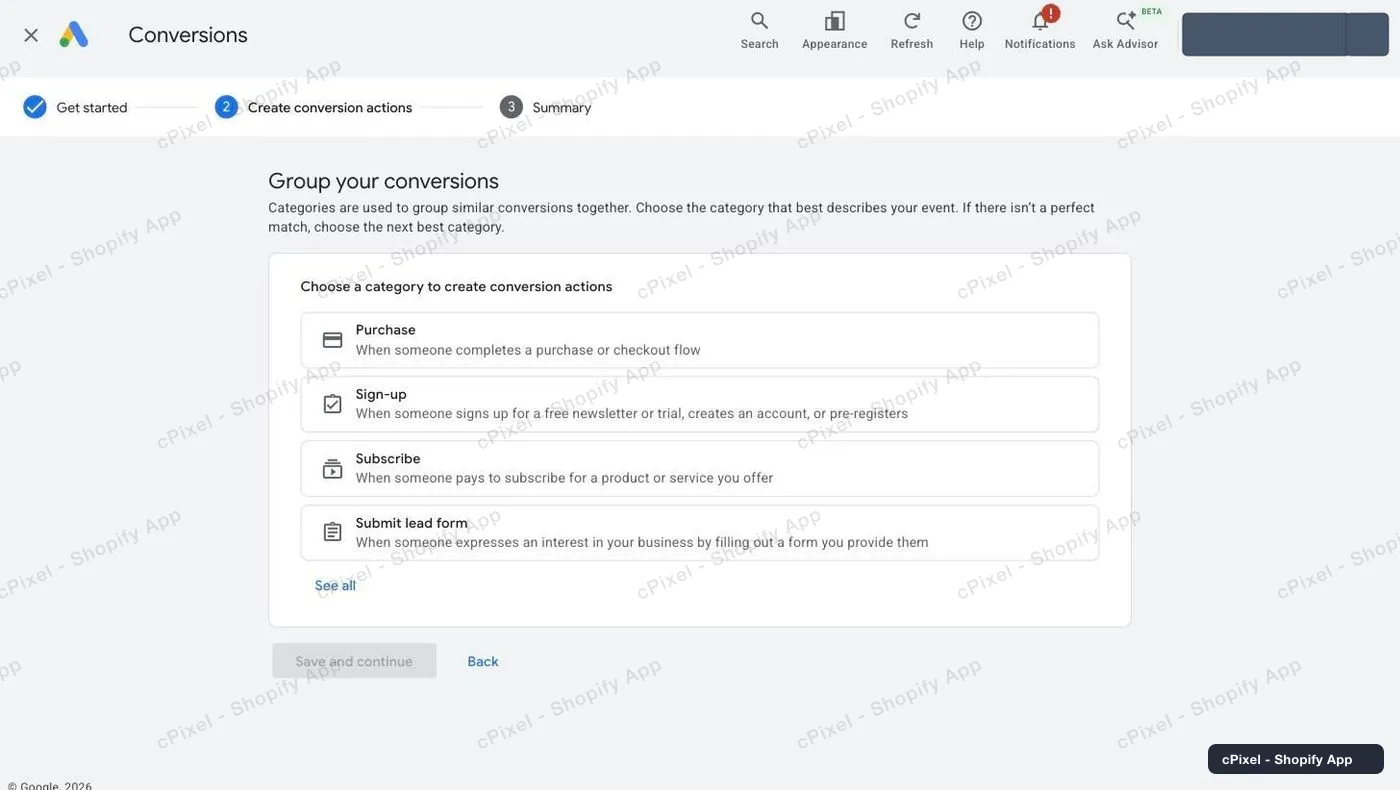
Kategorin avgör hur Google grupperar och rapporterar konverteringen. -
Välj ”Manually with code” – det här valet spelar roll
Google erbjuder Manually with code eller Automatically without code. Välj Manually with code. Det är det här valet som avgör om åtgärden någonsin kan kompletteras från en server, och Google låter dig inte ändra det senare utan att förlora åtgärdens historik.
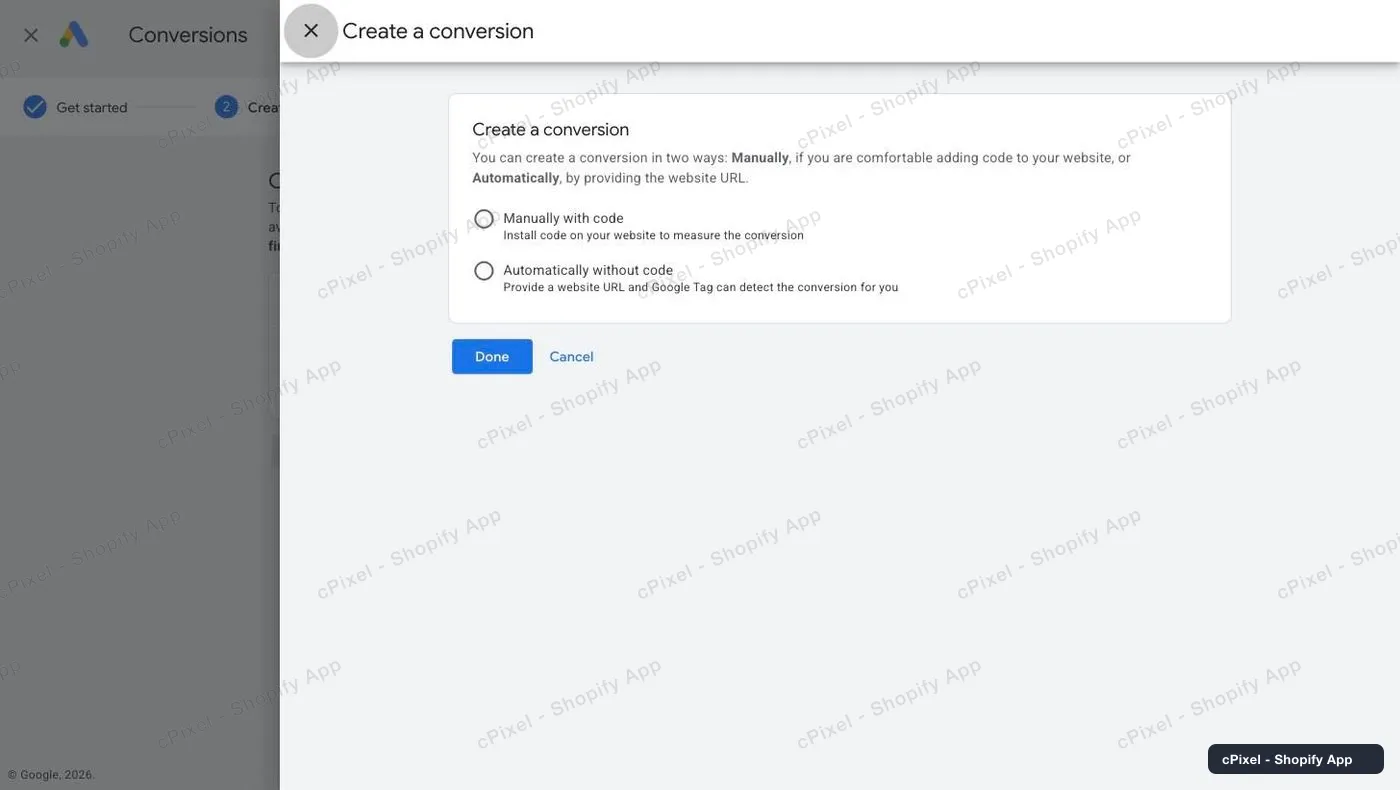
Manually with code. Inte ”Automatically without code”. -
Läs av Conversion ID och label
Slutför guiden, öppna sedan konverteringsåtgärden och klicka på Manage bredvid dess datakälla. Byt till fliken Use Google Tag Manager – den visar Conversion name, Conversion label och Conversion ID som en enkel tabell, vilket är mycket enklare än att gräva fram dem ur taggutdraget. Sätt
AW-framför id:t när du klistrar in det i cPixel.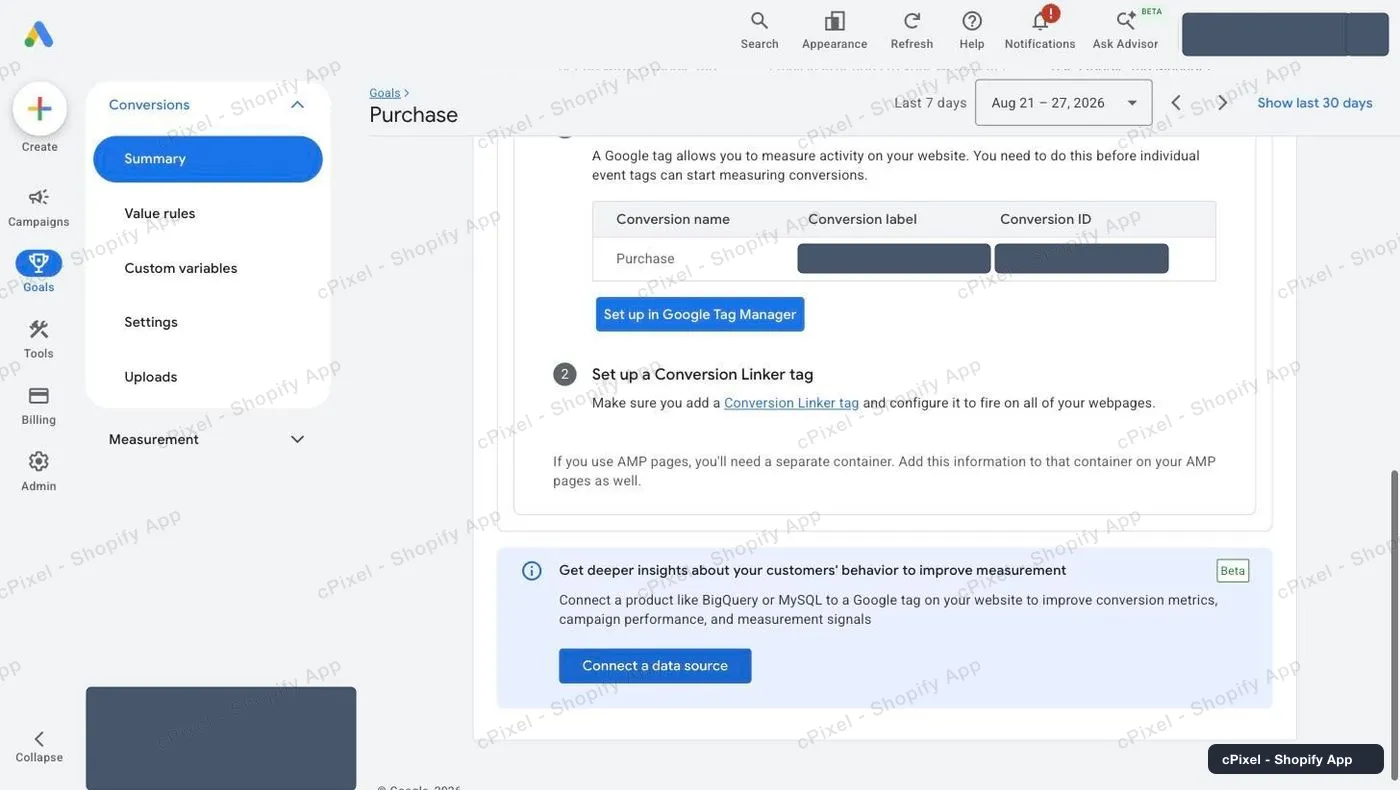
Fliken Google Tag Manager är det snabbaste sättet att läsa av båda värdena.
Bara en manuellt skapad åtgärd kan kompletteras från en server
Konverteringsåtgärder Google skapat från en URL-regel, och sådana importerade från Google Analytics, kan aldrig kompletteras med konverteringar från serversidan. Riktar du cPixel mot en sådan fungerar webbläsartaggen, men serverdelen går aldrig att lägga till. Välj en åtgärd du själv skapat med taggen, som i steg 5.
Bra att veta
- En splitterny åtgärd visar Inactive och dess mål visar Misconfigured tills taggen utlöses för första gången. Det är väntat innan cPixel är anslutet.
- Konverteringar kan ta upp till 24 timmar att dyka upp i Google Ads rapporter, även när utskicket lyckades.
- Enhanced conversions är ikryssad som standard i slutet av guiden. Låter du den vara på förbättras matchningsfrekvensen, och det är det cPixels hashade e-post och telefonnummer är till för.
API-token för serversidan Inget att samla in
Det finns ingen API-token att samla in för Google Ads – varken nu eller senare. Konverteringar från serversidan går via Google Ads API, som autentiserar med OAuth mot en verifierad applikation plus en utvecklartoken, så det är något cPixel ansluter å dina vägnar i stället för en nyckel du klistrar in. Var misstänksam mot varje app vars Google Ads-installation ber dig ”skapa ett Google Cloud-projekt”: det är OAuth-kravet som skickas vidare till dig, och det är ett utvecklarjobb, inte något en handlare ska göra. Två saker du *kan* göra nu:
- Steg 5 ovan är det som spelar roll. Att skapa åtgärden manually with code är det som över huvud taget gör det möjligt att lägga till en serverdel senare – en åtgärd Google byggt från en URL-regel, eller importerad från Analytics, går aldrig att komplettera i efterhand.
- Notera ditt Customer ID. Det är numret i formatet
XXX-XXX-XXXXuppe till höger i Google Ads, bredvid din e-postadress. Varje integration från serversidan behöver det, och API:et vill ha det utan bindestrecken. Det är en kontoidentifierare, inte en hemlighet – det anger bara vilket konto som ska skrivas till, och autentiserar ingenting i sig. - Aktivera valfritt Enhanced conversions på åtgärden (Tools → Conversions → din åtgärd). Det förbättrar matchningsfrekvensen med hjälp av den hashade e-posten och telefonnumret cPixel redan skickar, och guiden kryssar i den åt dig i slutet av installationen.
Kontrollera att det fungerar
Starta en session i cPixel och lägg en testorder. Google Ads-utskicket visar sitt conversion-id, label och order-id.
Google Adss egen dokumentation
Vad cPixel är
cPixel är en Shopify-app som registrerar din butiks händelser och rapporterar dem till dina annonsplattformar – från kundens webbläsare och från våra servrar, via varje plattforms Conversions API. Spårning i webbläsaren är gratis och obegränsad i alla planer; det som de betalda nivåerna lägger till är utskick från serversidan, och det är det som ser till att konverteringar kommer fram även när en webbläsare blockerar pixeln, tappar taggen eller aldrig kör den alls.
- Samma händelse-id i båda delarna. Varje köp skickas med samma deterministiska id från webbläsaren och från servern, så plattformen behåller en enda konvertering i stället för att räkna den två gånger.
- En livevy av varje serverutskick. Öppna en felsökningssession och följ varje händelse när den skickas: nyttolasten, plattformens svar, om den avdubblades, och exakt vilka matchningsparametrar som fanns med. Det finns även på den kostnadsfria planen – du kan se vad cPixel skickar innan du betalar för något.
- Alla plattformar i alla planer. Planerna skiljer sig bara på en enda punkt: hur många ordrar per månad som ingår. Ingen funktion, plattform eller kontogräns är knuten till priset, och upp till 10 konton per plattform finns tillgängligt i alla.
- Inget att installera i ditt tema. Spårningen sker via Shopifys egna ytor för webbpixel och appinbäddning – inga skripttaggar, inga ändringar av temafiler, och en ren avinstallation.
Priset baseras bara på månatliga ordrar – inte trafik, inte din Shopify-plan, inte hur många plattformar du ansluter. Nya installationer med Free får 7 dagar helt utan tak, och i de betalda nivåerna stängs utskick från serversidan aldrig av för att du gått över gränsen.