Var hittar jag mina Meta-uppgifter?
Meta behöver två saker: datasetets Pixel ID, och en åtkomsttoken för Conversions API så att cPixel kan skicka köp både från våra servrar och från webbläsaren.
- Pixel ID 15 siffror, t.ex. 918072151473635
- Åtkomsttoken en lång sträng som börjar med EAA…
Skärmbilderna är från ett skarpt konto. Kontonamn, id:n, token och e-postadresser är dolda – hos dig visas riktiga värden på de platserna.
-
Öppna Events Manager och hitta ditt dataset
Events Manager listar alla dataset på kontot. Ett webbdataset – den typ en Shopify-butik använder – har en bildskärmsikon; dataset med en telefonikon tillhör appar och är inte det du vill ha här.
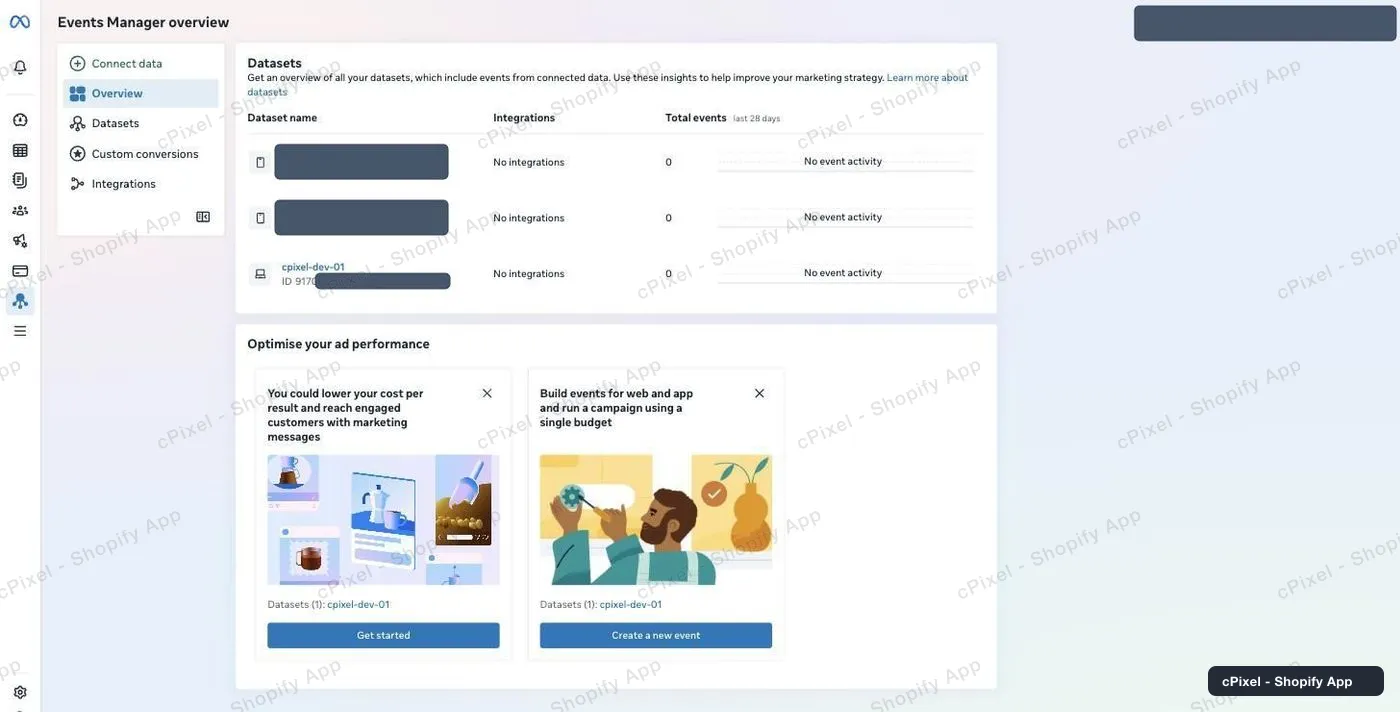
Översikten listar varje dataset med dess id under namnet. -
Välj datasetet för den här butiken
Klicka på det i listan till vänster. Om du aldrig har skickat en händelse visar Meta ”Your pixel hasn't received any activity” – det är väntat, och det försvinner så snart cPixel börjar skicka.
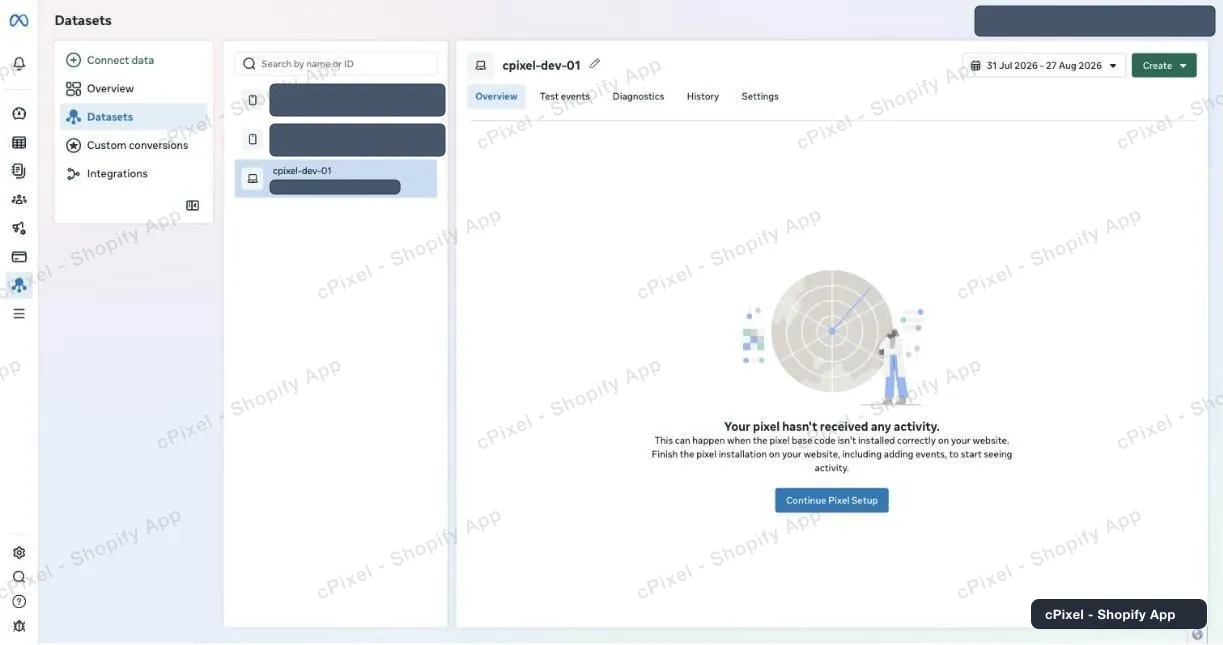
Ett splitternytt dataset, valt och väntande på sin första händelse. -
Öppna Settings och kopiera Pixel ID
Fliken Settings visar det under Details, märkt Pixel ID. Det är omkring 15 siffror. Meta kallar det här för ett ”dataset” överallt annars i produkten, men den här skärmen säger fortfarande Pixel ID – samma nummer, klistra in det i cPixels fält för Pixel ID.
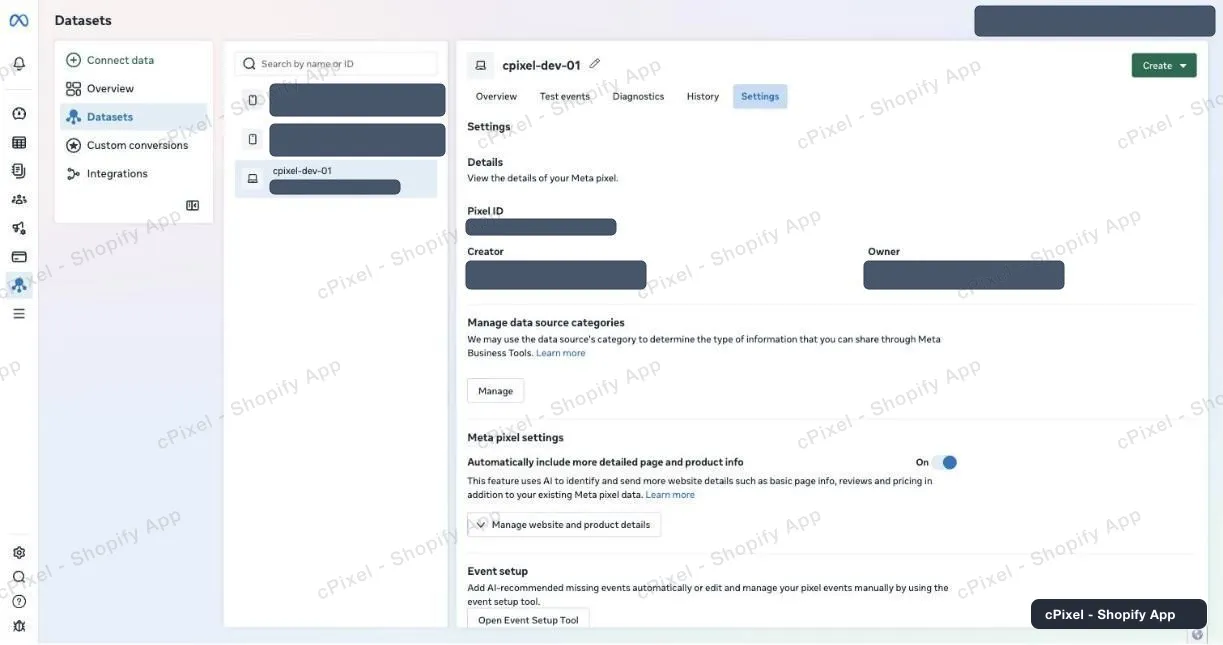
Settings → Details → Pixel ID. Creator och Owner är dolda här; hos dig visas ditt namn. -
Bläddra ner till Conversions API
Fortsätt bläddra i fliken Settings förbi Cookie usage, Data controls och Automatic advanced matching. Under Conversions API, välj Set up direct integration – inte ”Set up manually”, som bara öppnar Metas skriftliga guide. Välj sedan Set up without Dataset Quality API. Läs varningen nedan innan du i stället väljer alternativet ”Recommended”.
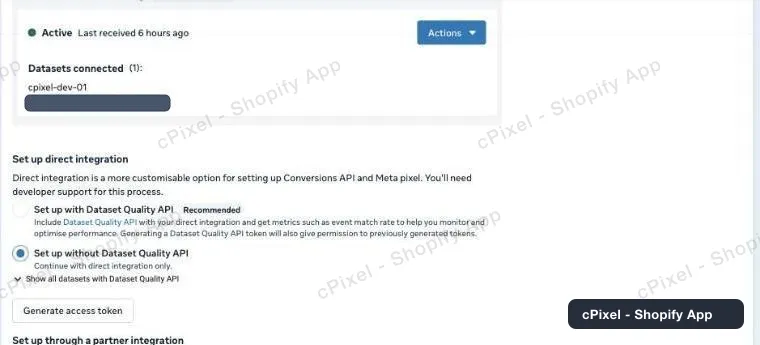
Direct integration, med det reversibla alternativet valt. Ett dataset som redan skickar visar Active ovanför. -
Skapa token, och kopiera den direkt
Klicka på Generate access token. Meta frågar vilka dataset token får skicka för – kryssa i den här butikens – och visar sedan token med anteckningen ”Copy and save this token somewhere safe. It won't be stored by Facebook.” Det är bokstavligt menat: stänger du panelen utan att kopiera är token borta och du får skapa en ny. Klistra in den och Pixel ID i cPixel.
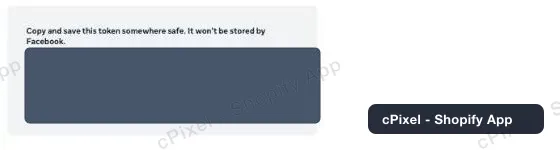
Visas bara en gång. Meta sparar ingen kopia du kan komma tillbaka till.
”Set up with Dataset Quality API” går inte att ångra
Det är alternativet Meta märker Recommended, och väljer du det öppnas en dialog som säger: *”once a dataset has been configured for direct integration with the Quality API, the option to opt out will not currently be available.”* Det går inte att ångra, för det datasetet, någonsin. Det du får för det är mätvärden för matchningsfrekvens (event-match-rate) inne i Metas eget gränssnitt – något cPixel varken behöver eller läser, eftersom live-strömmen redan visar dig matchningsparametrarna vid varje utskick. Välj ”Set up without Dataset Quality API”. Token som skapas då är en helt vanlig Conversions API-token och fungerar likadant.
Bra att veta
- Om ”Generate access token” är gråmarkerat, visar det ”Missing prerequisite — You must be an admin or developer for this business portfolio to create an access token” när du håller muspekaren över. Då ligger datasetet inte i en portfölj du administrerar – ett dataset skapat under ett personligt annonskonto gör detta. Be en portföljadministratör, eller flytta datasetet under Business settings → Data sources → Datasets.
- Två dataset kan ha samma namn. Om du har öppnat samma butiks ”dataset” två gånger och det ena kunde skapa en token medan det andra inte kunde, var det olika dataset – kontrollera id:t, inte namnet.
- Token har inget utgångsdatum, men slutar fungera i samma stund som systemanvändaren bakom den förlorar åtkomst till datasetet. Meta rapporterar det som ett behörighetsfel, inte som en ogiltig token.
- Köp från webbläsaren och servern delar samma händelse-id, så Meta behåller en enda konvertering. Det finns inget att konfigurera för avdubbling.
- En token som fungerar för ett annat dataset avvisas ändå här. Token gäller bara för det dataset den skapades mot.
API-token för serversidan Används av cPixel i dag
Du har den redan – token från steg 4 och 5 är autentiseringsuppgiften för Conversions API, och cPixel skickar redan Meta-köp från serversidan med den. Inget mer att samla in.
Kontrollera att det fungerar
Starta en session i cPixel och bläddra i din butik. Varje Meta-utskick visar sitt svar och vilka matchningsparametrar som fanns med, så du ser en avvisad token direkt i stället för att vänta på rapporter.
Metas egen dokumentation
Vad cPixel är
cPixel är en Shopify-app som registrerar din butiks händelser och rapporterar dem till dina annonsplattformar – från kundens webbläsare och från våra servrar, via varje plattforms Conversions API. Spårning i webbläsaren är gratis och obegränsad i alla planer; det som de betalda nivåerna lägger till är utskick från serversidan, och det är det som ser till att konverteringar kommer fram även när en webbläsare blockerar pixeln, tappar taggen eller aldrig kör den alls.
- Samma händelse-id i båda delarna. Varje köp skickas med samma deterministiska id från webbläsaren och från servern, så plattformen behåller en enda konvertering i stället för att räkna den två gånger.
- En livevy av varje serverutskick. Öppna en felsökningssession och följ varje händelse när den skickas: nyttolasten, plattformens svar, om den avdubblades, och exakt vilka matchningsparametrar som fanns med. Det finns även på den kostnadsfria planen – du kan se vad cPixel skickar innan du betalar för något.
- Alla plattformar i alla planer. Planerna skiljer sig bara på en enda punkt: hur många ordrar per månad som ingår. Ingen funktion, plattform eller kontogräns är knuten till priset, och upp till 10 konton per plattform finns tillgängligt i alla.
- Inget att installera i ditt tema. Spårningen sker via Shopifys egna ytor för webbpixel och appinbäddning – inga skripttaggar, inga ändringar av temafiler, och en ren avinstallation.
Priset baseras bara på månatliga ordrar – inte trafik, inte din Shopify-plan, inte hur många plattformar du ansluter. Nya installationer med Free får 7 dagar helt utan tak, och i de betalda nivåerna stängs utskick från serversidan aldrig av för att du gått över gränsen.