Var hittar jag mina OpenAI Ads-uppgifter?
OpenAI Ads behöver ett Pixel ID och en Conversions API-nyckel. cPixel skickar köpet från servern, och – med appinbäddningen påslagen – även händelser från butiken via en webbläsartagg.
- Pixel ID 22 bokstäver och siffror, t.ex. CxHP7ickCLR1SJhZKZ61Hg
- Conversions API-nyckel börjar med sk-svcacct-…
Skärmbilderna är från ett skarpt konto. Kontonamn, id:n, token och e-postadresser är dolda – hos dig visas riktiga värden på de platserna.
-
Öppna Tools → Conversions
Fäll ut Tools i vänsterspalten och välj Conversions. Allt nedan finns på den enda sidan.
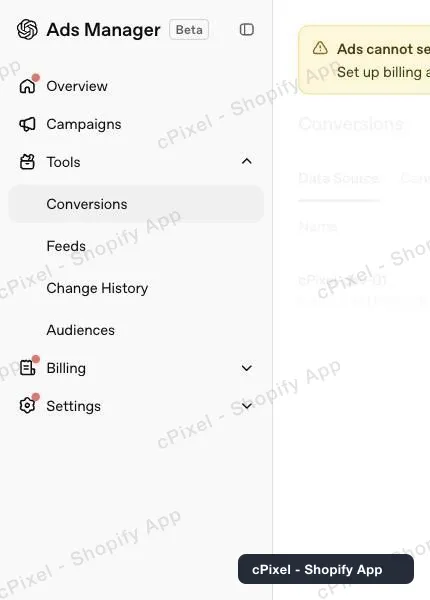
Tools → Conversions i Ads Managers sidopanel. -
Kopiera Pixel ID från fliken Data Source
Fliken Data Source listar dina datakällor med id:t utskrivet i grått under varje namn. Den grå strängen är det Pixel ID cPixel vill ha – inte annonskontots id från adressfältet.
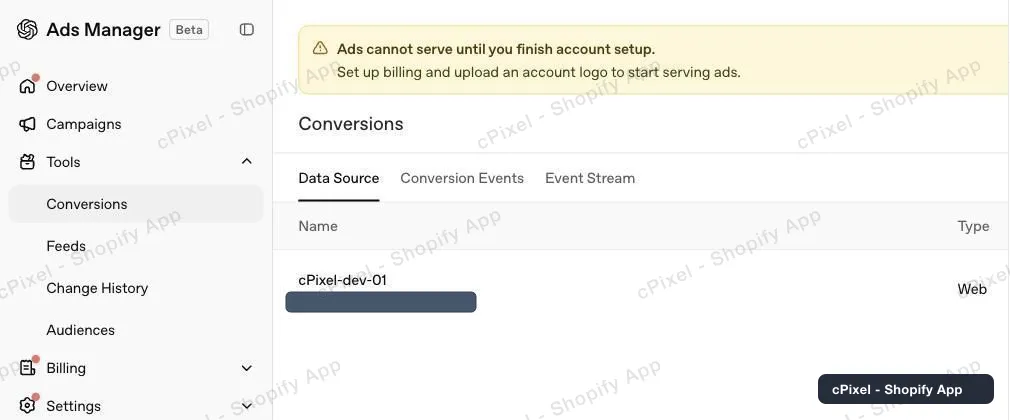
Pixel ID står under datakällans namn. -
Öppna Conversion keys
Klicka på nyckelikonen i sidhuvudet, bredvid Warnings. Panelen listar befintliga nycklar, var och en visad maskerad – OpenAI visar aldrig en gammal nyckel igen, så har du inte sparat en behöver du skapa en ny.
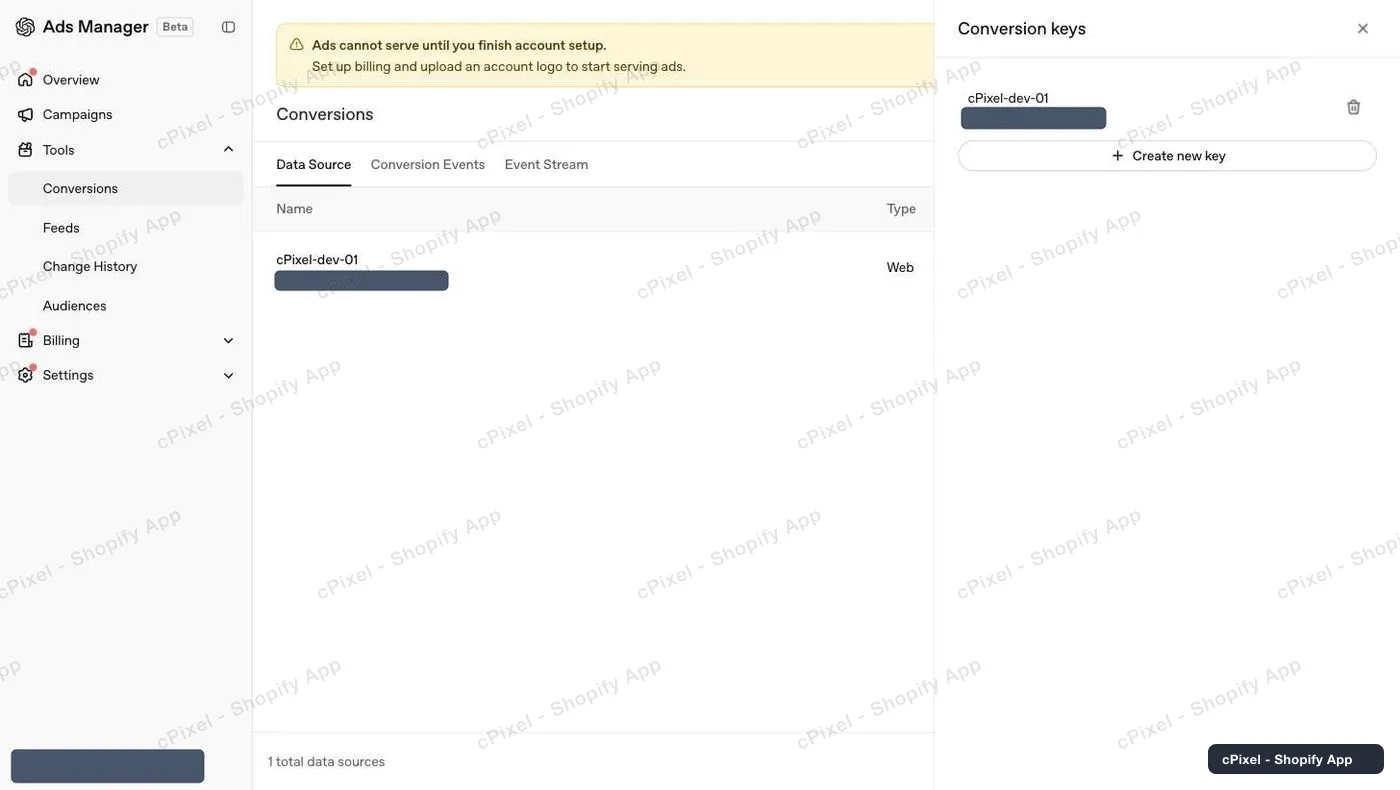
Befintliga nycklar maskeras till sina första och sista tecken. -
Skapa en nyckel och kopiera den direkt
Klicka på Create new key, ge den ett namn, och kopiera värdet från dialogrutan. Det visas en gång. Klistra in det och Pixel ID i cPixel.
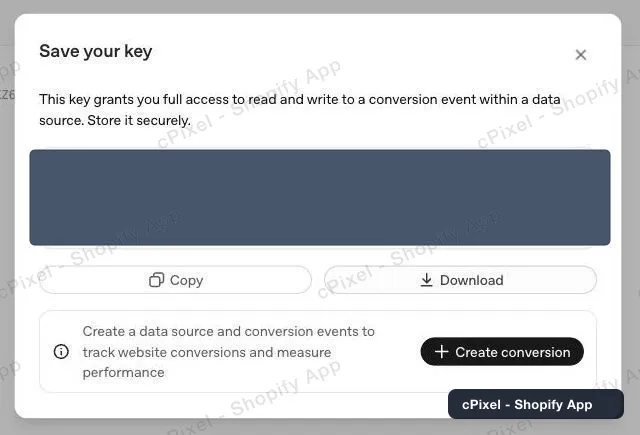
Kopiera det här nu – dialogrutan kommer inte tillbaka.
”Ads cannot serve until you finish account setup” hindrar dig inte
Ett nytt OpenAI Ads-konto visar den bannern tills fakturering och en logga är inställda. Den spärrar annonsleveransen, inte Conversions API – du kan skapa nyckeln och ansluta cPixel medan den fortfarande visas.
Bra att veta
- Kassor och köp kommer alltid från Conversions API, aldrig från webbläsartaggen: ett tema kan inte köras på Shopifys kassa eller tack-sida, så de två händelserna skulle annars aldrig nå OpenAI över huvud taget. Slår du på cPixels appinbäddning läggs sidvisningar, produktvisningar och tillägg till varukorgen från butiken till, sådant serverdelen aldrig skickar – så de två rapporterar aldrig samma händelse två gånger.
- Om en kunds webbläsare inte alls kan läsa in OpenAI-taggen – en annonsblockerare, ett filtrerat nätverk – skickar cPixel i stället den sidvisningen eller det tillägget till varukorgen från våra servrar. Bara då: en händelse taggen faktiskt skickade skickas aldrig om, så inget räknas dubbelt. cPixel kan inte se när OpenAI självt avvisar en händelse, eftersom webbläsartaggar skickar utan att läsa av något svar.
- OpenAI publicerar ingen matchningskvalitetspoäng – det finns ingen motsvarighet till Events Manager, ingen diagnossida och inget nummer att hämta, varken för cPixel eller för någon annan app. cPixels sida Händelsekvalitet mäter det lokalt i stället: för varje händelse visar den vilka matchningsidentifierare som faktiskt skickades och vilka som saknades, så du ser vad OpenAI hade att matcha mot.
- OpenAI matchar i första hand en försäljning mot en annons via klickreferensen som läggs till på din landningssidas URL – deras egen vägledning rankar den högre än hashad e-post. Med appinbäddningen påslagen sparar OpenAIs tagg den referensen i en förstapartscookie på din domän, och cPixel läser den därifrån såväl som från URL:en, så den överlever att en kund rensar lagring eller växlar mellan www och din bara domän.
- Händelsers tidsstämplar måste ligga inom de senaste 7 dagarna, vilket är gott och väl inom cPixels omförsöksfönster.
- Tar du bort en nyckel i den här panelen återkallas den omedelbart, så vid rotation bör du skapa den nya nyckeln först.
API-token för serversidan Används av cPixel i dag
Du har den redan – Conversions API-nyckeln från steg 4 är autentiseringsuppgiften för serversidan, och det är den som bär köpet. Webbläsartaggen behöver ingen autentiseringsuppgift: Pixel ID räcker på egen hand, och den utlöses bara i butiken, bara medan cPixels appinbäddning är påslagen i ditt tema. Nyckeln bär även de händelser från butiken som cPixel skickar om när en kunds webbläsare inte kan läsa in taggen, så utan den går de förlorade också.
Kontrollera att det fungerar
Starta en session i cPixel och lägg en testorder. OpenAI-utskicket visar sitt svar, och fliken Event Stream i Ads Manager listar vad som kommit fram. Sidvisningar från butiken dyker upp där också när appinbäddningen är på – men bara från butiken, så de visas inte för kassans sidor.
OpenAI Adss egen dokumentation
Vad cPixel är
cPixel är en Shopify-app som registrerar din butiks händelser och rapporterar dem till dina annonsplattformar – från kundens webbläsare och från våra servrar, via varje plattforms Conversions API. Spårning i webbläsaren är gratis och obegränsad i alla planer; det som de betalda nivåerna lägger till är utskick från serversidan, och det är det som ser till att konverteringar kommer fram även när en webbläsare blockerar pixeln, tappar taggen eller aldrig kör den alls.
- Samma händelse-id i båda delarna. Varje köp skickas med samma deterministiska id från webbläsaren och från servern, så plattformen behåller en enda konvertering i stället för att räkna den två gånger.
- En livevy av varje serverutskick. Öppna en felsökningssession och följ varje händelse när den skickas: nyttolasten, plattformens svar, om den avdubblades, och exakt vilka matchningsparametrar som fanns med. Det finns även på den kostnadsfria planen – du kan se vad cPixel skickar innan du betalar för något.
- Alla plattformar i alla planer. Planerna skiljer sig bara på en enda punkt: hur många ordrar per månad som ingår. Ingen funktion, plattform eller kontogräns är knuten till priset, och upp till 10 konton per plattform finns tillgängligt i alla.
- Inget att installera i ditt tema. Spårningen sker via Shopifys egna ytor för webbpixel och appinbäddning – inga skripttaggar, inga ändringar av temafiler, och en ren avinstallation.
Priset baseras bara på månatliga ordrar – inte trafik, inte din Shopify-plan, inte hur många plattformar du ansluter. Nya installationer med Free får 7 dagar helt utan tak, och i de betalda nivåerna stängs utskick från serversidan aldrig av för att du gått över gränsen.