Var hittar jag mina Pinterest-uppgifter?
Pinterest behöver tre värden: tagg-ID:t, ditt annonskonto-ID och en åtkomsttoken för Conversions API. cPixel utlöser butikstaggen via temats app-inbäddning och skickar kassa- och köphändelser serversidan.
- Tag ID cirka 13 siffror
- Annonskonto-ID ett nummer av liknande längd, och INTE tagg-ID:t
- Åtkomsttoken för Conversions API skapas under Conversions → Conversions API
Skärmbilderna är från ett skarpt konto. Kontonamn, id:n, token och e-postadresser är dolda – hos dig visas riktiga värden på de platserna.
-
Öppna menyn och välj Conversions
Klicka på hamburgerikonen bredvid ”Campaign manager” uppe till vänster. Conversions finns i den sista kolumnen, under Manage business – inte under Ads, och inte någonstans i den övre menyraden.
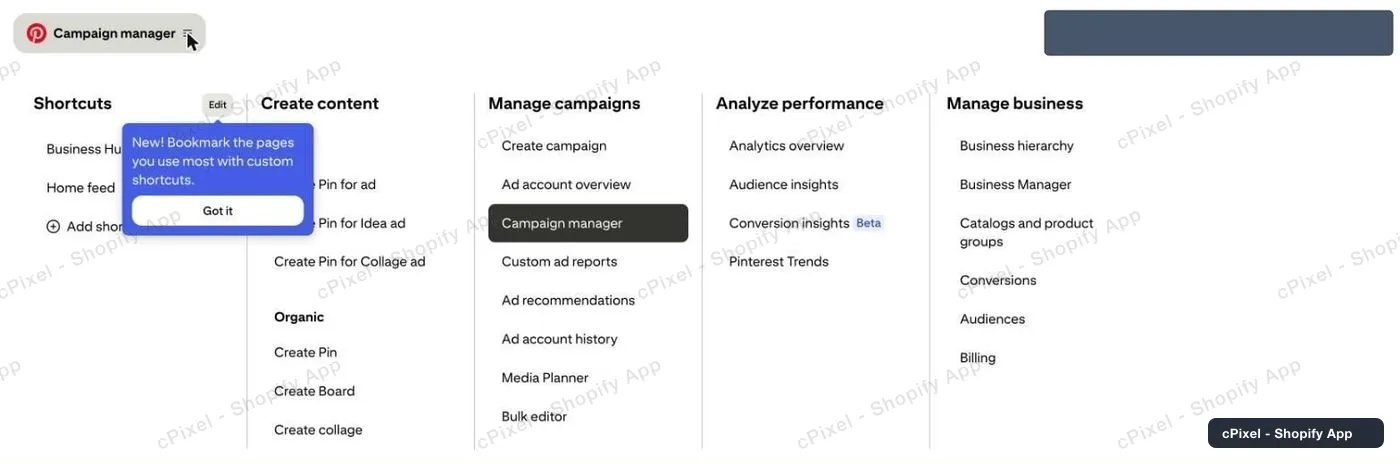
Megamenyn. Conversions är det femte alternativet under Manage business. -
Öppna Pinterest tag → Tag manager
Sidan Conversions har en egen vänsterspalt. Pinterest tag → Tag manager är den du vill ha; *Conversions API* och *Conversion upload* under den är andra produkter som cPixel inte använder.
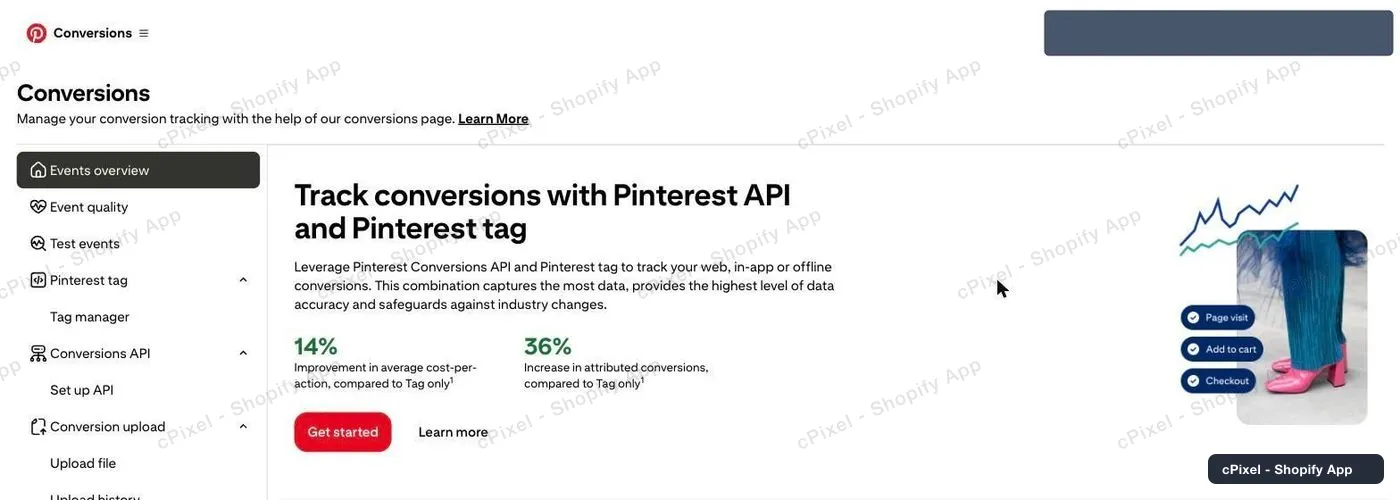
Conversions, med egen navigering till vänster. -
Klicka på ”Install the Pinterest tag”
Har du aldrig ställt in en tagg visar Tag manager en reklampanel i stället för en lista. Klicka på Install the Pinterest tag. Du förbinder dig inte till något – på nästa skärm dyker id:t upp.
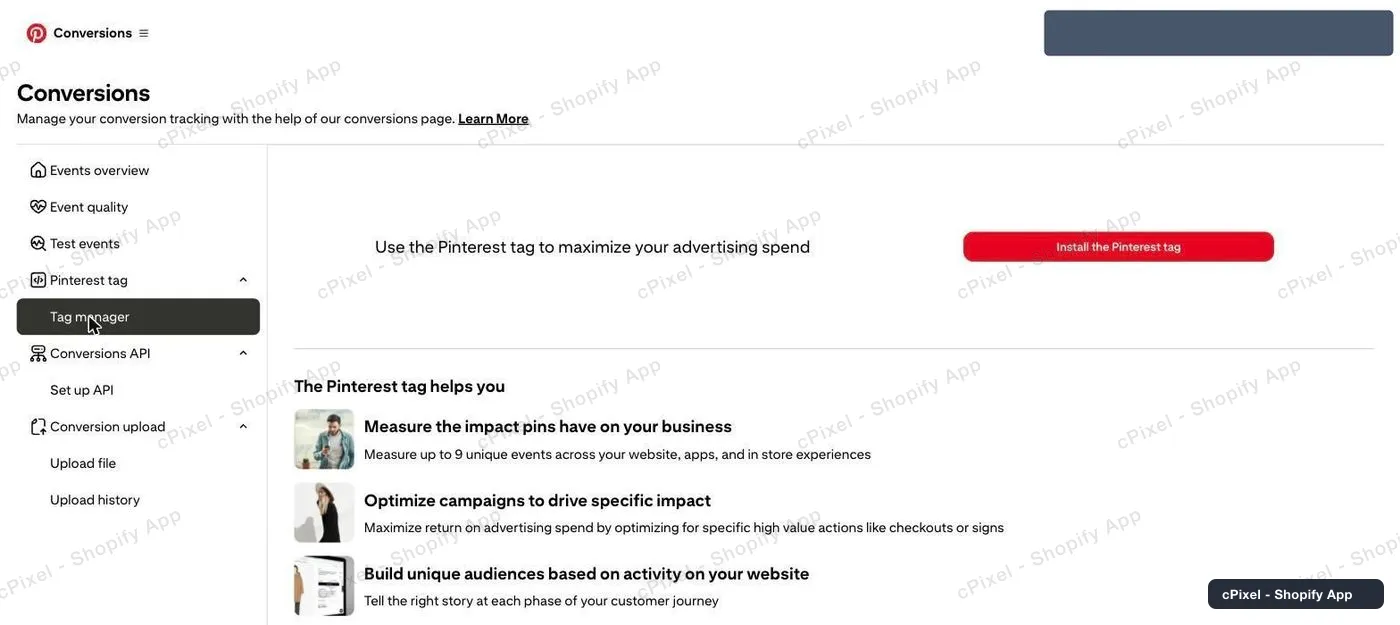
Det tomma läget. Knappen är vägen framåt även om du bara vill ha id:t. -
Läs av Tag ID i sidhuvudet
Nästa sida har rubriken Connect a data source, och Tag ID skrivs ut uppe till höger – cirka 13 siffror – innan du fyllt i något alls. Kopiera det till cPixel; du kan stänga sidan utan att slutföra installationen, eftersom det är cPixel som installerar taggen.

Tag ID, uppe till höger. Inget på den här sidan behöver fyllas i för cPixel.
Tre olika Pinterest-nummer ser lika ut
cPixel behöver båda, tagg-ID:t och annonskonto-ID:t, och det är olika nummer av liknande längd — att lägga det ena i det andras ruta är alltså misstaget att se upp för. Tagg-ID:t (~13 siffror) finns på sidan *Connect a data source* och är det butikstaggen utlöses med; annonskonto-ID:t står i adressfältet medan du är i Ads Manager, och det är med det Conversions API-slutpunkten adresseras. Inget av dem är ett Pin-ID — det 18–19-siffriga numret som visas bredvid en kreativ enhet i dialogen Select Pins, som pekar ut en bild och aldrig kommer att registrera en konvertering.
Bra att veta
- Tag manager kan fortsätta visa den tomma reklampanelen även efter att din tagg finns – den listar bara en tagg när händelser börjar komma in. Det är inget tecken på att id:t inte sparades; öppnar du ”Install the Pinterest tag” igen visas samma Tag ID.
- Två spår som täcker olika sidor: butikstaggen körs via temats app-inbäddning, medan kassa och köp — som ett tema aldrig når — går serversidan via Conversions API. Köp REGISTRERAS.
- Ingenting skickas förrän cPixels appinbäddning är påslagen i ditt tema. cPixels startsida talar om för dig om den inte är det.
- Pinterests egna webbläsartillägg Tag Helper är en snabb andra bedömning om en session inte visar något.
API-token för serversidan Används av cPixel i dag
cPixel skickar Pinterest serversidan såväl som från butiken, så denna token är obligatorisk, inte valfri. Ta med ditt annonskonto-ID medan du är här — det är med det Conversions API-slutpunkten adresseras, inte med tagg-ID:t, och varningen ovan förklarar hur du skiljer dem åt.
- Under Conversions, öppna Conversions API → Set up API i vänsterspalten.
- Bläddra till Generate conversion access token och klicka på Generate new token.
- Kopiera den direkt. Pinterest skriver att man ”does not store personal tokens” – samma visas-bara-en-gång-regel som hos Meta.
- En token täcker flera annonskonton under samma user ID, så du behöver inte en per konto.
Kontrollera att det fungerar
Starta en session i cPixel och bläddra i din butik, eller använd Pinterests tillägg Tag Helper.
Pinterests egen dokumentation
Vad cPixel är
cPixel är en Shopify-app som registrerar din butiks händelser och rapporterar dem till dina annonsplattformar – från kundens webbläsare och från våra servrar, via varje plattforms Conversions API. Spårning i webbläsaren är gratis och obegränsad i alla planer; det som de betalda nivåerna lägger till är utskick från serversidan, och det är det som ser till att konverteringar kommer fram även när en webbläsare blockerar pixeln, tappar taggen eller aldrig kör den alls.
- Samma händelse-id i båda delarna. Varje köp skickas med samma deterministiska id från webbläsaren och från servern, så plattformen behåller en enda konvertering i stället för att räkna den två gånger.
- En livevy av varje serverutskick. Öppna en felsökningssession och följ varje händelse när den skickas: nyttolasten, plattformens svar, om den avdubblades, och exakt vilka matchningsparametrar som fanns med. Det finns även på den kostnadsfria planen – du kan se vad cPixel skickar innan du betalar för något.
- Alla plattformar i alla planer. Planerna skiljer sig bara på en enda punkt: hur många ordrar per månad som ingår. Ingen funktion, plattform eller kontogräns är knuten till priset, och upp till 10 konton per plattform finns tillgängligt i alla.
- Inget att installera i ditt tema. Spårningen sker via Shopifys egna ytor för webbpixel och appinbäddning – inga skripttaggar, inga ändringar av temafiler, och en ren avinstallation.
Priset baseras bara på månatliga ordrar – inte trafik, inte din Shopify-plan, inte hur många plattformar du ansluter. Nya installationer med Free får 7 dagar helt utan tak, och i de betalda nivåerna stängs utskick från serversidan aldrig av för att du gått över gränsen.