Var hittar jag mina Snapchat-uppgifter?
Snapchat behöver två värden: Snap Pixel-ID:t och en åtkomsttoken för Conversions API. cPixel utlöser butikstaggen via temats app-inbäddning och skickar kassa- och köphändelser serversidan.
- Snap Pixel ID en UUID: xxxxxxxx-xxxx-xxxx-xxxx-xxxxxxxxxxxx
Skärmbilderna är från ett skarpt konto. Kontonamn, id:n, token och e-postadresser är dolda – hos dig visas riktiga värden på de platserna.
-
Öppna Events Manager
Snapchat släpper in dig i Ads Manager, eller direkt i kampanjskapande. Använd rullgardinsmenyn längst upp till vänster – den visar Create Ads eller Manage Ads beroende på var du hamnade – och välj Events Manager.
-
Öppna ditt Snap Pixel under Event Sources
Vänsterspalten listar Event Sources; din pixel finns under den. Öppna den, eller använd New Event Source om kontot inte har någon ännu.
-
Kopiera Pixel ID under pixelns namn
Det skrivs ut direkt under pixelns namn, som ID: xxxxxxxx-xxxx-xxxx-xxxx-xxxxxxxxxxxx – en UUID, fem grupper av hex-tecken separerade med bindestreck. Kopiera alltihop, bindestreck inkluderade, och klistra in det i cPixel. Det visas också i adressfältet efter
/events/pixel/.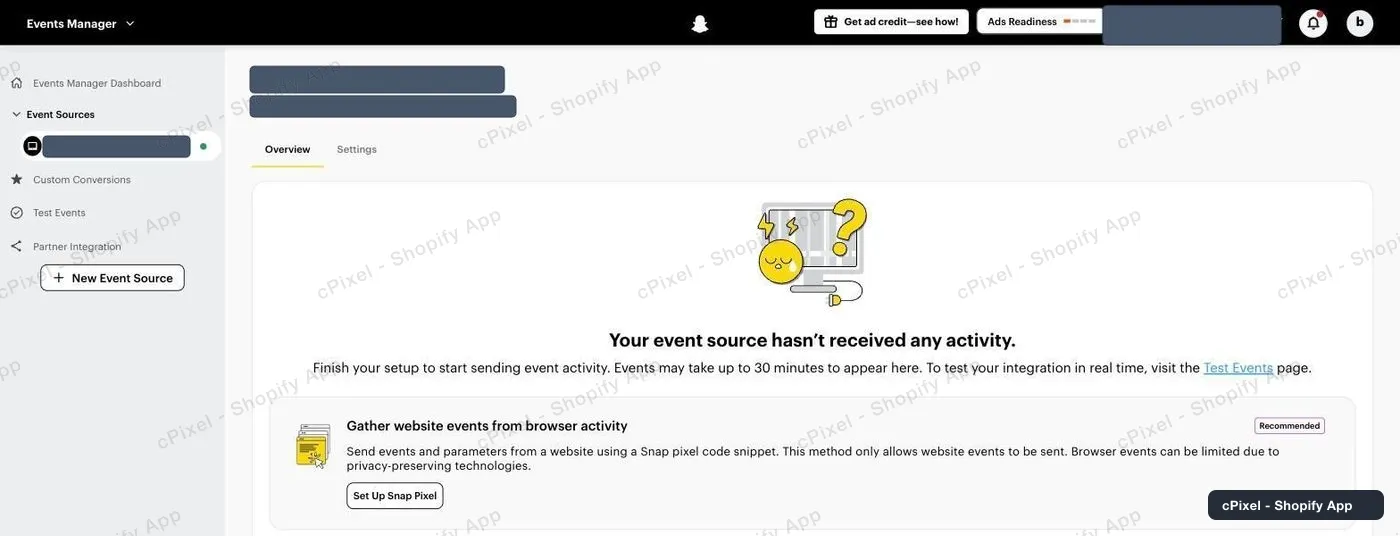
Pixel ID står under pixelns namn. ”Hasn't received any activity” är väntat tills cPixel börjar skicka.
Två spår som täcker olika sidor
Snapchats webbläsartagg körs via temats app-inbäddning och utlöses därför bara i din butik — Shopify låter inte ett tema köras i kassan eller på tacksidan. cPixel skickar i stället dessa händelser serversidan via Conversions API, så köp REGISTRERAS även om taggen aldrig ser dem. Själva butikstaggen skickar ingenting förrän cPixel-app-inbäddningen är påslagen i ditt tema.
Bra att veta
- Kopiera hela id:t inklusive bindestrecken. Snapchat avvisar det utan dem.
- Översikten erbjuder Set Up Snap Pixel och Set Up Conversions API. Du behöver ingetdera – cPixel är integrationen, och den vill bara ha id:t. Snapchats Conversions API-token används inte i dag, och anslutningsformuläret frågar inte efter någon.
- Pixel ID är inte samma sak som annonskontots id, även om båda är UUID:er. Annonskontots id är den första UUID:n i adressfältet; pixel-id:t är den som kommer efter
/events/pixel/.
API-token för serversidan Behövs inte än
Snapchat har faktiskt ett Conversions API, och token går att hämta redan nu – men cPixel skickar till Snapchat bara från webbläsarsidan i dag, så det finns ännu ingenstans att klistra in den. Vägen dit är inte där du skulle gissa: den finns inuti event source-flödets installation, inte på en inställningssida.
- Öppna ditt Snap Pixel och klicka på Set Up Conversions API under Send events from a server.
- Under Set Up Method, välj Manual Setup – inte Partner Integration, och inte Conversions API Gateway.
- Klicka dig igenom till slutet; token är en lång JWT som visas med en knapp märkt Copy Access Token.
- Snapchat visar också den slutpunkt token hör till,
https://tr.snapchat.com/v3/<pixel-id>/events, vilket är en bra kontroll att token matchar pixeln.
Kontrollera att det fungerar
Starta en session i cPixel och bläddra i din butik, kontrollera sedan Events Manager för aktivitet.
Snapchats egen dokumentation
Vad cPixel är
cPixel är en Shopify-app som registrerar din butiks händelser och rapporterar dem till dina annonsplattformar – från kundens webbläsare och från våra servrar, via varje plattforms Conversions API. Spårning i webbläsaren är gratis och obegränsad i alla planer; det som de betalda nivåerna lägger till är utskick från serversidan, och det är det som ser till att konverteringar kommer fram även när en webbläsare blockerar pixeln, tappar taggen eller aldrig kör den alls.
- Samma händelse-id i båda delarna. Varje köp skickas med samma deterministiska id från webbläsaren och från servern, så plattformen behåller en enda konvertering i stället för att räkna den två gånger.
- En livevy av varje serverutskick. Öppna en felsökningssession och följ varje händelse när den skickas: nyttolasten, plattformens svar, om den avdubblades, och exakt vilka matchningsparametrar som fanns med. Det finns även på den kostnadsfria planen – du kan se vad cPixel skickar innan du betalar för något.
- Alla plattformar i alla planer. Planerna skiljer sig bara på en enda punkt: hur många ordrar per månad som ingår. Ingen funktion, plattform eller kontogräns är knuten till priset, och upp till 10 konton per plattform finns tillgängligt i alla.
- Inget att installera i ditt tema. Spårningen sker via Shopifys egna ytor för webbpixel och appinbäddning – inga skripttaggar, inga ändringar av temafiler, och en ren avinstallation.
Priset baseras bara på månatliga ordrar – inte trafik, inte din Shopify-plan, inte hur många plattformar du ansluter. Nya installationer med Free får 7 dagar helt utan tak, och i de betalda nivåerna stängs utskick från serversidan aldrig av för att du gått över gränsen.