ข้อมูล Google Ads ของฉันหาได้จากที่ไหน
Google Ads ต้องการ Conversion ID และ Conversion label ทั้งสองค่ามาจากการดำเนินการคอนเวอร์ชัน (conversion action) ที่คุณสร้างขึ้นเอง ตัวเลือกที่คุณเลือกในขั้นตอนที่ 5 จะกำหนดว่า cPixel จะเพิ่มคอนเวอร์ชันฝั่งเซิร์ฟเวอร์ในภายหลังได้หรือไม่ และเปลี่ยนภายหลังไม่ได้โดยไม่เสียประวัติของการดำเนินการนั้นไปด้วย
- Conversion ID AW- ตามด้วยตัวเลขประมาณ 10 หลัก
- Conversion label สตริงยาวประมาณ 20 ตัวอักษร
ภาพหน้าจอเหล่านี้มาจากบัญชีจริง ชื่อบัญชี รหัส โทเคน และอีเมลถูกปิดบังไว้ — ของคุณจะแสดงค่าจริงในตำแหน่งเหล่านั้น
-
ไปที่ Goals → Conversions → Summary
หากคุณยังไม่เคยตั้งค่าการติดตามคอนเวอร์ชันมาก่อน หน้านี้จะเกือบว่างเปล่า มีเพียงปุ่ม New conversion action จุดนี้แหละคือจุดเริ่มต้นที่ถูกต้อง
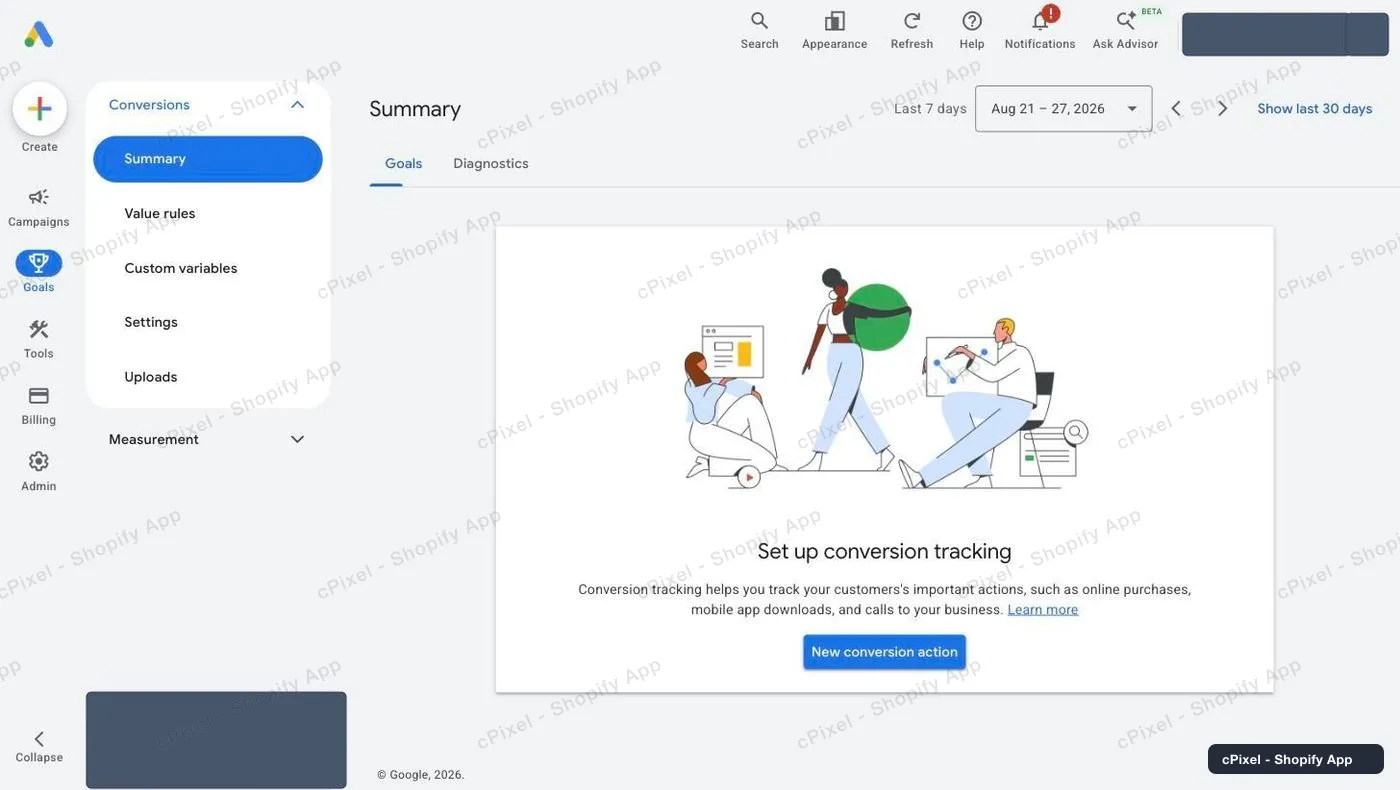
Goals → Conversions → Summary ก่อนที่จะมีการดำเนินการคอนเวอร์ชันใด ๆ อยู่เลย -
เลือก “Conversions on a website” — แล้วเอาเครื่องหมายถูกออกจากการโทร
Google จะติ๊กเลือก Conversions from phone calls ไว้ให้อัตโนมัติ ให้เอาเครื่องหมายถูกออก เว้นแต่คุณต้องการติดตามการโทรจริง ๆ ไม่เช่นนั้นคุณจะเสียเวลาที่เหลือของวิซาร์ดไปกับการตั้งค่าสิ่งที่ไม่ได้ต้องการ จากนั้นคลิก Add URL ที่แถวของเว็บไซต์
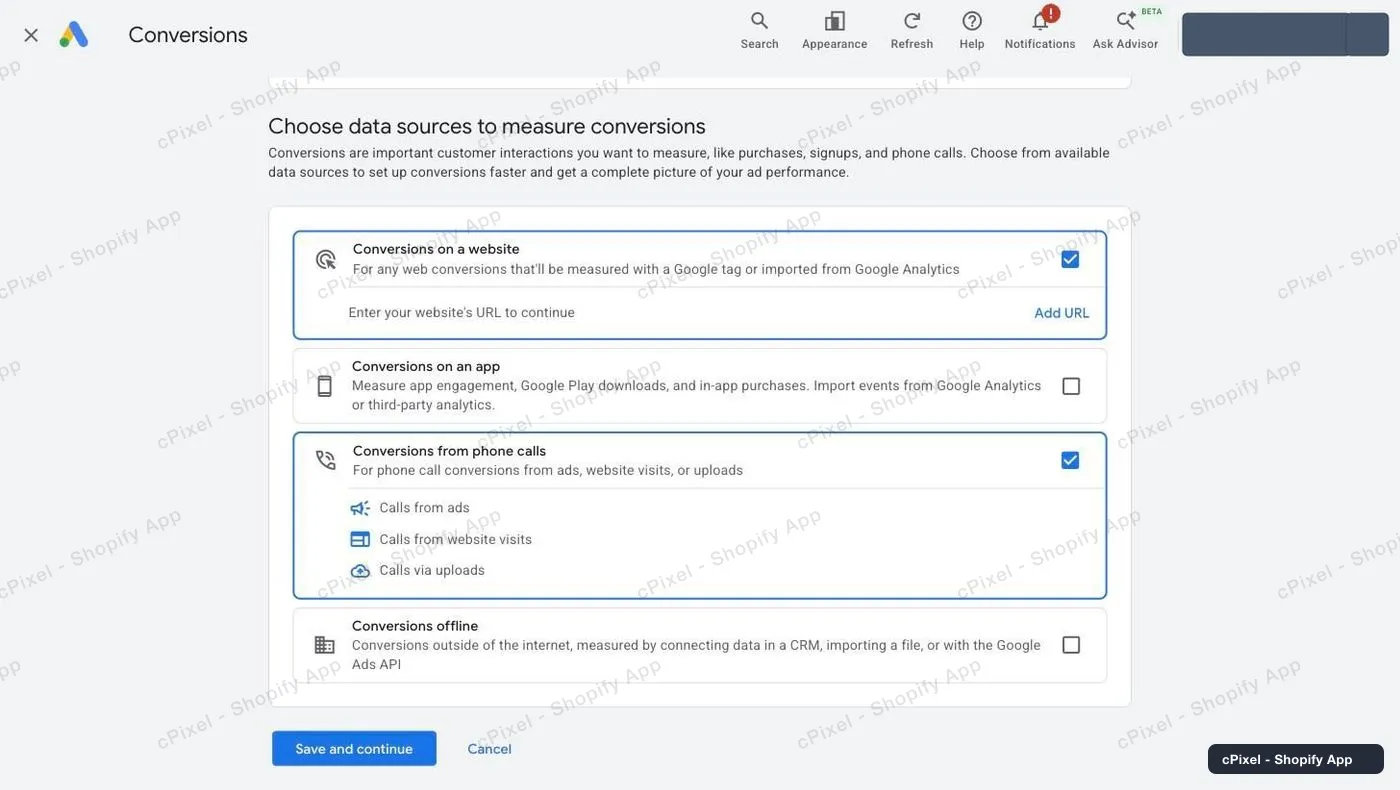
สำหรับ cPixel ควรเหลือติ๊กไว้แค่ “Conversions on a website” เท่านั้น -
สแกนร้านของคุณ แล้วเลือก Google tag
กรอกโดเมนร้านของคุณ — ใช้
your-store.myshopify.comได้เลย — แล้วกด Scan Google จะแสดงรายการ data source ที่พบ ให้ติ๊ก Google tag ข้อความ “Not installed yet” เป็นเรื่องปกติและถูกต้องแล้ว เพราะ cPixel คือตัวที่จะติดตั้งให้ หากมีตัวเลือกให้เชื่อมโยงพร็อพเพอร์ตี้ Google Analytics ด้วย ให้ปล่อยผ่านไม่ต้องแตะ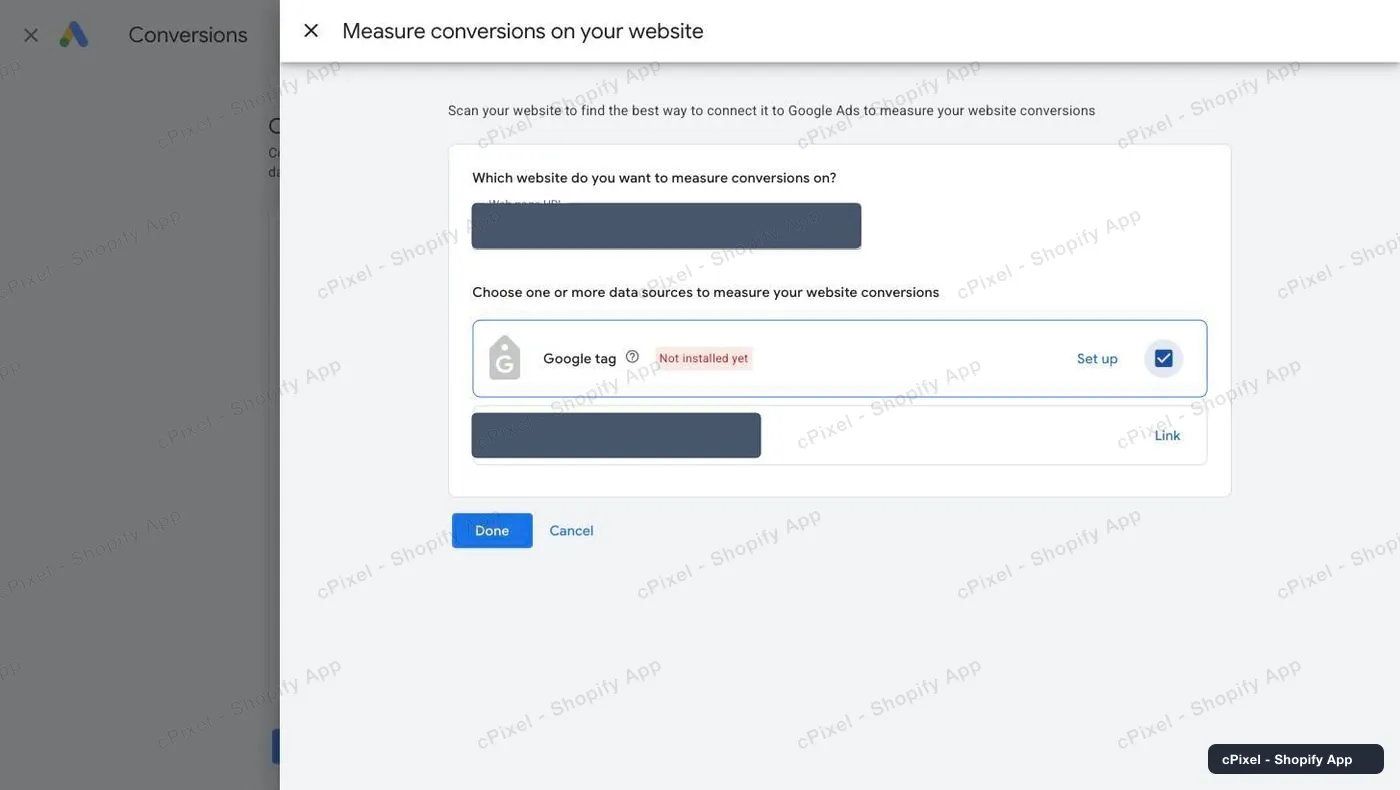
ผลการสแกน ติ๊กเลือก Google tag แล้วข้ามตัวเลือกเชื่อมโยง Analytics ไป -
เลือกหมวด Purchase
เลือก Purchase — when someone completes a purchase or checkout flow ใช้การดำเนินการคอนเวอร์ชันเพียงรายการเดียวสำหรับการซื้อเท่านั้น หากตั้งให้ cPixel ชี้ไปที่การดำเนินการแบบ page-view จะทำให้ทุกการเข้าชมถูกรายงานเป็นยอดขาย
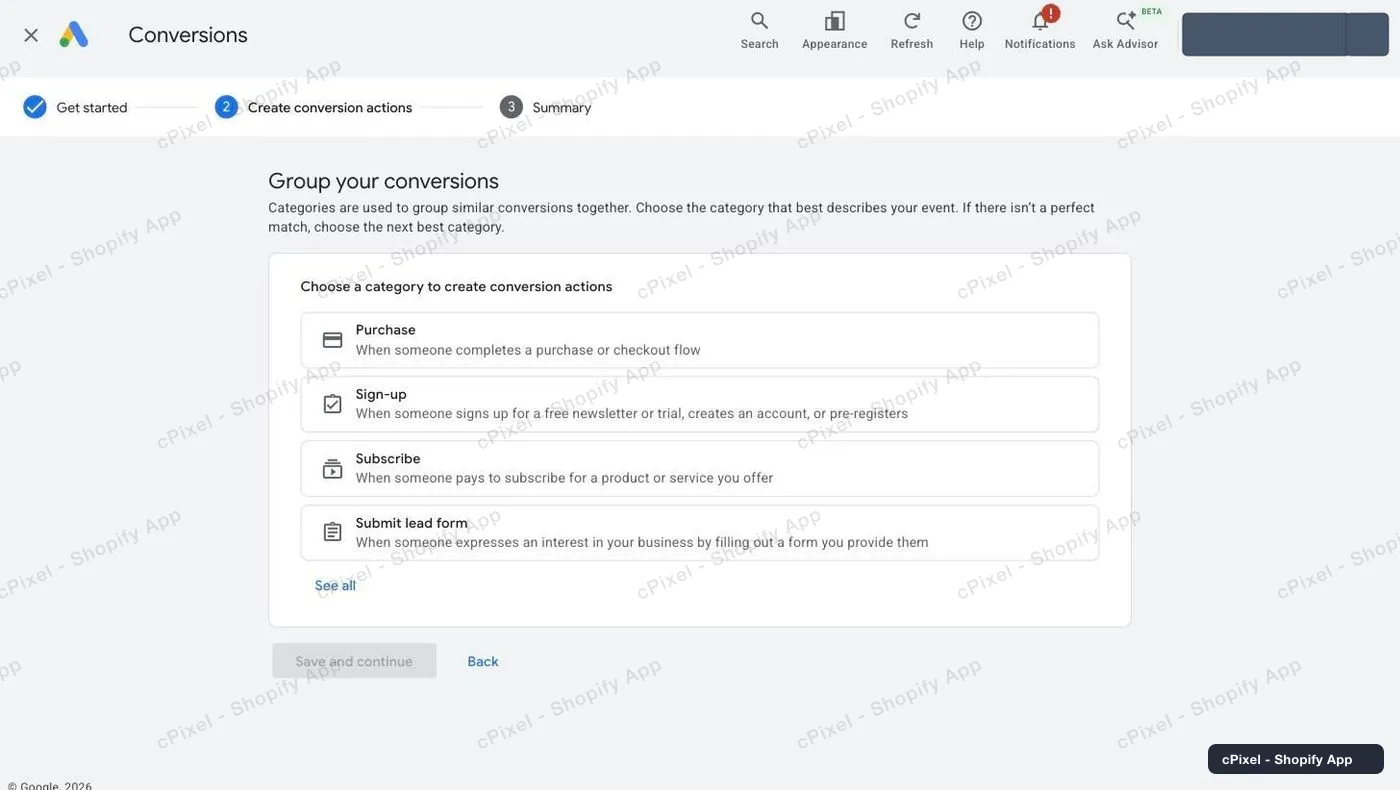
หมวดหมู่จะกำหนดว่า Google จัดกลุ่มและรายงานคอนเวอร์ชันนี้อย่างไร -
เลือก “Manually with code” — ขั้นตอนนี้สำคัญมาก
Google ให้เลือกระหว่าง Manually with code กับ Automatically without code ให้เลือก Manually with code ตัวเลือกนี้คือตัวกำหนดว่าการดำเนินการนี้จะเสริมข้อมูลจากเซิร์ฟเวอร์ได้ในภายหลังหรือไม่ และ Google ไม่ให้เปลี่ยนภายหลังโดยไม่เสียประวัติของการดำเนินการนั้นไป
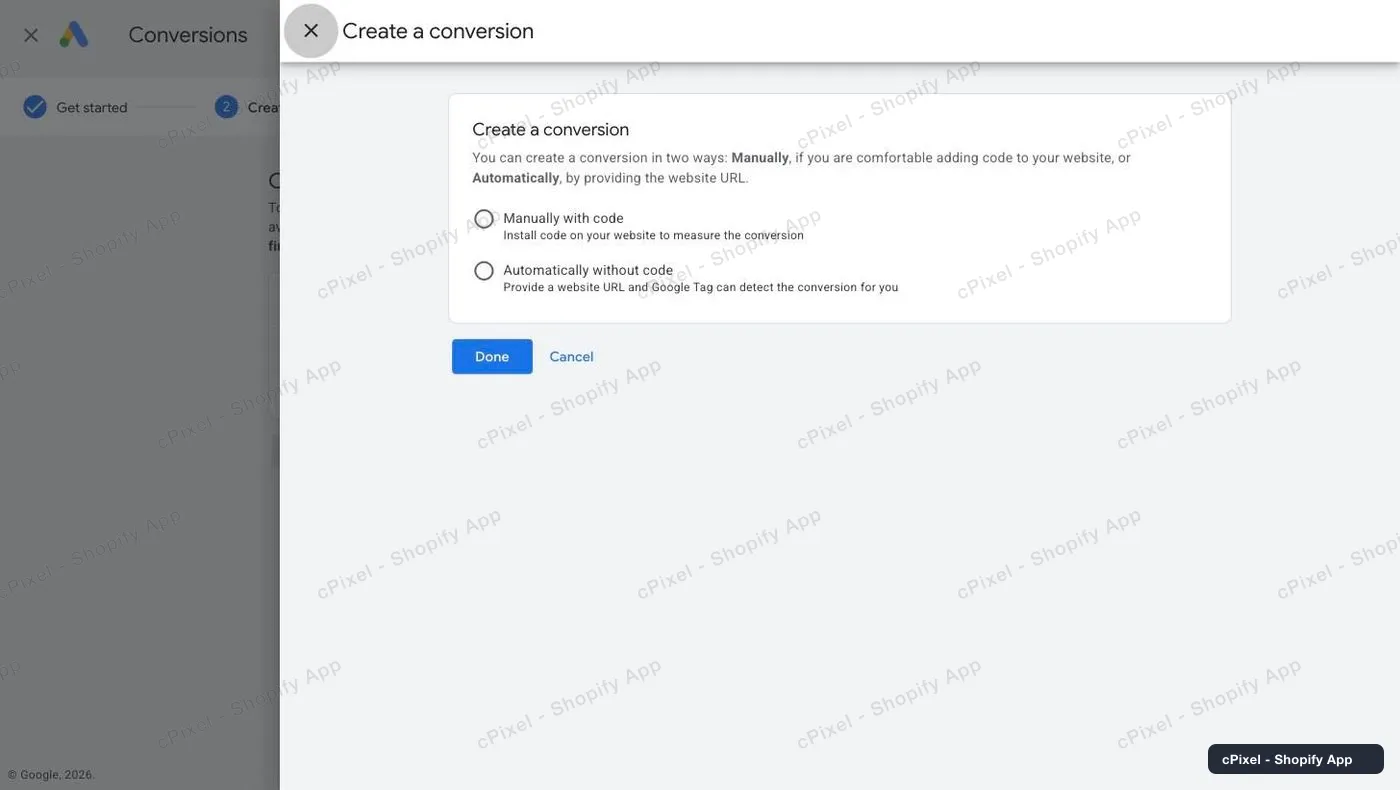
Manually with code ไม่ใช่ “Automatically without code” -
ดูค่า Conversion ID และ label
ทำวิซาร์ดให้เสร็จก่อน แล้วเปิดการดำเนินการคอนเวอร์ชันนั้น คลิก Manage ข้าง ๆ data source ของมัน สลับไปที่แท็บ Use Google Tag Manager — จะแสดง Conversion name, Conversion label และ Conversion ID เป็นตารางธรรมดา ซึ่งง่ายกว่าการไปค้นหาในโค้ดแท็กมาก เติม
AW-นำหน้ารหัสตอนวางลงใน cPixel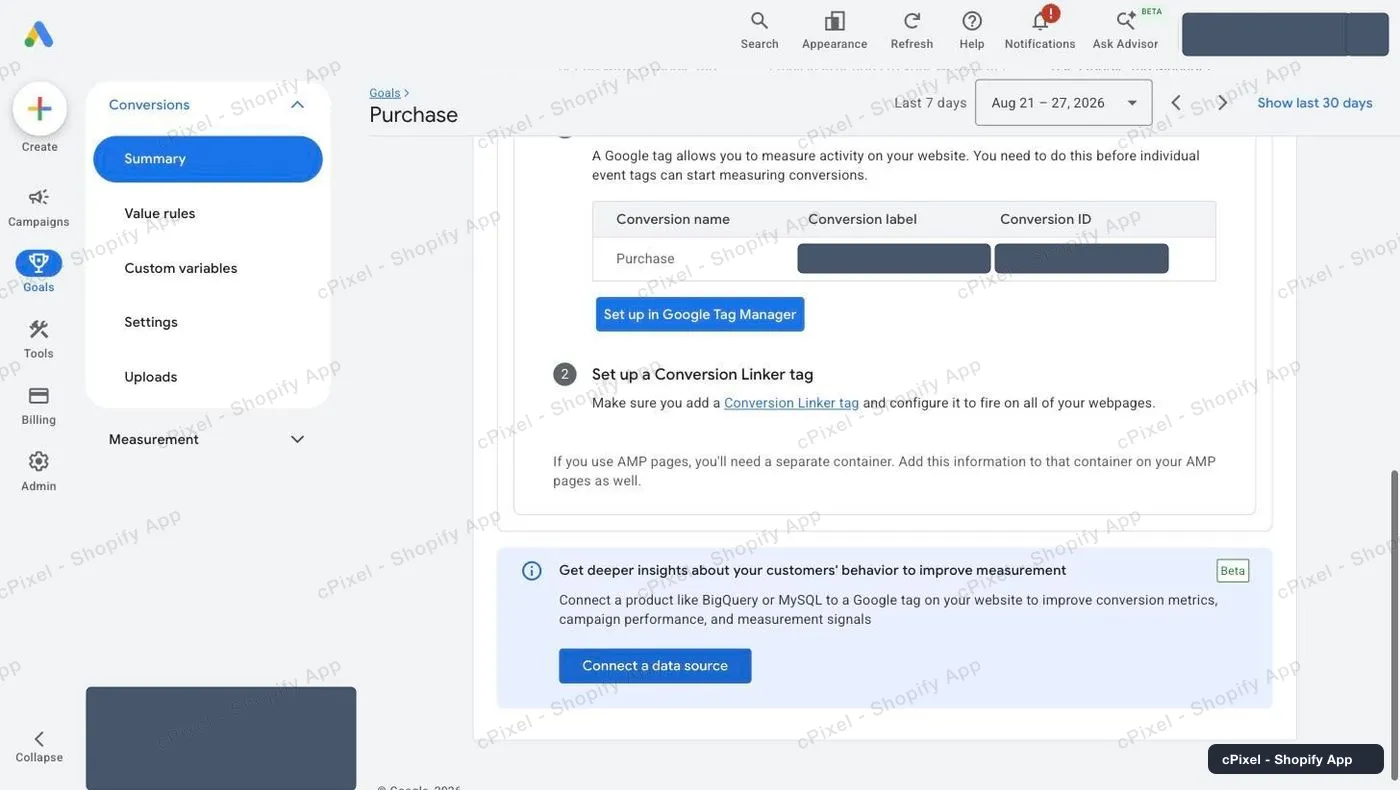
แท็บ Google Tag Manager เป็นวิธีที่เร็วที่สุดในการดูค่าทั้งสอง
มีเพียงการดำเนินการที่สร้างเองด้วยตนเองเท่านั้นที่เสริมข้อมูลจากเซิร์ฟเวอร์ได้
การดำเนินการคอนเวอร์ชันที่ Google สร้างขึ้นจากกฎ URL หรือที่นำเข้าจาก Google Analytics จะไม่มีวันเสริมด้วยคอนเวอร์ชันฝั่งเซิร์ฟเวอร์ได้เลย หากคุณตั้งให้ cPixel ชี้ไปที่การดำเนินการแบบนั้น แท็กฝั่งเบราว์เซอร์จะทำงานได้ แต่ฝั่งเซิร์ฟเวอร์จะไม่มีวันเพิ่มเข้าไปได้ ให้เลือกการดำเนินการที่คุณสร้างเองด้วยแท็ก ตามขั้นตอนที่ 5
สิ่งที่ควรรู้
- การดำเนินการที่สร้างใหม่จะแสดงสถานะ Inactive และเป้าหมายจะแสดง Misconfigured จนกว่าแท็กจะทำงานครั้งแรก เป็นเรื่องปกติก่อนที่จะเชื่อมต่อ cPixel
- คอนเวอร์ชันอาจใช้เวลาถึง 24 ชั่วโมงกว่าจะปรากฏในรายงานของ Google Ads แม้การส่งจะสำเร็จแล้วก็ตาม
- Enhanced conversions จะถูกติ๊กไว้เป็นค่าเริ่มต้นในขั้นตอนสุดท้ายของวิซาร์ด การเปิดไว้จะช่วยเพิ่มอัตราการจับคู่ และเป็นเหตุผลที่ cPixel ส่งอีเมลและเบอร์โทรแบบแฮชไปให้
โทเคน API ฝั่งเซิร์ฟเวอร์ ไม่มีอะไรต้องเก็บ
สำหรับ Google Ads ไม่มีโทเคน API ให้ต้องเก็บ เลย ไม่ว่าตอนนี้หรือในอนาคต คอนเวอร์ชันฝั่งเซิร์ฟเวอร์ทำงานผ่าน Google Ads API ซึ่งยืนยันตัวตนด้วย OAuth กับแอปพลิเคชันที่ผ่านการยืนยันแล้ว บวกกับ developer token จึงเป็นสิ่งที่ cPixel เชื่อมต่อแทนคุณ ไม่ใช่คีย์ที่คุณต้องวางเอง ให้ระวังแอปใดก็ตามที่ให้คุณ “สร้าง Google Cloud project” ในขั้นตอนตั้งค่า Google Ads เพราะนั่นคือการโยนภาระข้อกำหนดของ OAuth มาให้คุณทำเอง ซึ่งเป็นงานของนักพัฒนา ไม่ใช่งานของร้านค้า มีสองสิ่งที่คุณ *ทำได้* ตอนนี้:
- ขั้นตอนที่ 5 ด้านบนคือขั้นตอนที่สำคัญที่สุด การสร้างการดำเนินการแบบ manually with code คือสิ่งที่ทำให้ยังเพิ่มฝั่งเซิร์ฟเวอร์ได้ในอนาคต — การดำเนินการที่ Google สร้างจากกฎ URL หรือนำเข้าจาก Analytics จะไม่มีวันเสริมข้อมูลภายหลังได้เลย
- จดบันทึก Customer ID ของคุณไว้ เป็นตัวเลขรูปแบบ
XXX-XXX-XXXXอยู่มุมขวาบนของ Google Ads ข้าง ๆ อีเมลของคุณ ทุกการเชื่อมต่อฝั่งเซิร์ฟเวอร์ต้องใช้ค่านี้ และ API ต้องการแบบ ไม่มีขีดคั่น มันเป็นเพียงตัวระบุบัญชี ไม่ใช่ข้อมูลลับ — ใช้บอกว่าจะเขียนข้อมูลไปยังบัญชีไหน และไม่ได้ใช้ยืนยันตัวตนอะไรด้วยตัวเอง - หากต้องการ เปิดใช้งาน Enhanced conversions บนการดำเนินการนั้นได้ (Tools → Conversions → การดำเนินการของคุณ) จะช่วยเพิ่มอัตราการจับคู่โดยใช้อีเมลและเบอร์โทรแบบแฮชที่ cPixel ส่งอยู่แล้ว และวิซาร์ดจะติ๊กให้อัตโนมัติในขั้นตอนสุดท้ายของการตั้งค่า
ตรวจสอบว่าใช้งานได้
เริ่มเซสชันไลฟ์ใน cPixel แล้วลองสั่งซื้อทดสอบ การส่งข้อมูลไปยัง Google Ads จะแสดง conversion ID, label และรหัสคำสั่งซื้อ
เอกสารทางการของ Google Ads
cPixel คืออะไร
cPixel เป็นแอป Shopify ที่ติดตามอีเวนต์ของร้านคุณแล้วรายงานไปยังแพลตฟอร์มโฆษณาของคุณ — ทั้งจากเบราว์เซอร์ของผู้ซื้อ และ จากเซิร์ฟเวอร์ของเรา ผ่าน Conversions API ของแต่ละแพลตฟอร์ม การติดตามฝั่งเบราว์เซอร์ฟรีและไม่จำกัดในทุกแผน ส่วนการส่งฝั่งเซิร์ฟเวอร์คือสิ่งที่แผนเสียเงินเพิ่มให้ และเป็นตัวที่ทำให้คอนเวอร์ชันยังคงมาถึงแม้เบราว์เซอร์จะบล็อกพิกเซล ทำแท็กหลุด หรือไม่รันแท็กเลยก็ตาม
- รหัสอีเวนต์เดียวกันทั้งสองฝั่ง ทุกการซื้อจะถูกส่งด้วยรหัสเดียวกันที่คำนวณแบบตายตัว ทั้งจากเบราว์เซอร์และจากเซิร์ฟเวอร์ แพลตฟอร์มจึงเก็บคอนเวอร์ชันไว้เพียงรายการเดียว แทนที่จะนับซ้ำสอง
- มุมมองไลฟ์ของทุกการส่งฝั่งเซิร์ฟเวอร์ เปิดเซสชันดีบักแล้วดูแต่ละอีเวนต์ขณะที่ถูกส่งออกไป ทั้งเพย์โหลด การตอบกลับของแพลตฟอร์ม ว่าถูกนับซ้ำหรือไม่ และตัวระบุการจับคู่ที่มีอยู่จริงในอีเวนต์นั้น ใช้ได้แม้ในแผนฟรี — คุณเห็นได้ว่า cPixel ส่งอะไรบ้าง ก่อนที่จะจ่ายเงินสักบาท
- ทุกแพลตฟอร์มมีในทุกแผน แผนต่างกันแค่เรื่องเดียว คือจำนวนคำสั่งซื้อต่อเดือนที่ครอบคลุม ไม่มีฟีเจอร์ แพลตฟอร์ม หรือจำนวนบัญชีใดผูกกับราคา และทุกแผนเชื่อมต่อได้สูงสุด 10 บัญชีต่อแพลตฟอร์มเท่ากันหมด
- ไม่ต้องติดตั้งอะไรลงในธีมของคุณ การติดตามใช้ช่องทาง web pixel และการฝังแอปของ Shopify เอง — ไม่มีสคริปต์แท็ก ไม่มีการแก้ไขไฟล์ธีม และถอนการติดตั้งได้สะอาดหมดจด
คิดราคาจากคำสั่งซื้อต่อเดือนเท่านั้น ไม่เกี่ยวกับทราฟฟิก แผน Shopify ของคุณ หรือจำนวนแพลตฟอร์มที่เชื่อมต่อ การติดตั้งใหม่บนแผนฟรีจะไม่มีการจำกัดเลยเป็นเวลา 7 วัน และในแผนเสียเงินทุกระดับ การส่งฝั่งเซิร์ฟเวอร์จะไม่ถูกปิดเพราะใช้เกินโควตา