ข้อมูล Meta ของฉันหาได้จากที่ไหน
Meta ต้องการสองอย่าง คือ Pixel ID ของชุดข้อมูล (dataset) และโทเคนการเข้าถึง Conversions API เพื่อให้ cPixel ส่งข้อมูลการซื้อจากเซิร์ฟเวอร์ของเราได้ นอกเหนือจากฝั่งเบราว์เซอร์
- Pixel ID 15 หลัก เช่น 918072151473635
- โทเคนการเข้าถึง สตริงยาวที่ขึ้นต้นด้วย EAA…
ภาพหน้าจอเหล่านี้มาจากบัญชีจริง ชื่อบัญชี รหัส โทเคน และอีเมลถูกปิดบังไว้ — ของคุณจะแสดงค่าจริงในตำแหน่งเหล่านั้น
-
เปิด Events Manager แล้วหาชุดข้อมูลของคุณ
Events Manager จะแสดงชุดข้อมูลทั้งหมดในบัญชี ชุดข้อมูลเว็บ — ประเภทที่ร้าน Shopify ใช้ — จะมีไอคอนจอมอนิเตอร์ ส่วนชุดข้อมูลที่มีไอคอนโทรศัพท์เป็นของแอป ไม่ใช่สิ่งที่คุณต้องการที่นี่
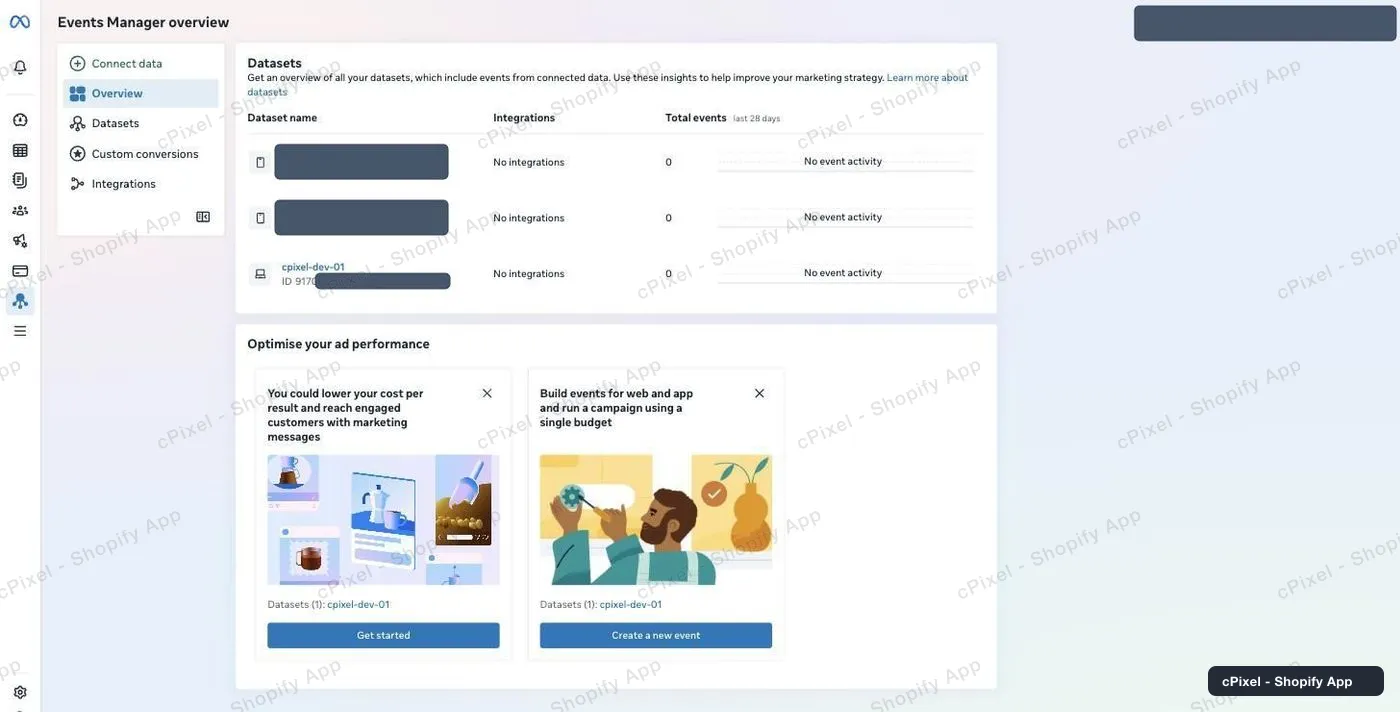
หน้าภาพรวมจะแสดงแต่ละชุดข้อมูลพร้อมรหัสของมันอยู่ใต้ชื่อ -
เลือกชุดข้อมูลสำหรับร้านนี้
คลิกเลือกจากรายการทางซ้าย หากคุณยังไม่เคยส่งอีเวนต์ Meta จะแสดงข้อความ “Your pixel hasn't received any activity” — เป็นเรื่องปกติ และจะหายไปเองเมื่อ cPixel เริ่มส่งข้อมูล
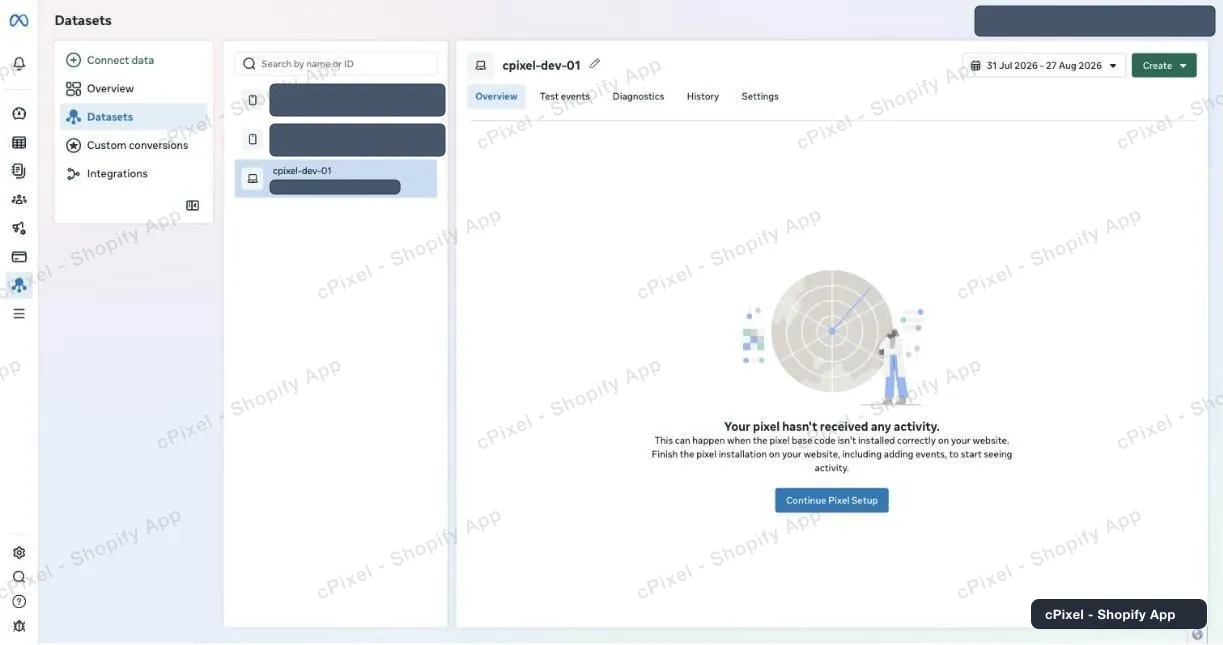
ชุดข้อมูลใหม่เอี่ยม ถูกเลือกไว้แล้วและรอรับอีเวนต์แรก -
เปิด Settings แล้วคัดลอก Pixel ID
แท็บ Settings จะแสดงไว้ใต้ Details โดยมีป้ายกำกับว่า Pixel ID เป็นตัวเลขประมาณ 15 หลัก จุดอื่น ๆ ในผลิตภัณฑ์ Meta เรียกสิ่งนี้ว่า “dataset” แต่หน้าจอนี้ยังคงเขียนว่า Pixel ID เหมือนเดิม — เป็นตัวเลขเดียวกัน ให้วางลงในช่อง Pixel ID ของ cPixel
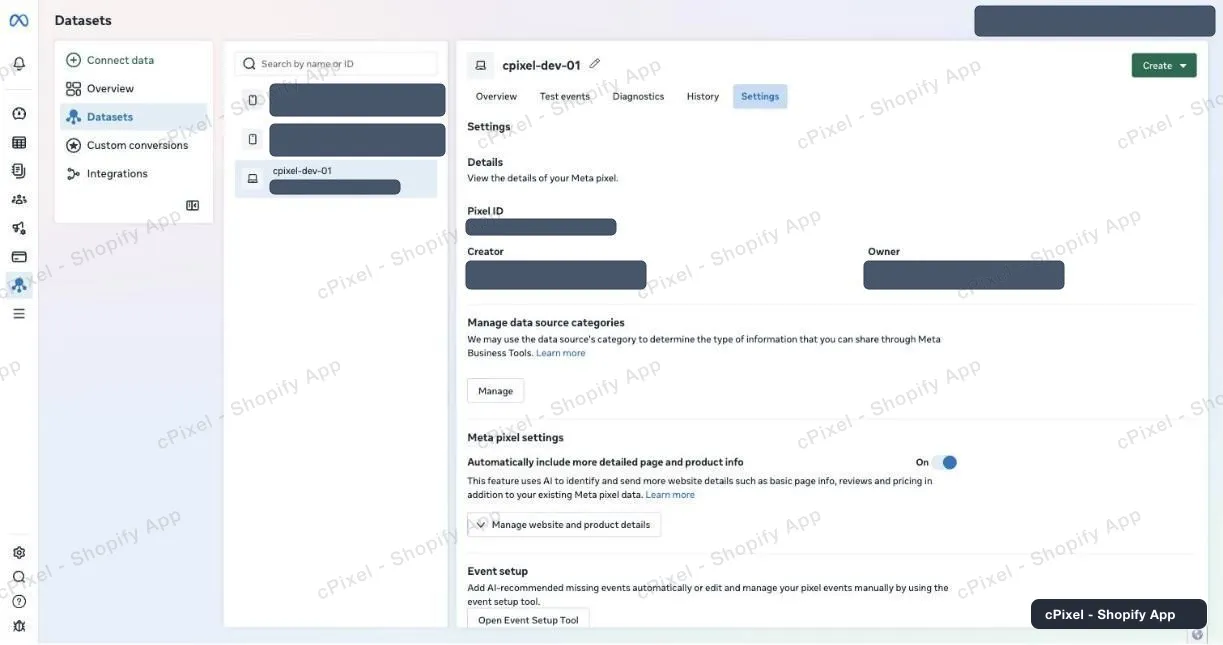
Settings → Details → Pixel ID ในภาพนี้ Creator และ Owner ถูกปิดบังไว้ ของคุณจะแสดงชื่อจริง -
เลื่อนลงไปที่ Conversions API
เลื่อนแท็บ Settings ลงไปเรื่อย ๆ ผ่าน Cookie usage, Data controls และ Automatic advanced matching ใต้หัวข้อ Conversions API ให้เลือก Set up direct integration — ไม่ใช่ “Set up manually” ซึ่งเปิดแค่คู่มือข้อความของ Meta เท่านั้น จากนั้นเลือก Set up without Dataset Quality API อ่านคำเตือนด้านล่างก่อนตัดสินใจเลือก “Recommended” แทน
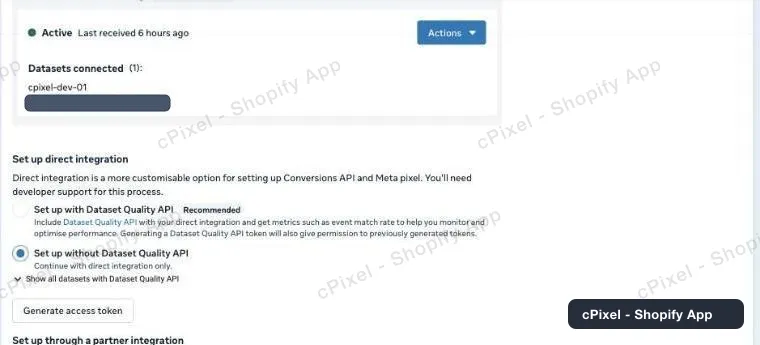
Direct integration พร้อมตัวเลือกที่ย้อนกลับได้ถูกเลือกไว้ ชุดข้อมูลที่ส่งข้อมูลอยู่แล้วจะแสดงคำว่า Active ไว้ด้านบน -
สร้างโทเคน แล้วคัดลอกทันที
คลิก Generate access token Meta จะถามว่าโทเคนนี้ใช้ส่งข้อมูลแทนชุดข้อมูลไหนได้บ้าง — ให้ติ๊กเลือกของร้านนี้ — จากนั้นจะแสดงโทเคนพร้อมข้อความ “Copy and save this token somewhere safe. It won't be stored by Facebook.” ซึ่งเป็นความจริงตามตัวอักษร ปิดพาเนลไปโดยไม่คัดลอก โทเคนนั้นจะหายไปและคุณต้องสร้างใหม่อีกรอบ วางโทเคนและ Pixel ID ลงใน cPixel
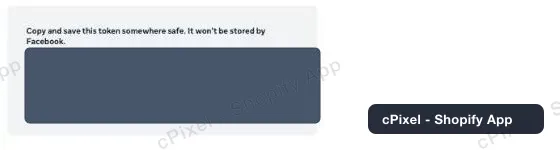
แสดงเพียงครั้งเดียว Meta ไม่เก็บสำเนาไว้ให้กลับมาดูภายหลัง
“Set up with Dataset Quality API” คือประตูทางเดียว ย้อนกลับไม่ได้
นี่คือตัวเลือกที่ Meta ติดป้าย Recommended ไว้ และเมื่อเลือกจะมีไดอะล็อกเปิดขึ้นพร้อมข้อความว่า *“once a dataset has been configured for direct integration with the Quality API, the option to opt out will not currently be available.”* หมายความว่าชุดข้อมูลนั้นจะย้อนกลับไม่ได้อีกเลย สิ่งที่คุณได้แลกมาคือตัวชี้วัดอัตราการจับคู่อีเวนต์ในหน้า UI ของ Meta เอง ซึ่ง cPixel ไม่ต้องใช้และไม่ได้อ่านค่านี้อยู่แล้ว เพราะสตรีมไลฟ์แสดงตัวระบุการจับคู่ให้คุณดูอยู่แล้วในทุกการส่ง ให้เลือก “Set up without Dataset Quality API” โทเคนที่ได้จากตัวเลือกนี้เป็นโทเคน Conversions API ธรรมดา และทำงานได้เหมือนกันทุกประการ
สิ่งที่ควรรู้
- หากปุ่ม “Generate access token” เป็นสีเทากดไม่ได้ ให้ลองเอาเมาส์ไปวางไว้ จะเห็นข้อความ “Missing prerequisite — You must be an admin or developer for this business portfolio to create an access token.” แปลว่าชุดข้อมูลนี้ไม่ได้อยู่ในพอร์ตโฟลิโอที่คุณเป็นผู้ดูแล — มักเกิดกับชุดข้อมูลที่ถูกสร้างภายใต้บัญชีโฆษณาส่วนตัว ให้ขอผู้ดูแลพอร์ตโฟลิโอช่วย หรือย้ายชุดข้อมูลไปไว้ใต้ Business settings → Data sources → Datasets
- สองชุดข้อมูลอาจใช้ชื่อเดียวกันได้ หากคุณเปิด “dataset” ของร้านเดียวกันสองครั้ง แล้วอันหนึ่งสร้างโทเคนได้แต่อีกอันไม่ได้ แสดงว่าทั้งสองเป็นคนละชุดข้อมูลกัน — ให้ตรวจสอบที่รหัส ไม่ใช่ชื่อ
- โทเคนไม่มีวันหมดอายุตามเวลา แต่จะหยุดทำงานทันทีที่ system user ที่อยู่เบื้องหลังโทเคนนั้นเสียสิทธิ์เข้าถึงชุดข้อมูล Meta จะรายงานกรณีนี้เป็นข้อผิดพลาดด้านสิทธิ์ ไม่ใช่โทเคนเสีย
- การซื้อฝั่งเบราว์เซอร์และฝั่งเซิร์ฟเวอร์ใช้รหัสอีเวนต์เดียวกัน Meta จึงเก็บคอนเวอร์ชันไว้เพียงรายการเดียว ไม่มีอะไรต้องตั้งค่าเพื่อป้องกันการนับซ้ำ
- โทเคนที่ใช้ได้กับชุดข้อมูลอื่นจะยังคงถูกปฏิเสธที่นี่ เพราะโทเคนถูกผูกไว้กับชุดข้อมูลที่มันถูกสร้างขึ้นมาเท่านั้น
โทเคน API ฝั่งเซิร์ฟเวอร์ cPixel ใช้งานอยู่แล้วตอนนี้
คุณมีอยู่แล้ว — โทเคนการเข้าถึงจากขั้นตอนที่ 4 และ 5 คือ ข้อมูลรับรองของ Conversions API นั่นเอง และ cPixel ใช้มันส่งข้อมูลการซื้อให้ Meta ฝั่งเซิร์ฟเวอร์อยู่แล้วในตอนนี้ ไม่ต้องเก็บอะไรเพิ่มอีก
ตรวจสอบว่าใช้งานได้
เริ่มเซสชันไลฟ์ใน cPixel แล้วเข้าดูร้านของคุณ ทุกการส่งข้อมูลไปยัง Meta จะแสดงการตอบกลับและตัวระบุการจับคู่ที่มีอยู่ คุณจึงเห็นได้ทันทีหากโทเคนถูกปฏิเสธ โดยไม่ต้องรอดูรายงาน
เอกสารทางการของ Meta
cPixel คืออะไร
cPixel เป็นแอป Shopify ที่ติดตามอีเวนต์ของร้านคุณแล้วรายงานไปยังแพลตฟอร์มโฆษณาของคุณ — ทั้งจากเบราว์เซอร์ของผู้ซื้อ และ จากเซิร์ฟเวอร์ของเรา ผ่าน Conversions API ของแต่ละแพลตฟอร์ม การติดตามฝั่งเบราว์เซอร์ฟรีและไม่จำกัดในทุกแผน ส่วนการส่งฝั่งเซิร์ฟเวอร์คือสิ่งที่แผนเสียเงินเพิ่มให้ และเป็นตัวที่ทำให้คอนเวอร์ชันยังคงมาถึงแม้เบราว์เซอร์จะบล็อกพิกเซล ทำแท็กหลุด หรือไม่รันแท็กเลยก็ตาม
- รหัสอีเวนต์เดียวกันทั้งสองฝั่ง ทุกการซื้อจะถูกส่งด้วยรหัสเดียวกันที่คำนวณแบบตายตัว ทั้งจากเบราว์เซอร์และจากเซิร์ฟเวอร์ แพลตฟอร์มจึงเก็บคอนเวอร์ชันไว้เพียงรายการเดียว แทนที่จะนับซ้ำสอง
- มุมมองไลฟ์ของทุกการส่งฝั่งเซิร์ฟเวอร์ เปิดเซสชันดีบักแล้วดูแต่ละอีเวนต์ขณะที่ถูกส่งออกไป ทั้งเพย์โหลด การตอบกลับของแพลตฟอร์ม ว่าถูกนับซ้ำหรือไม่ และตัวระบุการจับคู่ที่มีอยู่จริงในอีเวนต์นั้น ใช้ได้แม้ในแผนฟรี — คุณเห็นได้ว่า cPixel ส่งอะไรบ้าง ก่อนที่จะจ่ายเงินสักบาท
- ทุกแพลตฟอร์มมีในทุกแผน แผนต่างกันแค่เรื่องเดียว คือจำนวนคำสั่งซื้อต่อเดือนที่ครอบคลุม ไม่มีฟีเจอร์ แพลตฟอร์ม หรือจำนวนบัญชีใดผูกกับราคา และทุกแผนเชื่อมต่อได้สูงสุด 10 บัญชีต่อแพลตฟอร์มเท่ากันหมด
- ไม่ต้องติดตั้งอะไรลงในธีมของคุณ การติดตามใช้ช่องทาง web pixel และการฝังแอปของ Shopify เอง — ไม่มีสคริปต์แท็ก ไม่มีการแก้ไขไฟล์ธีม และถอนการติดตั้งได้สะอาดหมดจด
คิดราคาจากคำสั่งซื้อต่อเดือนเท่านั้น ไม่เกี่ยวกับทราฟฟิก แผน Shopify ของคุณ หรือจำนวนแพลตฟอร์มที่เชื่อมต่อ การติดตั้งใหม่บนแผนฟรีจะไม่มีการจำกัดเลยเป็นเวลา 7 วัน และในแผนเสียเงินทุกระดับ การส่งฝั่งเซิร์ฟเวอร์จะไม่ถูกปิดเพราะใช้เกินโควตา