ข้อมูล OpenAI Ads ของฉันหาได้จากที่ไหน
OpenAI Ads ต้องการ Pixel ID และคีย์ Conversions API cPixel จะส่งข้อมูลการซื้อจากเซิร์ฟเวอร์ให้ และ — หากเปิดใช้งานการฝังแอปในธีมไว้ด้วย — จะส่งอีเวนต์การเข้าชมหน้าร้านจากแท็กฝั่งเบราว์เซอร์ด้วยเช่นกัน
- Pixel ID ตัวอักษรและตัวเลขรวม 22 ตัว เช่น CxHP7ickCLR1SJhZKZ61Hg
- คีย์ Conversions API ขึ้นต้นด้วย sk-svcacct-…
ภาพหน้าจอเหล่านี้มาจากบัญชีจริง ชื่อบัญชี รหัส โทเคน และอีเมลถูกปิดบังไว้ — ของคุณจะแสดงค่าจริงในตำแหน่งเหล่านั้น
-
เปิด Tools → Conversions
ขยาย Tools ในแถบด้านซ้าย แล้วเลือก Conversions ขั้นตอนทั้งหมดต่อจากนี้อยู่ในหน้าเดียวกันนั้นเลย
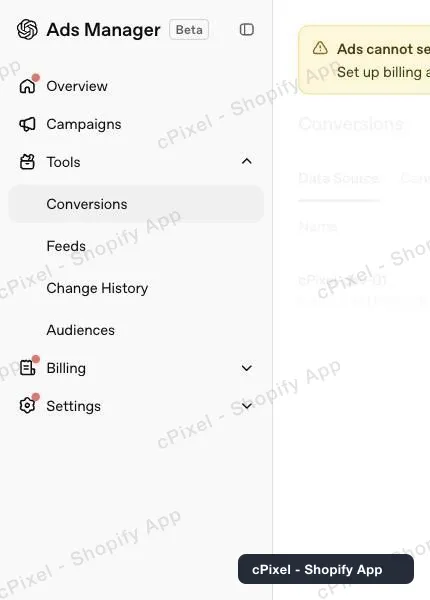
Tools → Conversions ในแถบของ Ads Manager -
คัดลอก Pixel ID จากแท็บ Data Source
แท็บ Data Source จะแสดงรายการ data source ของคุณ พร้อมรหัสสีเทาพิมพ์ไว้ใต้แต่ละชื่อ สตริงสีเทานั้นคือ Pixel ID ที่ cPixel ต้องการ — ไม่ใช่ ad account id ที่อยู่ในแถบที่อยู่เว็บ
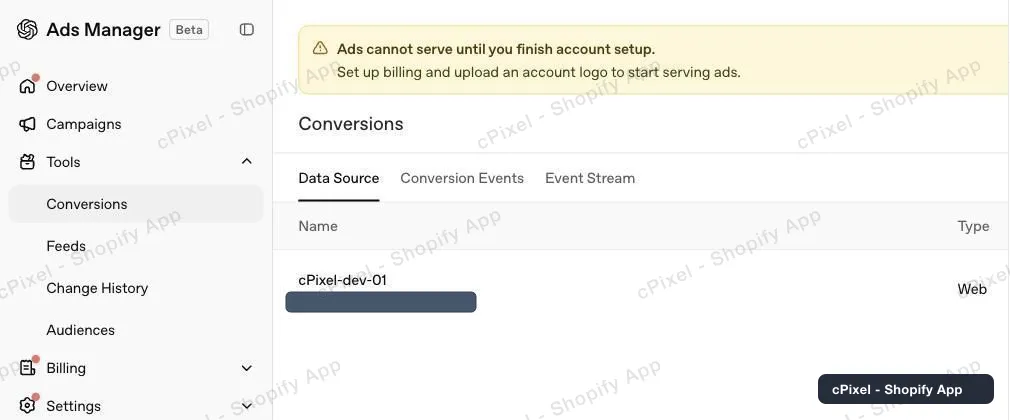
Pixel ID อยู่ใต้ชื่อของ data source -
เปิด Conversion keys
คลิก ไอคอนรูปกุญแจ ที่ส่วนหัวของหน้า ข้าง ๆ Warnings พาเนลนี้จะแสดงคีย์ที่มีอยู่แล้ว โดยแต่ละคีย์จะถูกปิดบังบางส่วนไว้ — OpenAI จะไม่เปิดเผยคีย์เก่าให้ดูอีก ดังนั้นหากคุณไม่ได้บันทึกไว้ก่อนหน้านี้ ก็ต้องสร้างใหม่
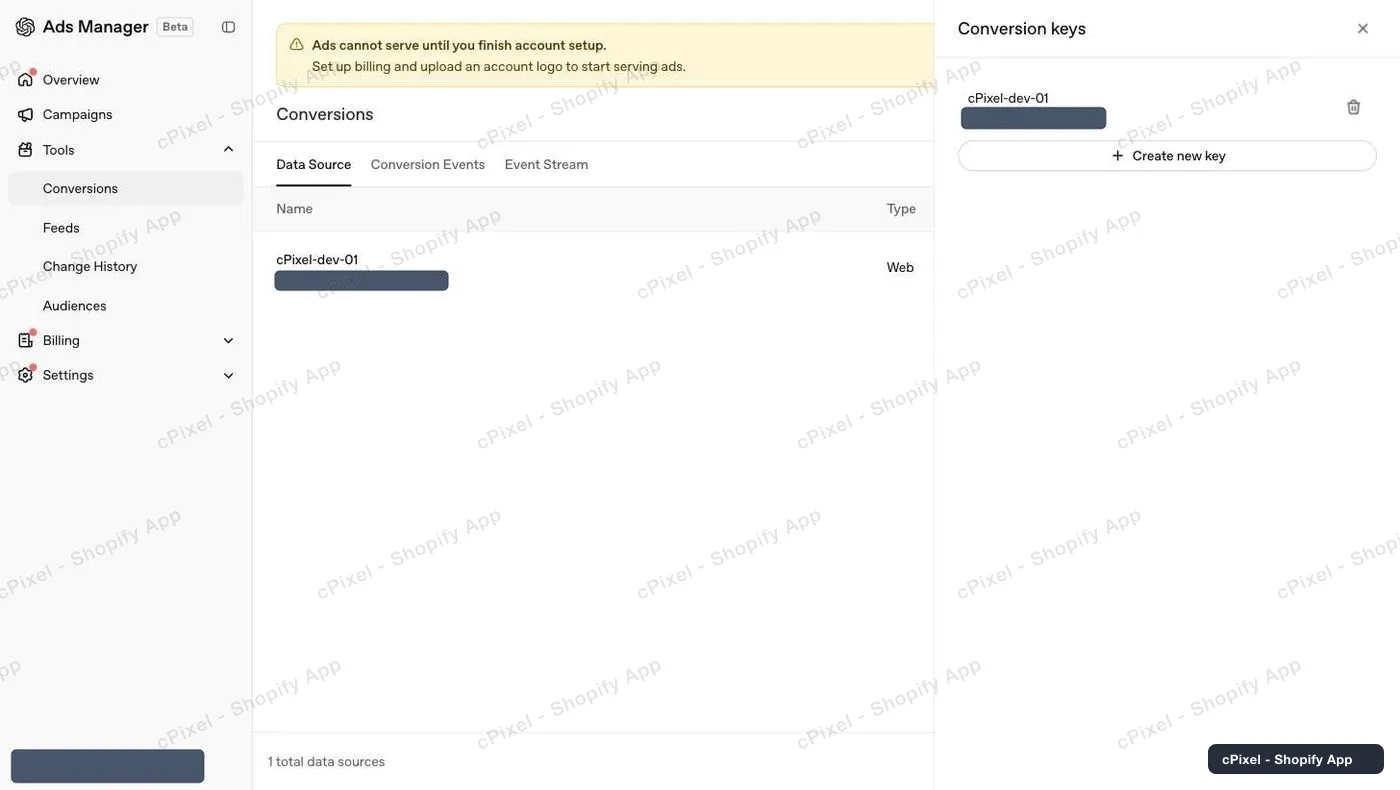
คีย์ที่มีอยู่แล้วจะถูกปิดบัง เหลือให้เห็นแค่ตัวอักษรแรกและตัวสุดท้าย -
สร้างคีย์แล้วคัดลอกทันที
กด Create new key ตั้งชื่อคีย์ แล้วคัดลอกค่าจากไดอะล็อก ระบบจะแสดงให้เห็น เพียงครั้งเดียว วางค่านี้พร้อมกับ Pixel ID ลงใน cPixel
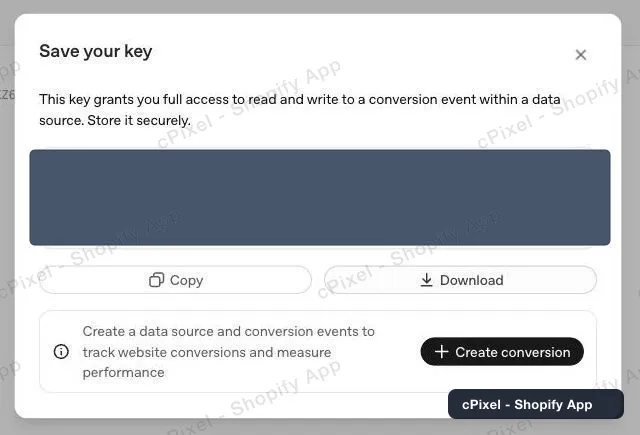
คัดลอกไว้ตอนนี้เลย — ไดอะล็อกนี้จะไม่กลับมาอีก
ข้อความ “Ads cannot serve until you finish account setup” ไม่ได้ปิดกั้นคุณ
บัญชี OpenAI Ads ใหม่จะแสดงแบนเนอร์นี้ไว้จนกว่าคุณจะตั้งค่าการเรียกเก็บเงินและโลโก้เสร็จ แบนเนอร์นี้ปิดกั้นแค่การแสดงโฆษณาเท่านั้น ไม่เกี่ยวกับ Conversions API — คุณสร้างคีย์และเชื่อมต่อ cPixel ได้ตามปกติแม้แบนเนอร์นี้จะยังแสดงอยู่
สิ่งที่ควรรู้
- เช็คเอาต์และการซื้อจะมาจาก Conversions API เสมอ ไม่ใช่แท็กฝั่งเบราว์เซอร์ เพราะธีมรันบนหน้าเช็คเอาต์หรือหน้าขอบคุณของ Shopify ไม่ได้ ดังนั้นสองอีเวนต์นี้จะไปไม่ถึง OpenAI เลยหากไม่มีฝั่งเซิร์ฟเวอร์ การเปิดใช้งานการฝังแอปของ cPixel ในธีมจะเพิ่มการดูหน้าเว็บ การดูสินค้า และการเพิ่มลงตะกร้าจากหน้าร้าน ซึ่งฝั่งเซิร์ฟเวอร์ไม่เคยส่งอยู่แล้ว — ทั้งสองฝั่งจึงไม่มีวันรายงานอีเวนต์เดียวกันซ้ำสอง
- หากเบราว์เซอร์ของผู้ซื้อโหลดแท็กของ OpenAI ไม่ได้เลย — ไม่ว่าจะจากตัวบล็อกโฆษณาหรือเครือข่ายที่ถูกกรอง — cPixel จะส่งการดูหน้าเว็บหรือการเพิ่มลงตะกร้ารายการนั้นจากเซิร์ฟเวอร์ของเราแทน เฉพาะกรณีนั้นเท่านั้น อีเวนต์ที่แท็กส่งไปแล้วจะไม่ถูกส่งซ้ำอีก จึงไม่มีการนับซ้ำ cPixel บอกไม่ได้ว่า OpenAI เองปฏิเสธอีเวนต์เมื่อไหร่ เพราะแท็กฝั่งเบราว์เซอร์ส่งข้อมูลโดยไม่อ่านคำตอบกลับ
- OpenAI ไม่เผยแพร่คะแนนคุณภาพการจับคู่ — ไม่มี Events Manager แบบเดียวกัน ไม่มีหน้าวินิจฉัย และไม่มีตัวเลขให้ดึงข้อมูล ไม่ว่าจะสำหรับ cPixel หรือแอปอื่นใดก็ตาม หน้าคุณภาพอีเวนต์ของ cPixel จึงวัดค่านี้เองในเครื่อง: สำหรับแต่ละอีเวนต์จะแสดงว่าตัวระบุการจับคู่ตัวไหนถูกส่งออกไปจริง และตัวไหนขาดหายไป คุณจึงเห็นได้ว่า OpenAI มีอะไรให้จับคู่บ้าง
- OpenAI จับคู่ยอดขายกับโฆษณาโดยหลักผ่านค่าอ้างอิงคลิก (click reference) ที่ใส่ไว้ใน URL หน้า landing page ของคุณ — ตามคำแนะนำของ OpenAI เองให้ความสำคัญกับค่านี้มากกว่าอีเมลแบบแฮชด้วยซ้ำ เมื่อเปิดใช้งานการฝังแอปในธีมไว้ แท็กของ OpenAI จะเก็บค่าอ้างอิงนี้ไว้ในคุกกี้แบบ first-party บนโดเมนของคุณ และ cPixel จะอ่านค่าจากทั้งคุกกี้นั้นและจาก URL จึงยังคงอยู่แม้ผู้ซื้อจะล้างข้อมูลที่เก็บไว้ หรือสลับไปมาระหว่าง www กับโดเมนเปล่าของคุณ
- timestamp ของอีเวนต์ต้องอยู่ภายใน 7 วันที่ผ่านมา ซึ่งอยู่ในช่วงเวลาลองส่งซ้ำของ cPixel อยู่แล้วอย่างสบาย ๆ
- การลบคีย์จากพาเนลนี้จะเพิกถอนคีย์ทันที ดังนั้นเวลาเปลี่ยนคีย์ ให้สร้างคีย์ใหม่ก่อนเสมอ
โทเคน API ฝั่งเซิร์ฟเวอร์ cPixel ใช้งานอยู่แล้วตอนนี้
คุณมีอยู่แล้ว — คีย์ Conversions API จากขั้นตอนที่ 4 คือ ข้อมูลรับรองฝั่งเซิร์ฟเวอร์นั่นเอง และเป็นตัวที่ใช้ส่งข้อมูลการซื้อ ส่วนแท็กฝั่งเบราว์เซอร์ไม่ต้องใช้ข้อมูลรับรองใด ๆ เลย มี Pixel ID อย่างเดียวก็พอ และทำงานเฉพาะบนหน้าร้าน เฉพาะตอนที่เปิดใช้งานการฝังแอปของ cPixel ในธีมของคุณเท่านั้น คีย์นี้ยังใช้ส่งอีเวนต์บนหน้าร้านที่ cPixel ส่งซ้ำเมื่อเบราว์เซอร์ของผู้ซื้อโหลดแท็กไม่ได้ด้วย ดังนั้นหากไม่มีคีย์นี้ อีเวนต์เหล่านั้นก็จะสูญหายไปด้วยเช่นกัน
ตรวจสอบว่าใช้งานได้
เริ่มเซสชันไลฟ์ใน cPixel แล้วลองสั่งซื้อทดสอบ การส่งข้อมูลไปยัง OpenAI จะแสดงการตอบกลับ และแท็บ Event Stream ใน Ads Manager จะแสดงรายการที่มาถึง การดูหน้าเว็บของหน้าร้านก็จะปรากฏที่นั่นด้วยเมื่อเปิดใช้งานการฝังแอปแล้ว — แต่มาจากหน้าร้านเท่านั้น จึงจะไม่ปรากฏสำหรับหน้าเช็คเอาต์
เอกสารทางการของ OpenAI Ads
cPixel คืออะไร
cPixel เป็นแอป Shopify ที่ติดตามอีเวนต์ของร้านคุณแล้วรายงานไปยังแพลตฟอร์มโฆษณาของคุณ — ทั้งจากเบราว์เซอร์ของผู้ซื้อ และ จากเซิร์ฟเวอร์ของเรา ผ่าน Conversions API ของแต่ละแพลตฟอร์ม การติดตามฝั่งเบราว์เซอร์ฟรีและไม่จำกัดในทุกแผน ส่วนการส่งฝั่งเซิร์ฟเวอร์คือสิ่งที่แผนเสียเงินเพิ่มให้ และเป็นตัวที่ทำให้คอนเวอร์ชันยังคงมาถึงแม้เบราว์เซอร์จะบล็อกพิกเซล ทำแท็กหลุด หรือไม่รันแท็กเลยก็ตาม
- รหัสอีเวนต์เดียวกันทั้งสองฝั่ง ทุกการซื้อจะถูกส่งด้วยรหัสเดียวกันที่คำนวณแบบตายตัว ทั้งจากเบราว์เซอร์และจากเซิร์ฟเวอร์ แพลตฟอร์มจึงเก็บคอนเวอร์ชันไว้เพียงรายการเดียว แทนที่จะนับซ้ำสอง
- มุมมองไลฟ์ของทุกการส่งฝั่งเซิร์ฟเวอร์ เปิดเซสชันดีบักแล้วดูแต่ละอีเวนต์ขณะที่ถูกส่งออกไป ทั้งเพย์โหลด การตอบกลับของแพลตฟอร์ม ว่าถูกนับซ้ำหรือไม่ และตัวระบุการจับคู่ที่มีอยู่จริงในอีเวนต์นั้น ใช้ได้แม้ในแผนฟรี — คุณเห็นได้ว่า cPixel ส่งอะไรบ้าง ก่อนที่จะจ่ายเงินสักบาท
- ทุกแพลตฟอร์มมีในทุกแผน แผนต่างกันแค่เรื่องเดียว คือจำนวนคำสั่งซื้อต่อเดือนที่ครอบคลุม ไม่มีฟีเจอร์ แพลตฟอร์ม หรือจำนวนบัญชีใดผูกกับราคา และทุกแผนเชื่อมต่อได้สูงสุด 10 บัญชีต่อแพลตฟอร์มเท่ากันหมด
- ไม่ต้องติดตั้งอะไรลงในธีมของคุณ การติดตามใช้ช่องทาง web pixel และการฝังแอปของ Shopify เอง — ไม่มีสคริปต์แท็ก ไม่มีการแก้ไขไฟล์ธีม และถอนการติดตั้งได้สะอาดหมดจด
คิดราคาจากคำสั่งซื้อต่อเดือนเท่านั้น ไม่เกี่ยวกับทราฟฟิก แผน Shopify ของคุณ หรือจำนวนแพลตฟอร์มที่เชื่อมต่อ การติดตั้งใหม่บนแผนฟรีจะไม่มีการจำกัดเลยเป็นเวลา 7 วัน และในแผนเสียเงินทุกระดับ การส่งฝั่งเซิร์ฟเวอร์จะไม่ถูกปิดเพราะใช้เกินโควตา