ข้อมูล Pinterest ของฉันหาได้จากที่ไหน
Pinterest ต้องใช้สามค่า ได้แก่ Tag ID รหัสบัญชีโฆษณาของคุณ และโทเคนการเข้าถึง Conversions API โดย cPixel จะยิงแท็กหน้าร้านผ่านการฝังแอปในธีม และส่งเหตุการณ์ชำระเงินและการซื้อจากฝั่งเซิร์ฟเวอร์
- Tag ID ตัวเลขประมาณ 13 หลัก
- รหัสบัญชีโฆษณา ตัวเลขความยาวใกล้เคียงกัน และไม่ใช่ Tag ID
- โทเคนการเข้าถึง Conversions API สร้างได้ที่ Conversions → Conversions API
ภาพหน้าจอเหล่านี้มาจากบัญชีจริง ชื่อบัญชี รหัส โทเคน และอีเมลถูกปิดบังไว้ — ของคุณจะแสดงค่าจริงในตำแหน่งเหล่านั้น
-
เปิดเมนูแล้วเลือก Conversions
คลิก ไอคอนแฮมเบอร์เกอร์ข้าง ๆ “Campaign manager” ที่มุมซ้ายบน Conversions อยู่ในคอลัมน์สุดท้าย ใต้หัวข้อ Manage business — ไม่ใช่ใต้ Ads และไม่ได้อยู่ในแถบด้านบนตรงไหนเลย
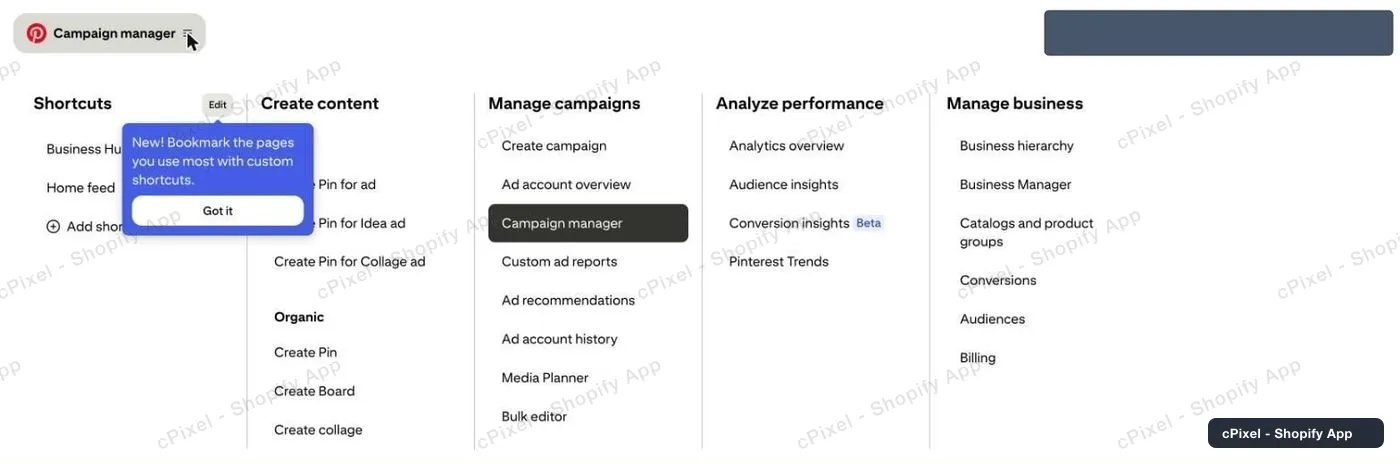
เมกะเมนู Conversions เป็นรายการที่ห้าใต้ Manage business -
เปิด Pinterest tag → Tag manager
หน้า Conversions มีแถบด้านซ้ายของตัวเอง ให้เข้า Pinterest tag → Tag manager ส่วน *Conversions API* และ *Conversion upload* ที่อยู่ด้านล่างเป็นผลิตภัณฑ์คนละตัวที่ cPixel ไม่ได้ใช้
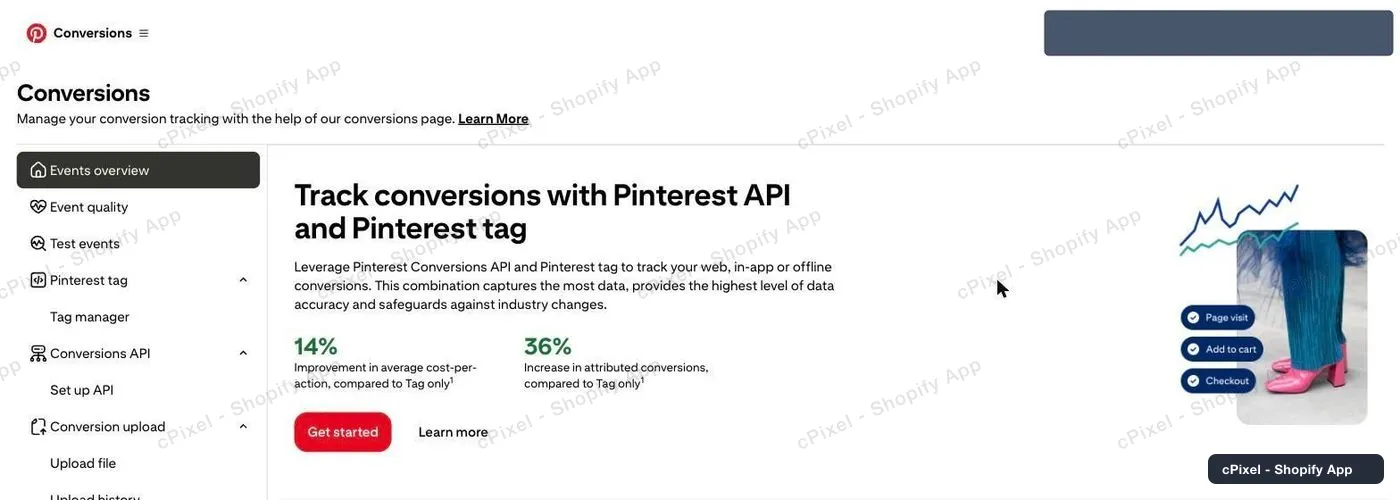
หน้า Conversions พร้อมเมนูนำทางของตัวเองทางด้านซ้าย -
คลิก “Install the Pinterest tag”
หากคุณยังไม่เคยตั้งค่าแท็กมาก่อน Tag manager จะแสดงพาเนลโปรโมตแทนที่จะเป็นรายการ ให้คลิก Install the Pinterest tag คุณยังไม่ได้ผูกมัดอะไรทั้งนั้น — หน้าจอถัดไปคือจุดที่รหัสจะปรากฏ
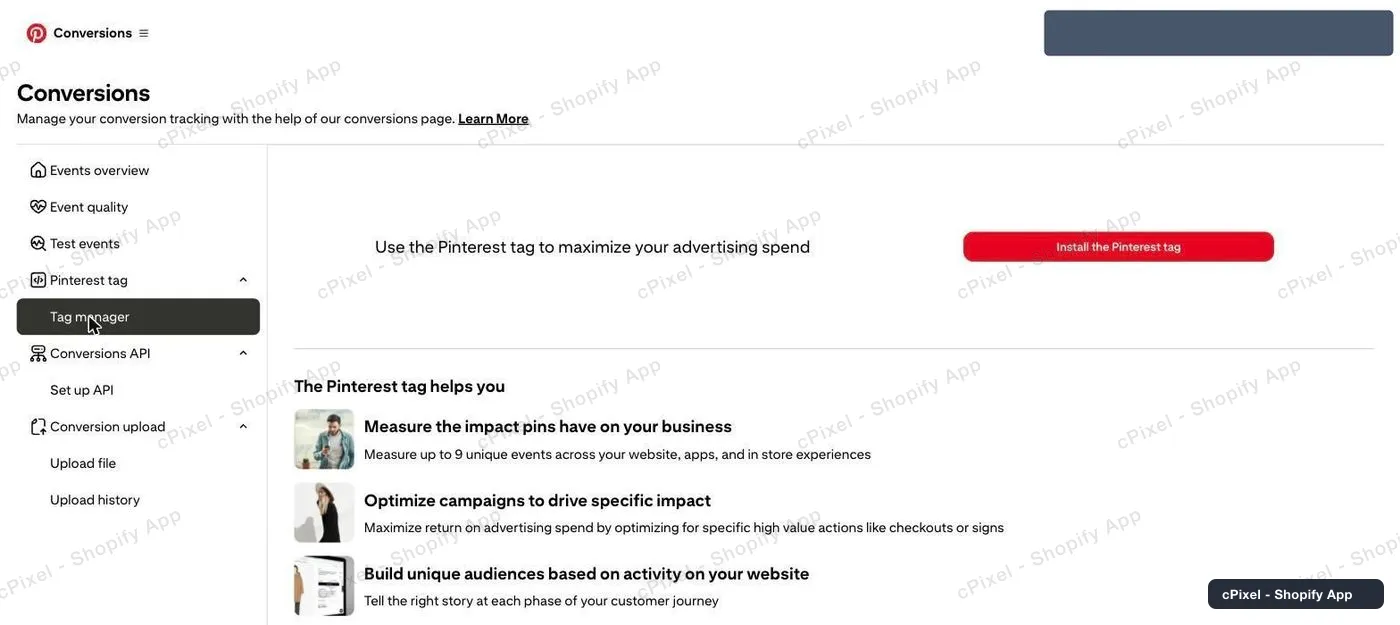
สถานะว่างเปล่า ปุ่มนี้คือทางเดียวที่จะไปต่อได้ แม้คุณจะต้องการแค่รหัสก็ตาม -
ดู Tag ID จากส่วนหัว
หน้าถัดไปมีชื่อว่า Connect a data source และ Tag ID จะพิมพ์อยู่มุมขวาบน — ตัวเลขประมาณ 13 หลัก — ตั้งแต่ก่อนที่คุณจะกรอกอะไรเลยด้วยซ้ำ คัดลอกค่านี้ไปใส่ใน cPixel ได้เลย คุณปิดหน้านี้โดยไม่ทำการติดตั้งให้เสร็จก็ได้ เพราะ cPixel คือตัวที่จะติดตั้งแท็กให้เอง

Tag ID อยู่มุมขวาบน ไม่มีอะไรในหน้านี้ที่ต้องกรอกสำหรับ cPixel
ตัวเลขสามชุดของ Pinterest หน้าตาคล้ายกันมาก
cPixel ต้องใช้ทั้งสองอย่าง คือ Tag ID และรหัสบัญชีโฆษณา ซึ่งเป็นตัวเลขคนละชุดแต่ความยาวใกล้เคียงกัน การกรอกสลับช่องกันจึงเป็นข้อผิดพลาดที่ต้องระวัง Tag ID (ประมาณ 13 หลัก) อยู่ในหน้า *Connect a data source* และเป็นค่าที่แท็กหน้าร้านใช้ยิง ส่วนรหัสบัญชีโฆษณา จะปรากฏในแถบที่อยู่ขณะที่คุณอยู่ใน Ads Manager และเป็นค่าที่ใช้ระบุปลายทางของ Conversions API ทั้งสองค่าไม่ใช่ Pin ID ซึ่งเป็นตัวเลข 18–19 หลักที่แสดงข้างครีเอทีฟในกล่อง Select Pins โดยหมายถึงรูปภาพและจะไม่บันทึกคอนเวอร์ชันใด ๆ
สิ่งที่ควรรู้
- Tag manager อาจยังคงแสดงพาเนลโปรโมตเปล่า ๆ แม้แท็กของคุณจะมีอยู่แล้วก็ตาม — เพราะจะแสดงแท็กในรายการก็ต่อเมื่อมีอีเวนต์เข้ามาแล้วเท่านั้น นี่ไม่ใช่สัญญาณว่ารหัสบันทึกไม่สำเร็จ ลองเปิด “Install the Pinterest tag” ใหม่อีกครั้งก็จะเห็น Tag ID เดิม
- สองเส้นทาง ครอบคลุมคนละหน้า แท็กหน้าร้านทำงานผ่านการฝังแอปในธีม ส่วนการชำระเงินและการซื้อ ซึ่งธีมไม่มีทางเข้าถึงได้ จะถูกส่งจากฝั่งเซิร์ฟเวอร์ผ่าน Conversions API การซื้อจึงถูกติดตาม
- จะไม่มีการส่งข้อมูลใด ๆ เลยจนกว่าคุณจะเปิดใช้งานการฝังแอปของ cPixel ในธีม หน้าหลักของ cPixel จะแจ้งให้คุณทราบหากยังไม่ได้เปิด
- ส่วนขยายเบราว์เซอร์ Tag Helper ของ Pinterest เองเป็นตัวช่วยตรวจสอบอย่างรวดเร็ว หากเซสชันไลฟ์ไม่แสดงอะไรเลย
โทเคน API ฝั่งเซิร์ฟเวอร์ cPixel ใช้งานอยู่แล้วตอนนี้
cPixel ส่งข้อมูลไปยัง Pinterest ทั้งจากฝั่งเซิร์ฟเวอร์และจากหน้าร้าน โทเคนนี้จึงจำเป็น ไม่ใช่ตัวเลือก และควรคัดลอกรหัสบัญชีโฆษณาไว้ด้วยขณะอยู่ในหน้านี้ เพราะปลายทางของ Conversions API ระบุด้วยค่านี้ ไม่ใช่ Tag ID ส่วนวิธีแยกความแตกต่างอยู่ในคำเตือนด้านบน
- ใน Conversions ให้เปิด Conversions API → Set up API ในแถบด้านซ้าย
- เลื่อนไปที่ Generate conversion access token แล้วคลิก Generate new token
- คัดลอกไว้ทันที Pinterest ระบุว่า “does not store personal tokens” — กฎแสดงผลครั้งเดียวแบบเดียวกับ Meta
- โทเคนหนึ่งตัวครอบคลุม บัญชีโฆษณาหลายบัญชีภายใต้ user ID เดียวกัน จึงไม่จำเป็นต้องมีโทเคนแยกต่อบัญชี
ตรวจสอบว่าใช้งานได้
เริ่มเซสชันไลฟ์ใน cPixel แล้วเข้าดูหน้าร้านของคุณ หรือใช้ส่วนขยาย Tag Helper ของ Pinterest
เอกสารทางการของ Pinterest
cPixel คืออะไร
cPixel เป็นแอป Shopify ที่ติดตามอีเวนต์ของร้านคุณแล้วรายงานไปยังแพลตฟอร์มโฆษณาของคุณ — ทั้งจากเบราว์เซอร์ของผู้ซื้อ และ จากเซิร์ฟเวอร์ของเรา ผ่าน Conversions API ของแต่ละแพลตฟอร์ม การติดตามฝั่งเบราว์เซอร์ฟรีและไม่จำกัดในทุกแผน ส่วนการส่งฝั่งเซิร์ฟเวอร์คือสิ่งที่แผนเสียเงินเพิ่มให้ และเป็นตัวที่ทำให้คอนเวอร์ชันยังคงมาถึงแม้เบราว์เซอร์จะบล็อกพิกเซล ทำแท็กหลุด หรือไม่รันแท็กเลยก็ตาม
- รหัสอีเวนต์เดียวกันทั้งสองฝั่ง ทุกการซื้อจะถูกส่งด้วยรหัสเดียวกันที่คำนวณแบบตายตัว ทั้งจากเบราว์เซอร์และจากเซิร์ฟเวอร์ แพลตฟอร์มจึงเก็บคอนเวอร์ชันไว้เพียงรายการเดียว แทนที่จะนับซ้ำสอง
- มุมมองไลฟ์ของทุกการส่งฝั่งเซิร์ฟเวอร์ เปิดเซสชันดีบักแล้วดูแต่ละอีเวนต์ขณะที่ถูกส่งออกไป ทั้งเพย์โหลด การตอบกลับของแพลตฟอร์ม ว่าถูกนับซ้ำหรือไม่ และตัวระบุการจับคู่ที่มีอยู่จริงในอีเวนต์นั้น ใช้ได้แม้ในแผนฟรี — คุณเห็นได้ว่า cPixel ส่งอะไรบ้าง ก่อนที่จะจ่ายเงินสักบาท
- ทุกแพลตฟอร์มมีในทุกแผน แผนต่างกันแค่เรื่องเดียว คือจำนวนคำสั่งซื้อต่อเดือนที่ครอบคลุม ไม่มีฟีเจอร์ แพลตฟอร์ม หรือจำนวนบัญชีใดผูกกับราคา และทุกแผนเชื่อมต่อได้สูงสุด 10 บัญชีต่อแพลตฟอร์มเท่ากันหมด
- ไม่ต้องติดตั้งอะไรลงในธีมของคุณ การติดตามใช้ช่องทาง web pixel และการฝังแอปของ Shopify เอง — ไม่มีสคริปต์แท็ก ไม่มีการแก้ไขไฟล์ธีม และถอนการติดตั้งได้สะอาดหมดจด
คิดราคาจากคำสั่งซื้อต่อเดือนเท่านั้น ไม่เกี่ยวกับทราฟฟิก แผน Shopify ของคุณ หรือจำนวนแพลตฟอร์มที่เชื่อมต่อ การติดตั้งใหม่บนแผนฟรีจะไม่มีการจำกัดเลยเป็นเวลา 7 วัน และในแผนเสียเงินทุกระดับ การส่งฝั่งเซิร์ฟเวอร์จะไม่ถูกปิดเพราะใช้เกินโควตา