ข้อมูล Snapchat ของฉันหาได้จากที่ไหน
Snapchat ต้องใช้สองค่า ได้แก่ Snap Pixel ID และโทเคนการเข้าถึง Conversions API โดย cPixel จะยิงแท็กหน้าร้านผ่านการฝังแอปในธีม และส่งเหตุการณ์ชำระเงินและการซื้อจากฝั่งเซิร์ฟเวอร์
- Snap Pixel ID UUID รูปแบบ: xxxxxxxx-xxxx-xxxx-xxxx-xxxxxxxxxxxx
ภาพหน้าจอเหล่านี้มาจากบัญชีจริง ชื่อบัญชี รหัส โทเคน และอีเมลถูกปิดบังไว้ — ของคุณจะแสดงค่าจริงในตำแหน่งเหล่านั้น
-
เปิด Events Manager
Snapchat จะพาคุณเข้าสู่ Ads Manager หรือเข้าสู่หน้าสร้างแคมเปญโดยตรง ให้ใช้เมนูแบบดรอปดาวน์ที่มุมซ้ายบนสุด — จะแสดงคำว่า Create Ads หรือ Manage Ads ขึ้นอยู่กับหน้าที่คุณเข้ามาถึง — แล้วเลือก Events Manager
-
เปิด Snap Pixel ของคุณใต้ Event Sources
แถบด้านซ้ายจะแสดง Event Sources พิกเซลของคุณจะอยู่ใต้หัวข้อนี้ เปิดดูได้เลย หรือใช้ New Event Source หากบัญชีนี้ยังไม่มีเลย
-
คัดลอก Pixel ID จากใต้ชื่อพิกเซล
รหัสจะพิมพ์อยู่ใต้ชื่อพิกเซลโดยตรง ในรูปแบบ ID: xxxxxxxx-xxxx-xxxx-xxxx-xxxxxxxxxxxx — เป็น UUID ตัวเลขฐาน 16 ห้ากลุ่มคั่นด้วยขีด คัดลอกทั้งหมดรวมขีดด้วย แล้ววางลงใน cPixel นอกจากนี้ยังปรากฏในแถบที่อยู่เว็บหลัง
/events/pixel/ด้วย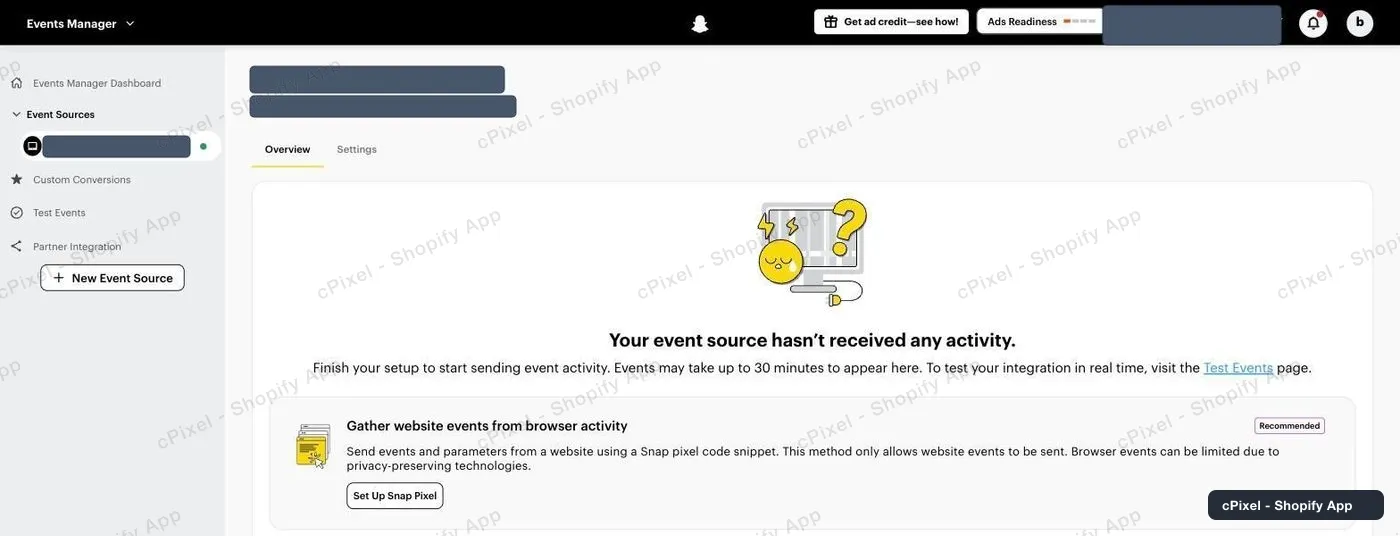
Pixel ID อยู่ใต้ชื่อพิกเซล ข้อความ “Hasn't received any activity” เป็นเรื่องปกติจนกว่า cPixel จะเริ่มส่งข้อมูล
สองเส้นทาง ครอบคลุมคนละหน้า
แท็กเบราว์เซอร์ของ Snapchat ทำงานผ่านการฝังแอปในธีม จึงยิงเฉพาะบนหน้าร้านของคุณ — Shopify ไม่อนุญาตให้ธีมทำงานบนหน้าชำระเงินหรือหน้าขอบคุณ cPixel จึงส่งเหตุการณ์เหล่านั้นจากฝั่งเซิร์ฟเวอร์ผ่าน Conversions API แทน ดังนั้นการซื้อจึงถูกติดตาม แม้แท็กจะไม่เคยเห็นก็ตาม ส่วนแท็กหน้าร้านเองจะยังไม่ส่งอะไรจนกว่าคุณจะเปิดการฝังแอป cPixel ในธีม
สิ่งที่ควรรู้
- คัดลอกรหัสทั้งหมดรวมขีดด้วย Snapchat จะปฏิเสธหากไม่มีขีด
- หน้าภาพรวมมีตัวเลือก Set Up Snap Pixel และ Set Up Conversions API ให้ คุณไม่จำเป็นต้องใช้ทั้งคู่ — cPixel คือตัวเชื่อมต่อเองอยู่แล้ว และต้องการแค่รหัสเท่านั้น โทเคน Conversions API ของ Snapchat ยังไม่ได้ใช้งานในตอนนี้ และฟอร์มเชื่อมต่อก็ไม่ได้ถามหาด้วย
- Pixel ID ไม่ใช่ ad account ID แม้ทั้งสองจะเป็น UUID เหมือนกัน ad account ID คือ UUID ตัวแรกในแถบที่อยู่เว็บ ส่วน pixel ID คือตัวที่อยู่หลัง
/events/pixel/
โทเคน API ฝั่งเซิร์ฟเวอร์ ยังไม่จำเป็นต้องใช้ตอนนี้
Snapchat มี Conversions API จริง และโทเคนก็พร้อมใช้งานได้ในตอนนี้ — แต่ cPixel ส่งข้อมูลให้ Snapchat ฝั่งเบราว์เซอร์เท่านั้นในปัจจุบัน จึงยังไม่มีที่ให้วางค่านี้ เส้นทางไปหาโทเคนนี้ไม่ได้อยู่ตรงที่คุณคาดไว้ด้วย: มันอยู่ในขั้นตอนตั้งค่าของ event source ไม่ใช่ในหน้าการตั้งค่าทั่วไป
- เปิด Snap Pixel ของคุณ แล้วภายใต้ Send events from a server คลิก Set Up Conversions API
- ใน Set Up Method ให้เลือก Manual Setup — ไม่ใช่ Partner Integration และไม่ใช่ Conversions API Gateway
- ทำตามขั้นตอนไปจนจบ โทเคนจะเป็น JWT ยาว ๆ พร้อมปุ่ม Copy Access Token ให้กด
- Snapchat จะแสดง endpoint ที่โทเคนนี้ผูกอยู่ด้วย คือ
https://tr.snapchat.com/v3/<pixel-id>/eventsซึ่งเป็นวิธีตรวจสอบที่มีประโยชน์ว่าโทเคนตรงกับพิกเซลจริงหรือไม่
ตรวจสอบว่าใช้งานได้
เริ่มเซสชันไลฟ์ใน cPixel แล้วเข้าดูหน้าร้านของคุณ จากนั้นตรวจสอบกิจกรรมใน Events Manager
เอกสารทางการของ Snapchat
cPixel คืออะไร
cPixel เป็นแอป Shopify ที่ติดตามอีเวนต์ของร้านคุณแล้วรายงานไปยังแพลตฟอร์มโฆษณาของคุณ — ทั้งจากเบราว์เซอร์ของผู้ซื้อ และ จากเซิร์ฟเวอร์ของเรา ผ่าน Conversions API ของแต่ละแพลตฟอร์ม การติดตามฝั่งเบราว์เซอร์ฟรีและไม่จำกัดในทุกแผน ส่วนการส่งฝั่งเซิร์ฟเวอร์คือสิ่งที่แผนเสียเงินเพิ่มให้ และเป็นตัวที่ทำให้คอนเวอร์ชันยังคงมาถึงแม้เบราว์เซอร์จะบล็อกพิกเซล ทำแท็กหลุด หรือไม่รันแท็กเลยก็ตาม
- รหัสอีเวนต์เดียวกันทั้งสองฝั่ง ทุกการซื้อจะถูกส่งด้วยรหัสเดียวกันที่คำนวณแบบตายตัว ทั้งจากเบราว์เซอร์และจากเซิร์ฟเวอร์ แพลตฟอร์มจึงเก็บคอนเวอร์ชันไว้เพียงรายการเดียว แทนที่จะนับซ้ำสอง
- มุมมองไลฟ์ของทุกการส่งฝั่งเซิร์ฟเวอร์ เปิดเซสชันดีบักแล้วดูแต่ละอีเวนต์ขณะที่ถูกส่งออกไป ทั้งเพย์โหลด การตอบกลับของแพลตฟอร์ม ว่าถูกนับซ้ำหรือไม่ และตัวระบุการจับคู่ที่มีอยู่จริงในอีเวนต์นั้น ใช้ได้แม้ในแผนฟรี — คุณเห็นได้ว่า cPixel ส่งอะไรบ้าง ก่อนที่จะจ่ายเงินสักบาท
- ทุกแพลตฟอร์มมีในทุกแผน แผนต่างกันแค่เรื่องเดียว คือจำนวนคำสั่งซื้อต่อเดือนที่ครอบคลุม ไม่มีฟีเจอร์ แพลตฟอร์ม หรือจำนวนบัญชีใดผูกกับราคา และทุกแผนเชื่อมต่อได้สูงสุด 10 บัญชีต่อแพลตฟอร์มเท่ากันหมด
- ไม่ต้องติดตั้งอะไรลงในธีมของคุณ การติดตามใช้ช่องทาง web pixel และการฝังแอปของ Shopify เอง — ไม่มีสคริปต์แท็ก ไม่มีการแก้ไขไฟล์ธีม และถอนการติดตั้งได้สะอาดหมดจด
คิดราคาจากคำสั่งซื้อต่อเดือนเท่านั้น ไม่เกี่ยวกับทราฟฟิก แผน Shopify ของคุณ หรือจำนวนแพลตฟอร์มที่เชื่อมต่อ การติดตั้งใหม่บนแผนฟรีจะไม่มีการจำกัดเลยเป็นเวลา 7 วัน และในแผนเสียเงินทุกระดับ การส่งฝั่งเซิร์ฟเวอร์จะไม่ถูกปิดเพราะใช้เกินโควตา