Google Analytics 4 bilgilerimi nerede bulurum?
GA4'ün web veri akışının Ölçüm ID'sine, satın almaların sunucu tarafından gönderilmesini istiyorsanız bir de Measurement Protocol API gizli anahtarına ihtiyacı vardır.
- Ölçüm ID'si G-XXXXXXXXXX
- API gizli anahtarı ~22 karakterlik bir dize
Ekran görüntüleri gerçek bir hesaptan alınmıştır. Hesap adları, ID'ler, belirteçler ve e-posta adresleri gizlenmiştir — sizde bu alanlarda gerçek değerler görünecektir.
-
Admin → Data collection and modification → Data streams bölümünü açın
Önce mülkünüzü (property) seçin, ardından sol menüden Admin'i seçin. Data streams eskisinden bir seviye daha derine yerleşti — Data collection and modification altına — ve çoğu kişi tam da burada aramaktan vazgeçiyor.
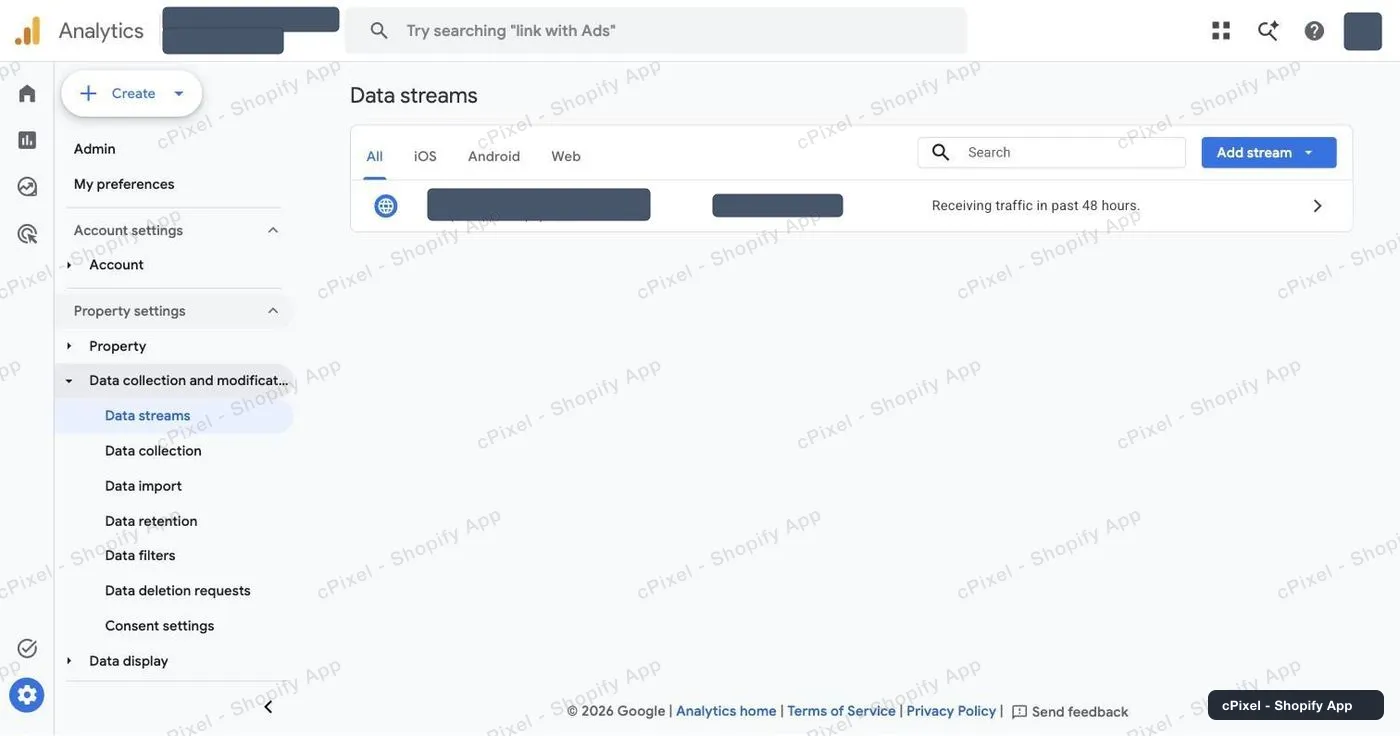
Data streams, mağazanın web veri akışı listelenmiş haliyle. -
Web veri akışını açın ve Measurement ID'yi kopyalayın
Akış satırına tıklayın. Measurement ID, Stream details'in sağ üstünde yer alır ve
G-ile başlayıp ardından on karakter gelen bir görünümdedir. Yanındaki kopyalama simgesini kullanmak, metni seçmekten daha kolaydır.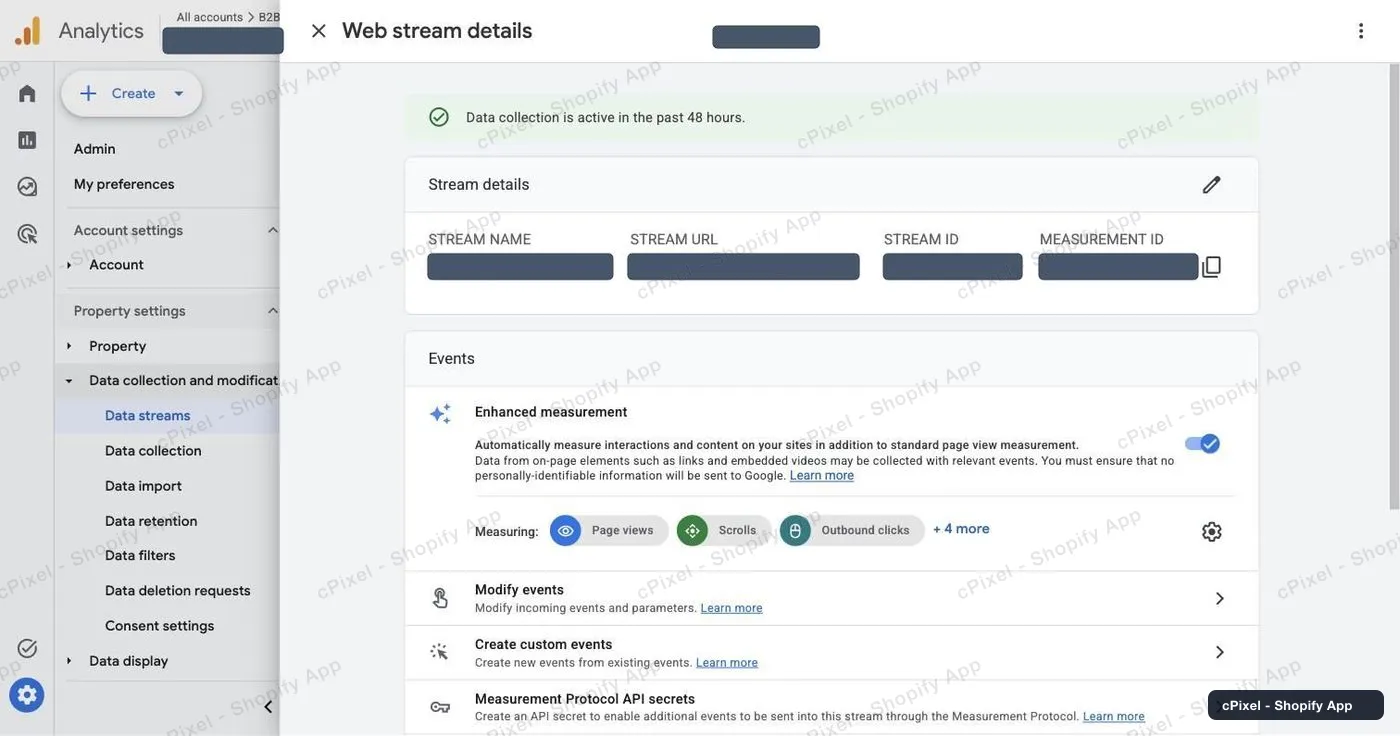
Stream details. Measurement ID sağdaki sütundur. -
Measurement Protocol API secrets'a kadar aşağı kaydırın
Aynı paneldeki Events bloğunun son satırıdır. Bu akış için zaten var olan gizli anahtarları görmek için açın — yeni bir tane oluşturmak yerine mevcut birini yeniden kullanabilirsiniz.
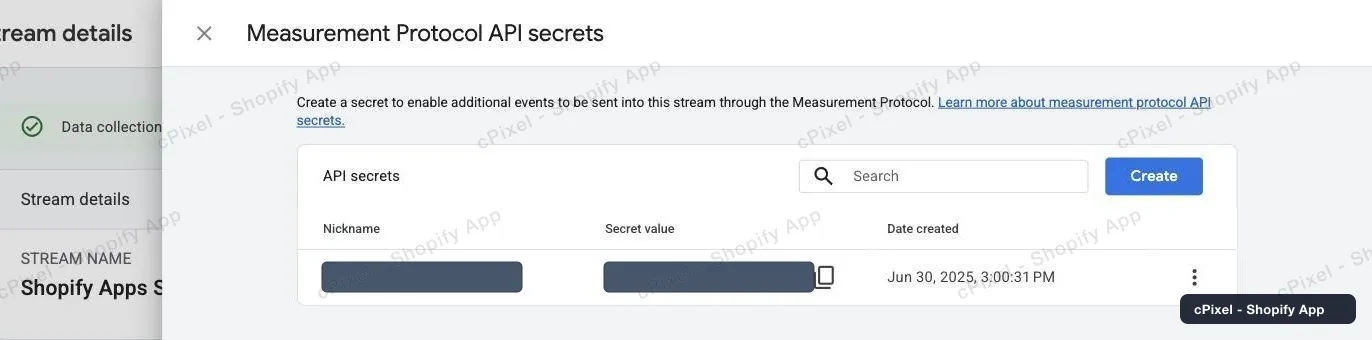
Mevcut gizli anahtarlar, değerleri ve oluşturulma tarihiyle birlikte listelenir. -
Bir gizli anahtar oluşturun, ardından ikisini de cPixel'e yapıştırın
Create'e tıklayın, sonra tanıyacağınız bir takma ad verin (“cPixel” yeterlidir) ve gizli anahtar değerini kopyalayın. Onu ve Measurement ID'yi cPixel'in bağlantı formuna yapıştırın.
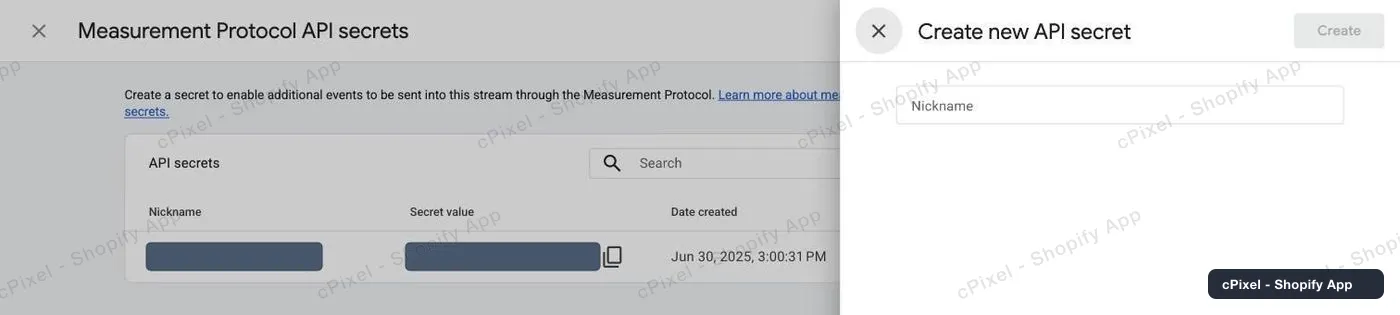
Oluşturma paneli yalnızca bir takma ad ister.
GA4 gizli anahtarın yanlış olduğunu asla söylemez
Measurement Protocol, hatalı bir API gizli anahtarı için bile başarı döndürür ve etkinliği sessizce düşürür. GA4'te sonradan bulabileceğiniz hiçbir yerde hata yoktur. Dikkatle kopyalayın ve çalıştığını varsaymak yerine gerçek bir siparişle doğrulayın.
Bilmekte fayda var
- Satın almalar sunucu tarafından gider. Diğer her GA4 etkinliği tasarım gereği tarayıcı tarafındandır — onu sunucudan da göndermek raporlarınızda ikiye katlanmasına yol açar, çünkü Measurement Protocol yalnızca satın almaları tekilleştirebilir.
- Bir reklam engelleyici bu tarayıcı etkinliklerinden birinin alışverişçinin cihazından çıkmasını engellediğinde, cPixel o tek etkinliği bunun yerine sunucularımızdan gönderir. Yalnızca o etkinliği: tarayıcıda GA4'e ulaşmış bir etkinlik asla yeniden gönderilmez, bu yüzden hiçbir şey iki kez sayılmaz. Kurtarılan etkinlikler Canlıda bu şekilde işaretlenir.
- cPixel, GA4'ün bir etkinliği kendisinin reddettiğini anlayamaz. Tarayıcı bunları tasarım gereği bir yanıt okumadan gönderir, bu yüzden geri okunacak hiçbir şey yoktur — yalnızca “isteğin cihazdan hiç çıkmadığı” tespit edilebilir.
- Bir sunucu satın alması, ziyaretçinin _ga çerezine ihtiyaç duyar. Bu olmadan cPixel, satın almayı ilişkilendirilmemiş şekilde gönderip kanal raporlarınızı kirletmek yerine atlar.
- Measurement ID (G-…), Stream ID (düz bir sayı) değildir, mülk ID'si de değildir. cPixel, G- ile başlayanı ister.
Sunucu tarafı API belirteci cPixel tarafından bugün kullanılıyor
Zaten elinizde — 4. adımdaki Measurement Protocol API gizli anahtarı tam olarak sunucu tarafı kimlik bilgisidir. cPixel bugün GA4 satın almalarını bununla sunucu tarafında gönderiyor; diğer her GA4 etkinliği tasarım gereği tarayıcı tarafında kalır ve yalnızca alışverişçinin tarayıcısı onu hiç gönderemediğinde sunucularımızdan gönderilir. Gizli anahtar olmadan ikisi de durur.
Çalıştığını doğrulama
Ücretli bir planda bir test siparişi verin ve GA4 Realtime'ı izleyin. Ücretsiz plandaki test gönderimleri yalnızca veri yükünü doğrular ve raporlarınıza asla ulaşmaz.
Google Analytics 4 belgeleri
cPixel nedir
cPixel; mağazanızın etkinliklerini izleyip reklam platformlarınıza bildiren bir Shopify uygulamasıdır — alışverişçinin tarayıcısından ve sunucularımızdan, her platformun kendi Conversions API'si üzerinden. Tarayıcı izleme her planda ücretsiz ve sınırsızdır; sunucu tarafı gönderim ücretli planların eklediği şeydir ve bir tarayıcının pikseli engellediği, etiketi düşürdüğü ya da hiç çalıştırmadığı durumlarda dönüşümlerin yine de ulaşmasını sağlayan da budur.
- Her iki tarafta da tek bir etkinlik ID'si. Her satın alma, tarayıcı ve sunucu tarafından aynı deterministik ID ile gönderilir, böylece platform onu iki kez saymak yerine tek bir dönüşüm olarak tutar.
- Her sunucu gönderiminin canlı görünümü. Bir canlı oturum açın ve her etkinliği giderken izleyin: veri yükü, platformun yanıtı, tekilleştirilip tekilleştirilmediği ve tam olarak hangi eşleştirme parametrelerinin bulunduğu. Bu, ücretsiz planda da vardır — herhangi bir şey için ödeme yapmadan önce cPixel'in ne gönderdiğini görebilirsiniz.
- Her planda tüm platformlar. Planlar yalnızca tek bir şeyde farklılaşır: ayda kaç siparişin dahil olduğu. Hiçbir özellik, platform veya hesap sınırı fiyata bağlı değildir ve hepsinde platform başına 10 hesaba kadar kullanılabilir.
- Temanıza kurulacak hiçbir şey yok. İzleme, Shopify'ın kendi web piksel ve uygulama yerleşimi yüzeylerini kullanır — script etiketi yok, tema dosyası düzenlemesi yok ve temiz bir kaldırma.
Fiyatlandırma yalnızca aylık siparişlere göredir — trafiğe, Shopify planınıza ya da bağladığınız platform sayısına göre değil. Yeni kurulan ücretsiz mağazalar hiçbir sınır olmadan 7 gün kazanır; ücretli planlarda ise sunucu tarafı gönderim, sınır aşıldığı için asla kapatılmaz.