Google Ads bilgilerimi nerede bulurum?
Google Ads'in bir Dönüşüm ID'sine ve bir Dönüşüm etiketine ihtiyacı vardır; ikisi de kendi oluşturduğunuz bir dönüşüm eyleminden gelir. 5. adımda yaptığınız seçim, cPixel'in ileride sunucu tarafı dönüşümler ekleyip ekleyemeyeceğini belirler ve eylemin geçmişini kaybetmeden sonradan değiştirilemez.
- Dönüşüm ID'si AW- ile başlayan, ardından ~10 basamak
- Dönüşüm etiketi ~20 karakterlik bir dize
Ekran görüntüleri gerçek bir hesaptan alınmıştır. Hesap adları, ID'ler, belirteçler ve e-posta adresleri gizlenmiştir — sizde bu alanlarda gerçek değerler görünecektir.
-
Goals → Conversions → Summary'ye gidin
Daha önce hiç dönüşüm izleme kurmadıysanız, bu sayfa büyük ölçüde bir New conversion action düğmesi bulunan boş bir durumdur. Başlanacak doğru yer burasıdır.
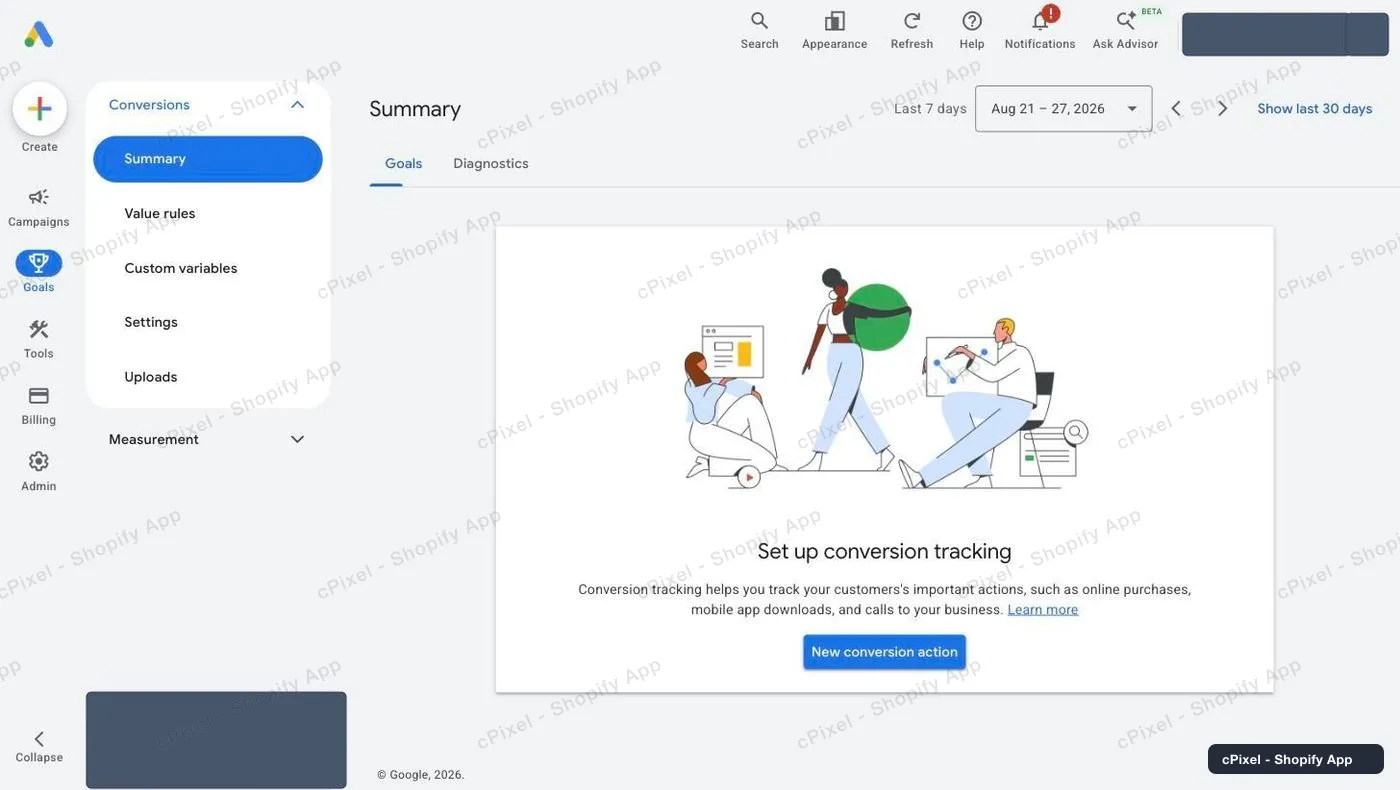
Goals → Conversions → Summary, henüz hiçbir dönüşüm eylemi yokken. -
“Conversions on a website”i seçin — ve telefon aramalarının işaretini kaldırın
Google, sizin için Conversions from phone calls'ı önceden işaretler. Gerçekten arama izleme istemiyorsanız işaretini kaldırın, yoksa sihirbazın geri kalanını istemediğiniz bir şeyi yapılandırarak geçirirsiniz. Ardından website satırında Add URL'e tıklayın.
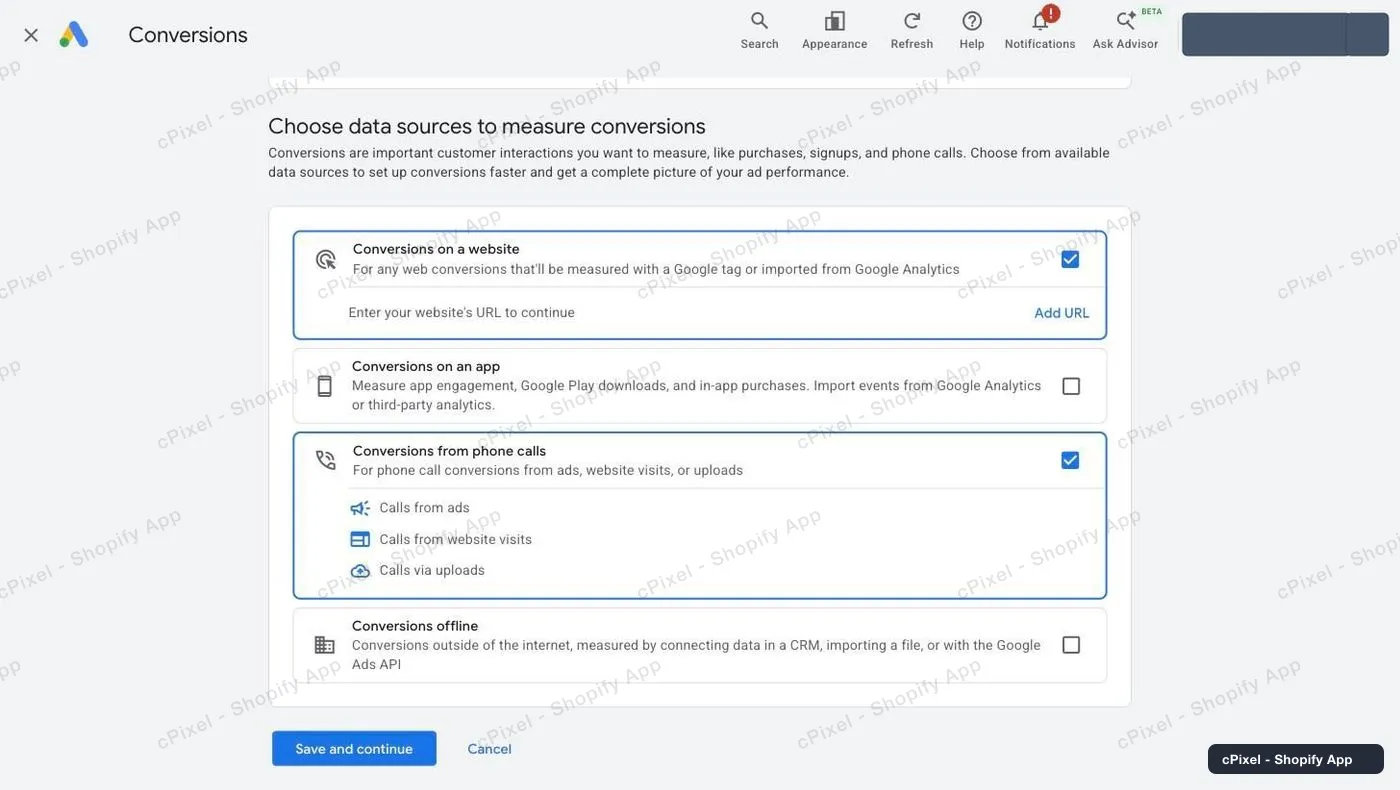
cPixel için yalnızca “Conversions on a website” işaretli kalmalıdır. -
Mağazanızı tarayın, ardından Google tag'i seçin
Mağaza alan adınızı girin —
your-store.myshopify.comişe yarar — ve Scan'e basın. Google, bulduğu veri kaynaklarını listeler. Google tag'i işaretleyin. “Not installed yet” yazması normaldir ve doğrudur: onu kuracak olan cPixel'dir. Bir Google Analytics mülkü bağlamayı da teklif ederse, buna dokunmayın.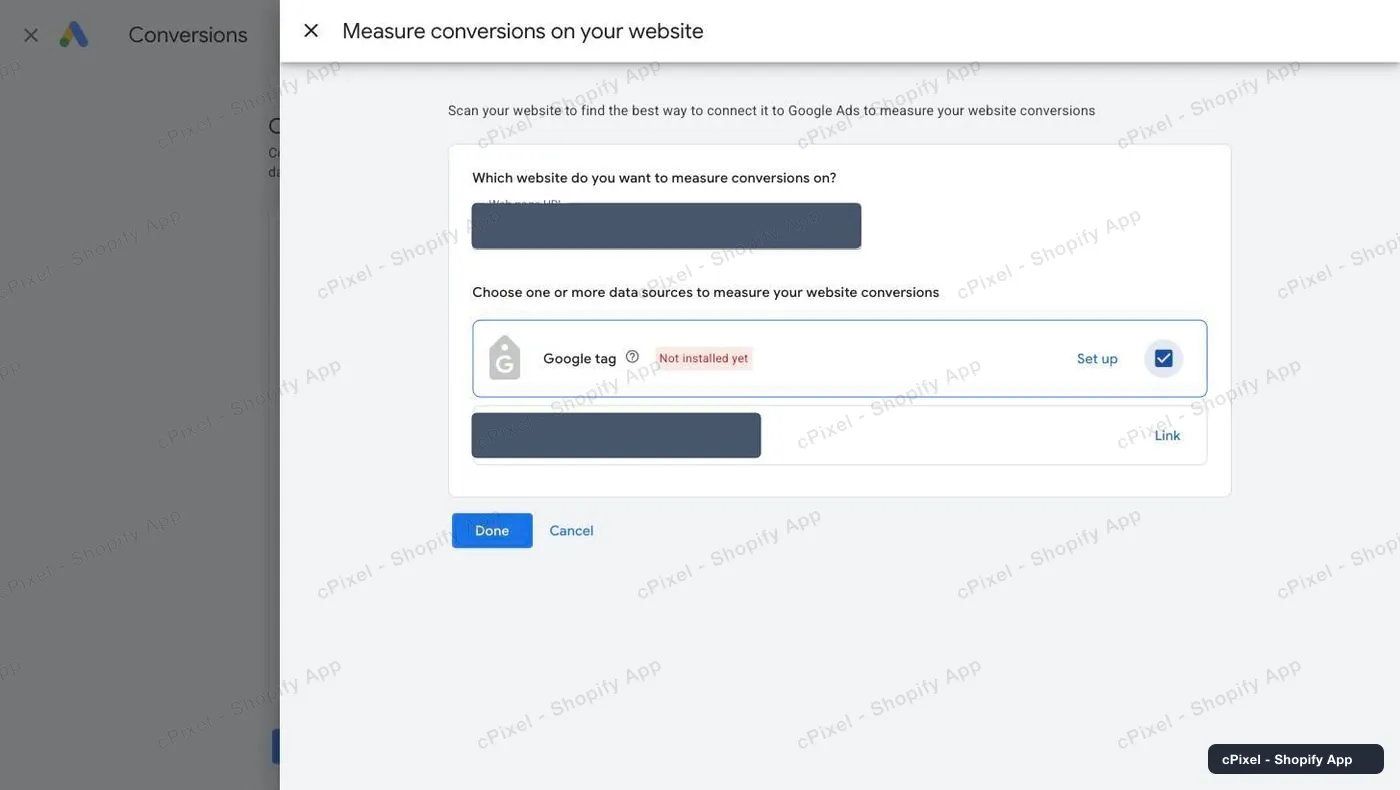
Tarama sonucu. Google tag'i işaretleyin; Analytics bağlama teklifini yok sayın. -
Purchase kategorisini seçin
Purchase — when someone completes a purchase or checkout flow'u seçin. Yalnızca satın almalar için tek bir dönüşüm eylemi kullanın; cPixel'i bir sayfa görüntüleme eylemine yönlendirmek her ziyareti satış olarak bildirir.
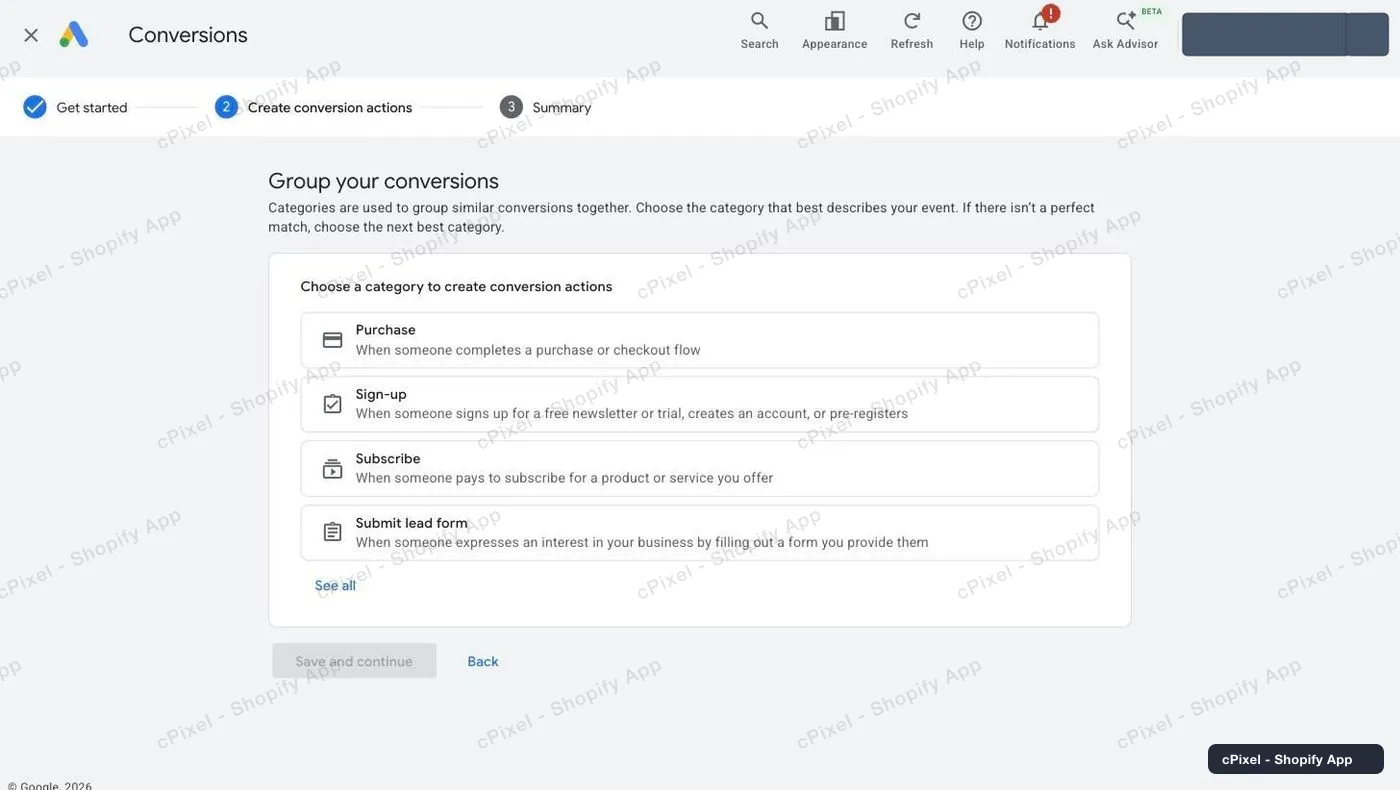
Kategori, Google'ın dönüşümü nasıl gruplandırıp bildireceğini belirler. -
“Manually with code”i seçin — bu seçim önemlidir
Google, Manually with code veya Automatically without code seçeneklerini sunar. Manually with code'u seçin. Bu, eylemin ileride bir sunucudan desteklenip desteklenemeyeceğini belirleyen seçimdir ve Google, eylemin geçmişini kaybetmeden bunu sonradan değiştirmenize izin vermez.
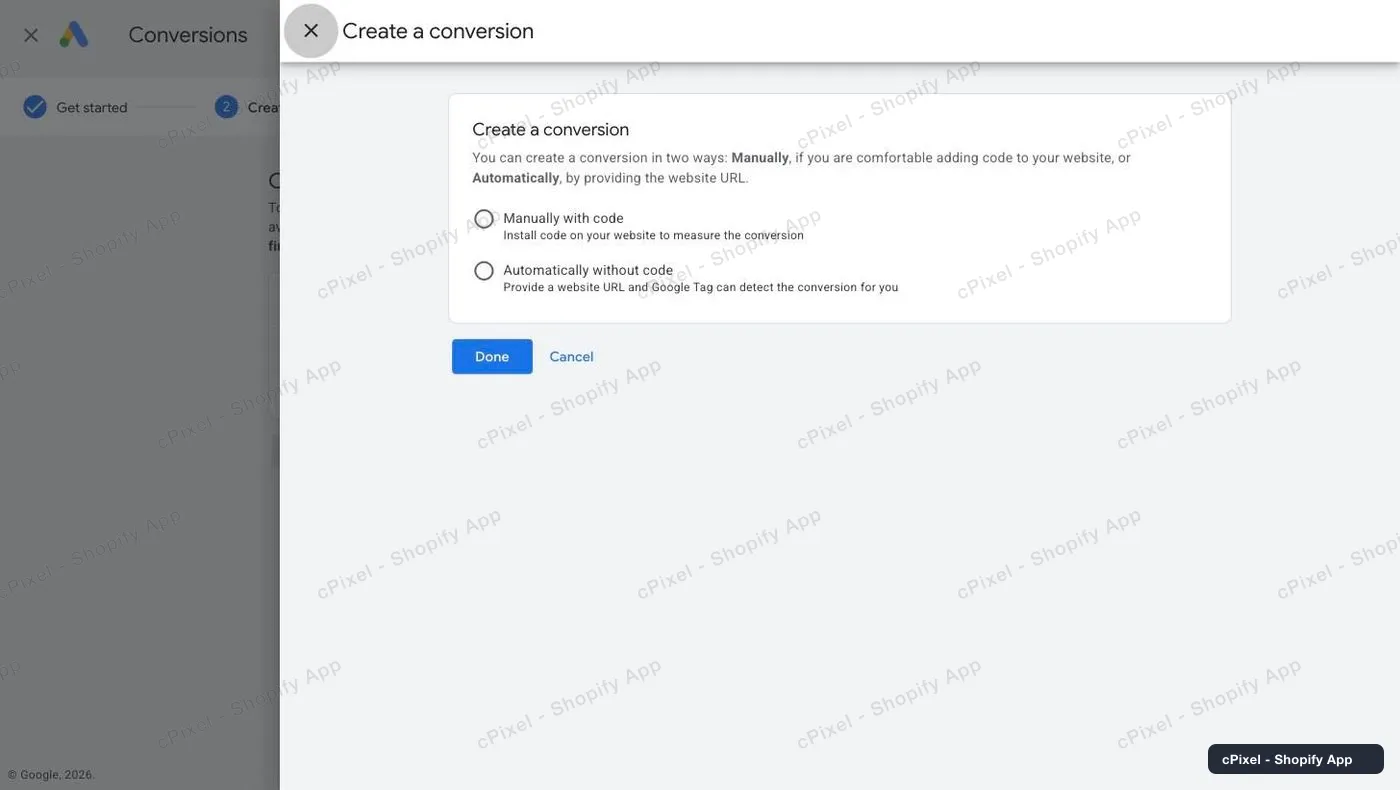
Manually with code. “Automatically without code” değil. -
Conversion ID'yi ve etiketi okuyun
Sihirbazı tamamlayın, ardından dönüşüm eylemini açın ve veri kaynağının yanındaki Manage'a tıklayın. Use Google Tag Manager sekmesine geçin — Conversion name, Conversion label ve Conversion ID'yi düz bir tablo olarak gösterir; bu, onları etiket snippet'inden ayıklamaktan çok daha kolaydır. cPixel'e yapıştırırken ID'nin başına
AW-ekleyin.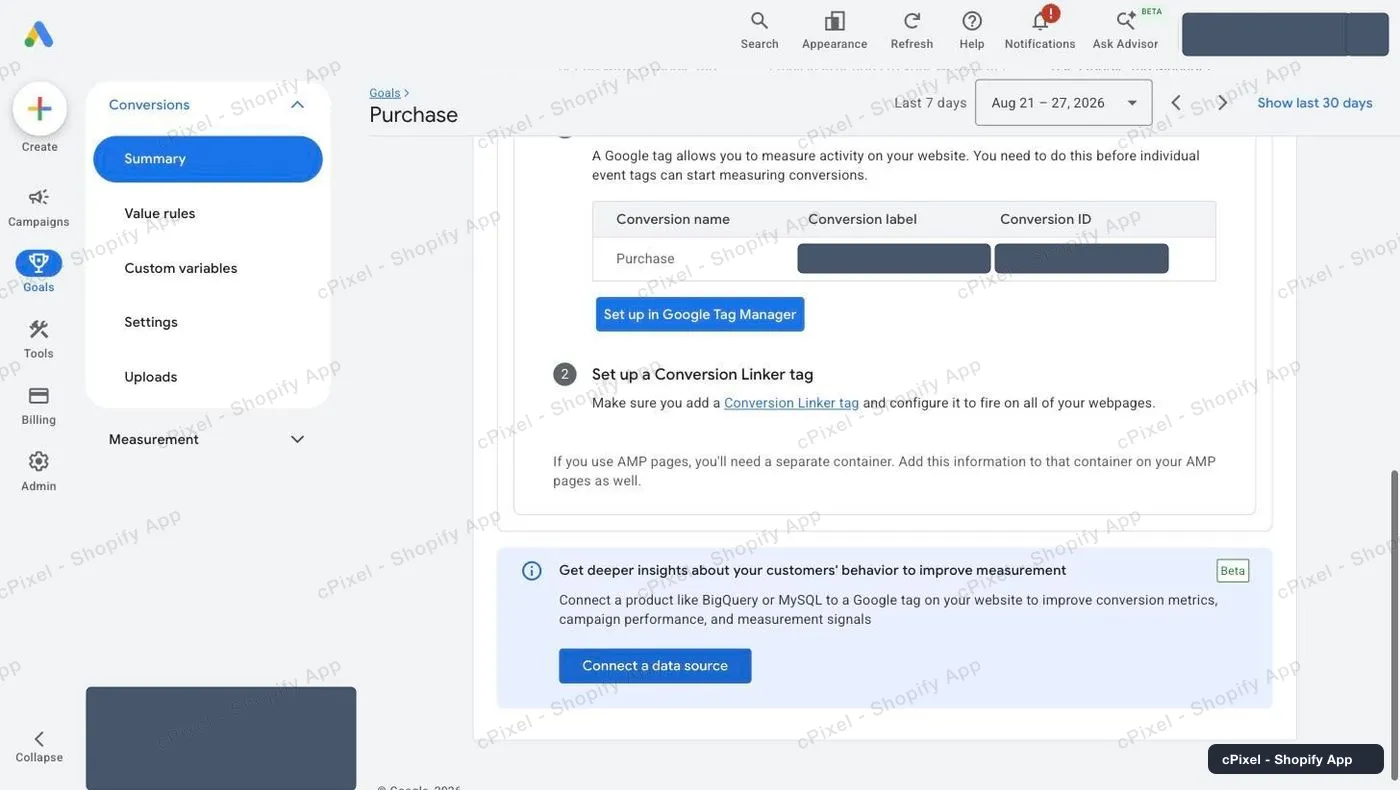
Google Tag Manager sekmesi, her iki değeri de okumanın en hızlı yoludur.
Yalnızca elle oluşturulmuş bir eylem sunucudan desteklenebilir
Google'ın bir URL kuralından oluşturduğu dönüşüm eylemleri ve Google Analytics'ten içe aktarılanlar, sunucu tarafı dönüşümlerle asla desteklenemez. cPixel'i bunlardan birine yönlendirirseniz, tarayıcı etiketi çalışır ama sunucu tarafı asla eklenemez. 5. adımdaki gibi, etiketle kendi oluşturduğunuz bir eylemi seçin.
Bilmekte fayda var
- Yepyeni bir eylem, etiket ilk kez tetiklenene kadar Inactive yazar ve hedefi Misconfigured görünür. Bu, cPixel bağlanmadan önce normaldir.
- Gönderim başarılı olsa bile dönüşümlerin Google Ads raporlarında görünmesi 24 saate kadar sürebilir.
- Enhanced conversions, sihirbazın sonunda varsayılan olarak işaretlidir. Açık bırakmak eşleştirme oranlarını artırır ve cPixel'in hash'lenmiş e-posta ile telefon numarası göndermesinin amacı da tam olarak budur.
Sunucu tarafı API belirteci Toplanacak bir şey yok
Google Ads için toplanacak bir API belirteci yoktur — ne şimdi, ne de sonra. Sunucu tarafı dönüşümler, kimlik doğrulamasını doğrulanmış bir uygulamaya karşı OAuth artı bir geliştirici belirteciyle yapan Google Ads API'si üzerinden gerçekleşir; yani bu, sizin yapıştırdığınız bir anahtar değil, cPixel'in sizin adınıza bağlandığı bir şeydir. Google Ads kurulumunda sizden “create a Google Cloud project” istenen herhangi bir uygulamaya karşı dikkatli olun: bu, size devredilen bir OAuth yükümlülüğüdür ve bir mağaza sahibinin değil, bir geliştiricinin işidir. Şimdiden *yapabileceğiniz* iki şey var:
- Önemli olan yukarıdaki 5. adımdır. Eylemi manually with code ile oluşturmak, bir sunucu tarafının ileride eklenebilir kalmasını sağlayan şeydir — Google'ın bir URL kuralından oluşturduğu ya da Analytics'ten içe aktarılan bir eylem sonradan asla desteklenemez.
- Customer ID'nizi not edin. Bu, Google Ads'in sağ üstünde, e-postanızın yanındaki
XXX-XXX-XXXXnumarasıdır. Her sunucu tarafı entegrasyon buna ihtiyaç duyar ve API bunu tiresiz ister. Bu bir hesap tanımlayıcısıdır, gizli bir anahtar değildir — hangi hesaba yazılacağını belirtir ve tek başına hiçbir şeyin kimliğini doğrulamaz. - İsteğe bağlı olarak eylemde Enhanced conversions'ı etkinleştirin (Tools → Conversions → eyleminiz). cPixel'in zaten gönderdiği hash'lenmiş e-posta ve telefon numarasını kullanarak eşleştirme oranlarını artırır ve sihirbaz kurulumun sonunda bunu sizin için işaretler.
Çalıştığını doğrulama
cPixel'de bir canlı oturum başlatın ve bir test siparişi verin. Google Ads gönderimi kendi dönüşüm ID'sini, etiketini ve sipariş ID'sini gösterir.
Google Ads belgeleri
cPixel nedir
cPixel; mağazanızın etkinliklerini izleyip reklam platformlarınıza bildiren bir Shopify uygulamasıdır — alışverişçinin tarayıcısından ve sunucularımızdan, her platformun kendi Conversions API'si üzerinden. Tarayıcı izleme her planda ücretsiz ve sınırsızdır; sunucu tarafı gönderim ücretli planların eklediği şeydir ve bir tarayıcının pikseli engellediği, etiketi düşürdüğü ya da hiç çalıştırmadığı durumlarda dönüşümlerin yine de ulaşmasını sağlayan da budur.
- Her iki tarafta da tek bir etkinlik ID'si. Her satın alma, tarayıcı ve sunucu tarafından aynı deterministik ID ile gönderilir, böylece platform onu iki kez saymak yerine tek bir dönüşüm olarak tutar.
- Her sunucu gönderiminin canlı görünümü. Bir canlı oturum açın ve her etkinliği giderken izleyin: veri yükü, platformun yanıtı, tekilleştirilip tekilleştirilmediği ve tam olarak hangi eşleştirme parametrelerinin bulunduğu. Bu, ücretsiz planda da vardır — herhangi bir şey için ödeme yapmadan önce cPixel'in ne gönderdiğini görebilirsiniz.
- Her planda tüm platformlar. Planlar yalnızca tek bir şeyde farklılaşır: ayda kaç siparişin dahil olduğu. Hiçbir özellik, platform veya hesap sınırı fiyata bağlı değildir ve hepsinde platform başına 10 hesaba kadar kullanılabilir.
- Temanıza kurulacak hiçbir şey yok. İzleme, Shopify'ın kendi web piksel ve uygulama yerleşimi yüzeylerini kullanır — script etiketi yok, tema dosyası düzenlemesi yok ve temiz bir kaldırma.
Fiyatlandırma yalnızca aylık siparişlere göredir — trafiğe, Shopify planınıza ya da bağladığınız platform sayısına göre değil. Yeni kurulan ücretsiz mağazalar hiçbir sınır olmadan 7 gün kazanır; ücretli planlarda ise sunucu tarafı gönderim, sınır aşıldığı için asla kapatılmaz.