Meta bilgilerimi nerede bulurum?
Meta'nın iki şeye ihtiyacı vardır: veri kümesinin Pixel ID'si ve cPixel'in satın almaları tarayıcının yanı sıra sunucularımızdan da gönderebilmesi için bir Conversions API erişim belirteci.
- Pixel ID 15 basamak, örneğin 918072151473635
- Erişim belirteci EAA… ile başlayan uzun bir dize
Ekran görüntüleri gerçek bir hesaptan alınmıştır. Hesap adları, ID'ler, belirteçler ve e-posta adresleri gizlenmiştir — sizde bu alanlarda gerçek değerler görünecektir.
-
Events Manager'ı açın ve veri kümenizi bulun
Events Manager, hesaptaki her veri kümesini listeler. Bir web veri kümesinin — bir Shopify mağazasının kullandığı türün — bir monitör simgesi vardır; telefon simgesi olan veri kümeleri uygulamalara aittir ve burada aradığınız şey bunlar değildir.
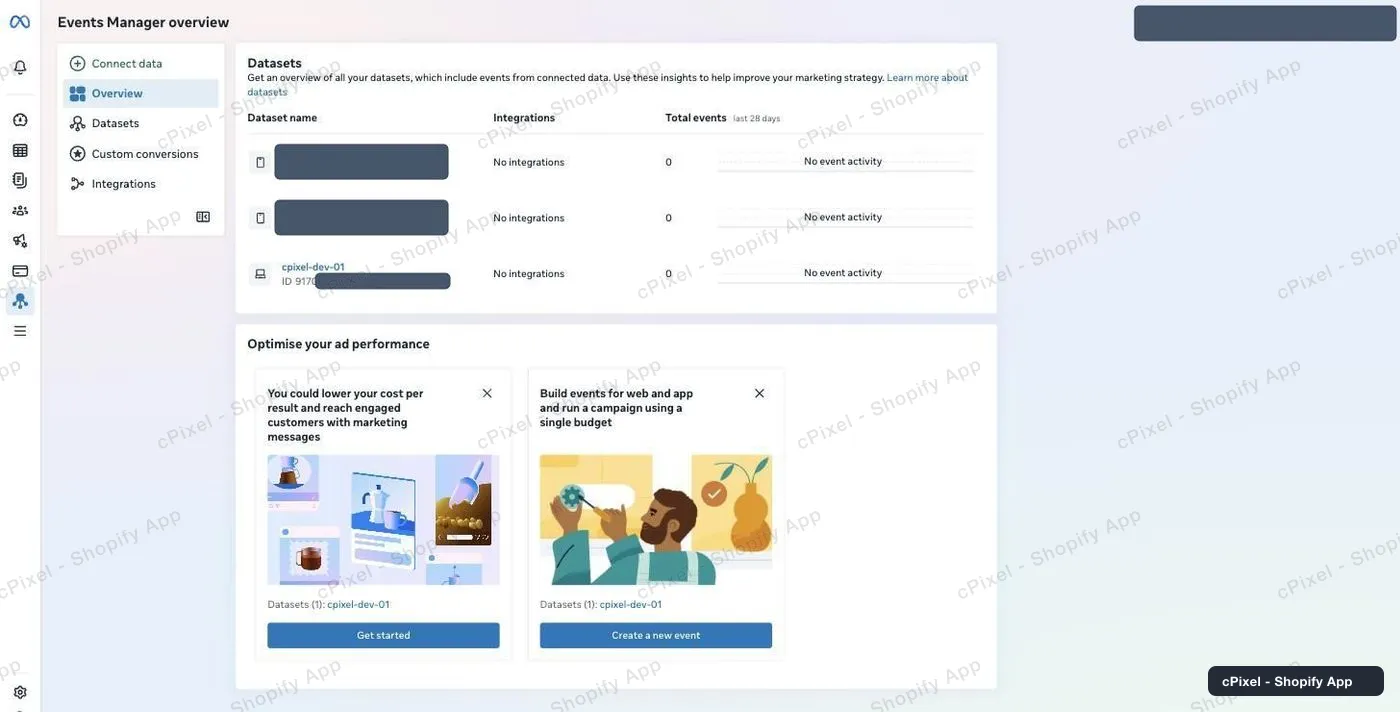
Genel bakış, her veri kümesini adının altında ID'siyle birlikte listeler. -
Bu mağaza için veri kümesini seçin
Sol taraftaki listede ona tıklayın. Hiç etkinlik göndermediyseniz Meta “Your pixel hasn't received any activity” yazısını gösterir — bu normaldir ve cPixel göndermeye başladığında kaybolur.
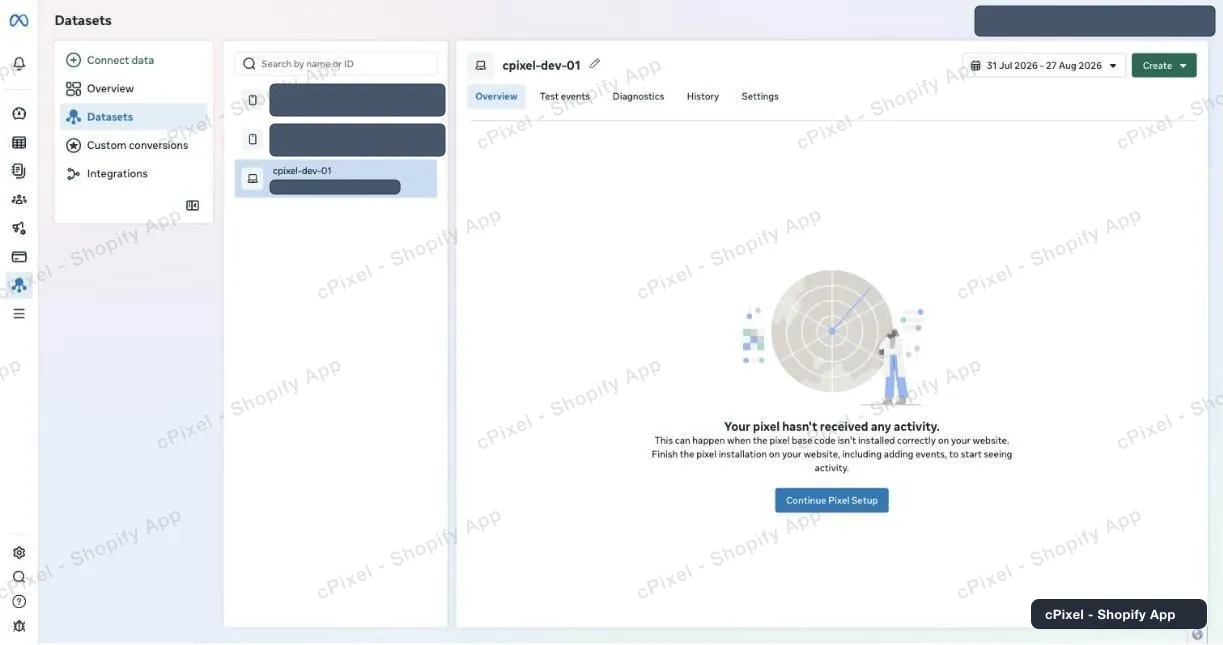
Yepyeni bir veri kümesi, seçilmiş ve ilk etkinliğini bekliyor. -
Settings sekmesini açın ve Pixel ID'yi kopyalayın
Settings sekmesi bunu Details altında, Pixel ID etiketiyle gösterir. Yaklaşık 15 basamaktır. Meta ürünün başka her yerinde buna “dataset” (veri kümesi) der, ama bu ekranda hâlâ Pixel ID yazar — aynı numaradır, cPixel'in Pixel ID alanına yapıştırın.
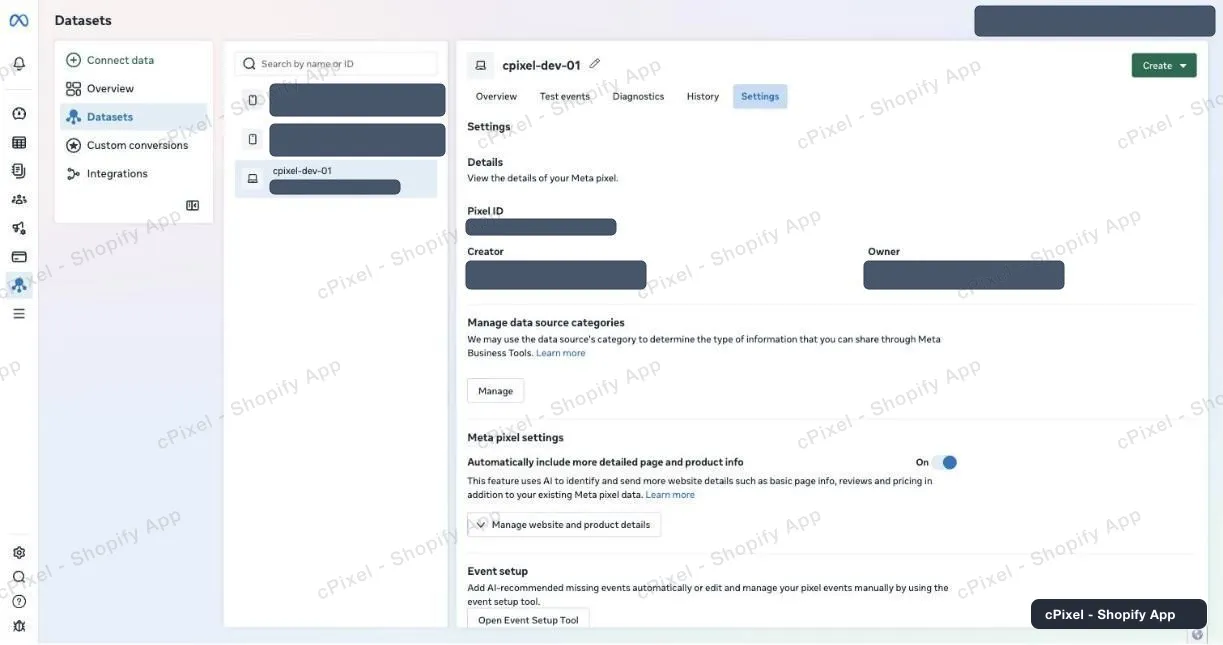
Settings → Details → Pixel ID. Creator ve Owner burada gizlenmiştir; sizde adınız görünecektir. -
Conversions API'ye kadar aşağı kaydırın
Settings sekmesinde Cookie usage, Data controls ve Automatic advanced matching bölümlerini geçene kadar kaydırmaya devam edin. Conversions API bölümünde Set up direct integration seçeneğini belirleyin — yalnızca Meta'nın yazılı kılavuzunu açan “Set up manually” seçeneğini değil. Ardından Set up without Dataset Quality API seçeneğini seçin. Bunun yerine “Recommended” işaretli olanı seçmeden önce aşağıdaki uyarıya bakın.
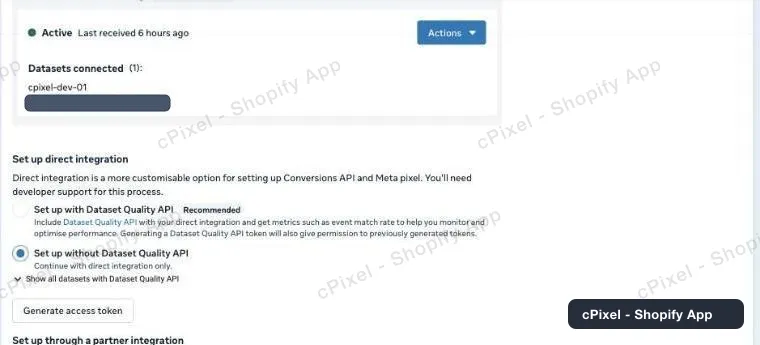
Direct integration, tersinir seçenek seçiliyken. Zaten gönderim yapan bir veri kümesinin üzerinde Active yazar. -
Belirteci oluşturun ve hemen kopyalayın
Generate access token düğmesine tıklayın. Meta, belirtecin hangi veri kümeleri için gönderim yapabileceğini sorar — bu mağazanınkini işaretleyin — ardından belirteci “Copy and save this token somewhere safe. It won't be stored by Facebook.” notuyla gösterir. Bu tam anlamıyla doğrudur: paneli kopyalamadan kapatırsanız belirteç kaybolur ve yeni bir tane oluşturmanız gerekir. Belirteci ve Pixel ID'yi cPixel'e yapıştırın.
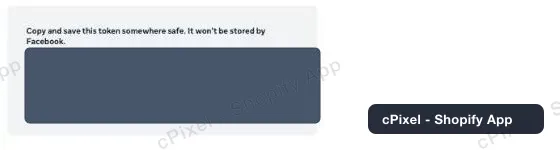
Yalnızca bir kez gösterilir. Meta, daha sonra geri dönüp alabileceğiniz bir kopya tutmaz.
“Set up with Dataset Quality API” tek yönlü bir kapıdır
Bu, Meta'nın Recommended olarak işaretlediği seçenektir ve onu seçmek şu yazıyı içeren bir pencere açar: *“once a dataset has been configured for direct integration with the Quality API, the option to opt out will not currently be available.”* O veri kümesinde geri dönüş yoktur, asla. Karşılığında elde ettiğiniz şey, Meta'nın kendi arayüzü içindeki etkinlik eşleştirme oranı metrikleridir — bunlara cPixel'in ne ihtiyacı vardır ne de bunları okur, çünkü canlı etkinlik akışı size zaten her gönderimde eşleştirme parametrelerini gösterir. “Set up without Dataset Quality API” seçeneğini seçin. Bunun ürettiği belirteç sıradan bir Conversions API belirtecidir ve aynı şekilde çalışır.
Bilmekte fayda var
- “Generate access token” griyse, üzerine geldiğinizde “Missing prerequisite — You must be an admin or developer for this business portfolio to create an access token.” yazısı çıkar. Veri kümesi, yönettiğiniz bir portföyde değildir — kişisel bir reklam hesabı altında oluşturulan bir veri kümesi bu duruma yol açar. Bir portföy yöneticisinden isteyin ya da veri kümesini Business settings → Data sources → Datasets altına taşıyın.
- İki veri kümesi aynı adı taşıyabilir. Aynı mağazanın “dataset”ini iki kez açtıysanız ve biri belirteç üretebilirken diğeri üretemediyse, bunlar farklı veri kümeleriydi — ada değil ID'ye bakın.
- Belirteçlerin süresi bir zamanlayıcıyla dolmaz, ama arkalarındaki sistem kullanıcısı veri kümesine erişimini kaybettiği anda çalışmayı bırakırlar. Meta bunu hatalı bir belirteç olarak değil, bir izin hatası olarak bildirir.
- Tarayıcı ve sunucu satın almaları tek bir etkinlik ID'sini paylaşır, bu yüzden Meta tek bir dönüşüm tutar. Tekilleştirme için yapılandırılacak hiçbir şey yoktur.
- Başka bir veri kümesinde çalışan bir belirteç burada yine de reddedilir. Belirteçler, üretildikleri veri kümesiyle sınırlıdır.
Sunucu tarafı API belirteci cPixel tarafından bugün kullanılıyor
Zaten elinizde — 4. ve 5. adımlardaki erişim belirteci tam olarak Conversions API kimlik bilgisidir ve cPixel bugün Meta satın almalarını bununla sunucu tarafında gönderiyor. Toplanacak başka bir şey yok.
Çalıştığını doğrulama
cPixel'de bir canlı oturum başlatın ve mağazanızda gezinin. Her Meta gönderimi kendi yanıtını ve hangi eşleştirme parametrelerinin bulunduğunu gösterir, böylece reddedilen bir belirteci raporları beklemek yerine hemen görebilirsiniz.
Meta belgeleri
cPixel nedir
cPixel; mağazanızın etkinliklerini izleyip reklam platformlarınıza bildiren bir Shopify uygulamasıdır — alışverişçinin tarayıcısından ve sunucularımızdan, her platformun kendi Conversions API'si üzerinden. Tarayıcı izleme her planda ücretsiz ve sınırsızdır; sunucu tarafı gönderim ücretli planların eklediği şeydir ve bir tarayıcının pikseli engellediği, etiketi düşürdüğü ya da hiç çalıştırmadığı durumlarda dönüşümlerin yine de ulaşmasını sağlayan da budur.
- Her iki tarafta da tek bir etkinlik ID'si. Her satın alma, tarayıcı ve sunucu tarafından aynı deterministik ID ile gönderilir, böylece platform onu iki kez saymak yerine tek bir dönüşüm olarak tutar.
- Her sunucu gönderiminin canlı görünümü. Bir canlı oturum açın ve her etkinliği giderken izleyin: veri yükü, platformun yanıtı, tekilleştirilip tekilleştirilmediği ve tam olarak hangi eşleştirme parametrelerinin bulunduğu. Bu, ücretsiz planda da vardır — herhangi bir şey için ödeme yapmadan önce cPixel'in ne gönderdiğini görebilirsiniz.
- Her planda tüm platformlar. Planlar yalnızca tek bir şeyde farklılaşır: ayda kaç siparişin dahil olduğu. Hiçbir özellik, platform veya hesap sınırı fiyata bağlı değildir ve hepsinde platform başına 10 hesaba kadar kullanılabilir.
- Temanıza kurulacak hiçbir şey yok. İzleme, Shopify'ın kendi web piksel ve uygulama yerleşimi yüzeylerini kullanır — script etiketi yok, tema dosyası düzenlemesi yok ve temiz bir kaldırma.
Fiyatlandırma yalnızca aylık siparişlere göredir — trafiğe, Shopify planınıza ya da bağladığınız platform sayısına göre değil. Yeni kurulan ücretsiz mağazalar hiçbir sınır olmadan 7 gün kazanır; ücretli planlarda ise sunucu tarafı gönderim, sınır aşıldığı için asla kapatılmaz.