OpenAI Ads bilgilerimi nerede bulurum?
OpenAI Ads'in bir Pixel ID'ye ve bir Conversions API anahtarına ihtiyacı vardır. cPixel satın almayı sunucudan gönderir ve — tema uygulama yerleşimi açıkken — mağaza gezinme etkinliklerini de bir tarayıcı etiketinden gönderir.
- Pixel ID 22 harf ve rakam, örneğin CxHP7ickCLR1SJhZKZ61Hg
- Conversions API anahtarı sk-svcacct-… ile başlar
Ekran görüntüleri gerçek bir hesaptan alınmıştır. Hesap adları, ID'ler, belirteçler ve e-posta adresleri gizlenmiştir — sizde bu alanlarda gerçek değerler görünecektir.
-
Tools → Conversions'ı açın
Sol menüde Tools'u genişletin ve Conversions'ı seçin. Aşağıdaki her şey tek bu sayfadadır.
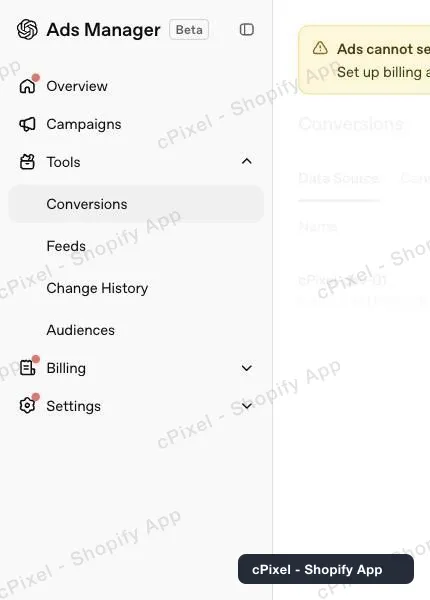
Ads Manager menüsünde Tools → Conversions. -
Pixel ID'yi Data Source sekmesinden kopyalayın
Data Source sekmesi, veri kaynaklarınızı her adın altına gri renkte yazılmış ID ile birlikte listeler. O gri dize, cPixel'in istediği Pixel ID'dir — adres çubuğundaki reklam hesabı ID'si değil.
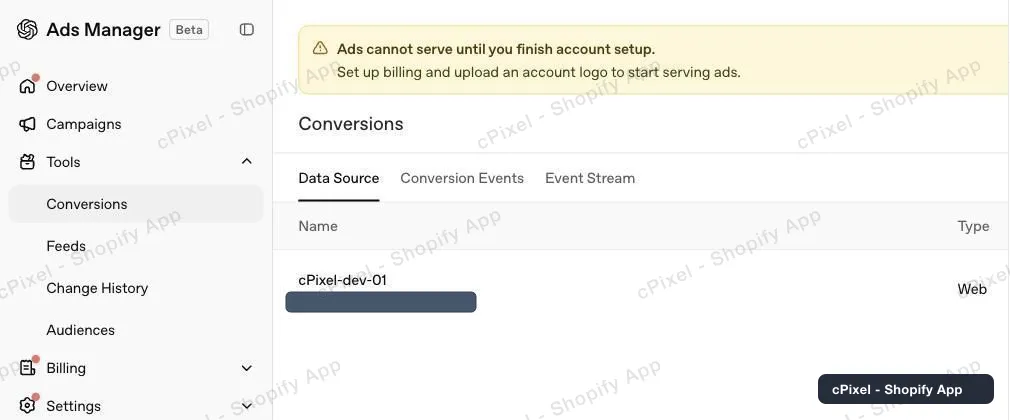
Pixel ID, veri kaynağı adının altında yer alır. -
Conversion keys'i açın
Sayfa başlığında, Warnings'in yanındaki anahtar simgesine tıklayın. Panel, her biri maskelenmiş şekilde gösterilen mevcut anahtarları listeler — OpenAI eski bir anahtarı bir daha göstermez, bu yüzden birini kaydetmediyseniz yeni bir tanesine ihtiyacınız vardır.
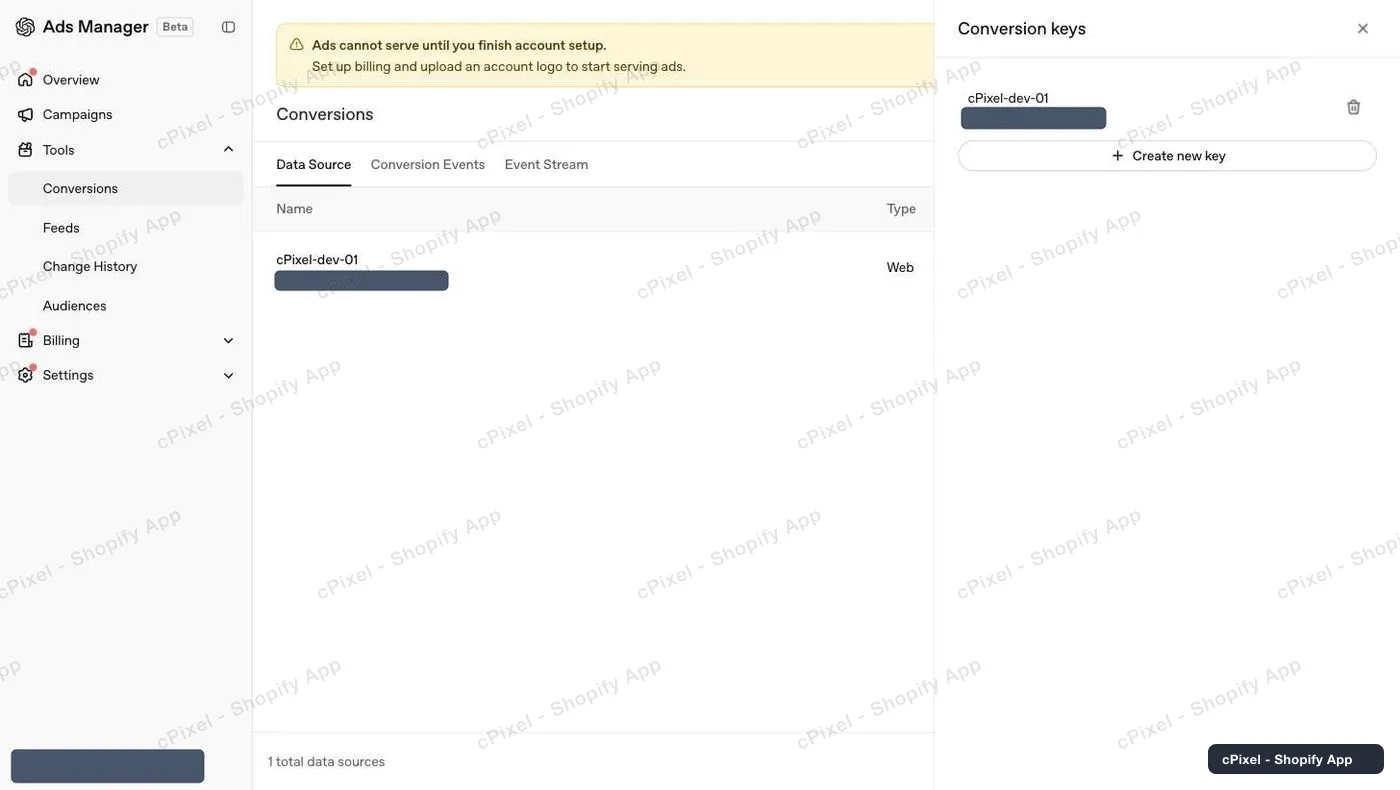
Mevcut anahtarlar yalnızca ilk ve son karakterleri görünecek şekilde maskelenir. -
Bir anahtar oluşturun ve hemen kopyalayın
Create new key'e tıklayın, bir ad verin ve değeri pencereden kopyalayın. Yalnızca bir kez gösterilir. Onu ve Pixel ID'yi cPixel'e yapıştırın.
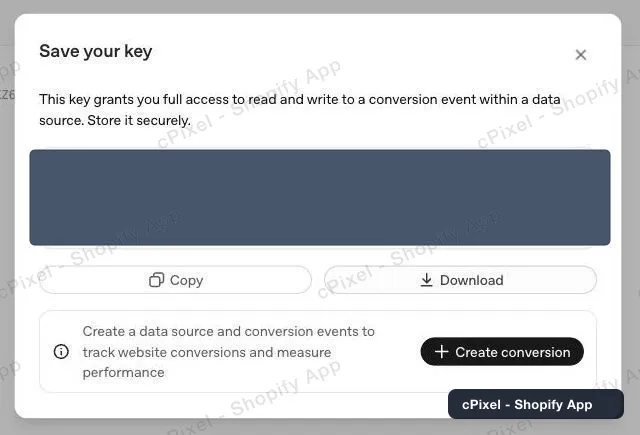
Bunu şimdi kopyalayın — pencere bir daha açılmaz.
“Ads cannot serve until you finish account setup” sizi engellemez
Yeni bir OpenAI Ads hesabı, faturalandırma ve bir logo ayarlanana kadar bu uyarıyı gösterir. Bu, reklam gösterimini engeller, Conversions API'yi değil — uyarı görünürken bile anahtarı oluşturup cPixel'i bağlayabilirsiniz.
Bilmekte fayda var
- Ödeme başlatmalar ve satın almalar her zaman Conversions API'den gelir, asla tarayıcı etiketinden gelmez: bir tema, Shopify'ın ödeme veya teşekkür sayfasında çalışamaz, bu yüzden bu iki etkinlik aksi halde OpenAI'ya hiç ulaşmazdı. cPixel tema uygulama yerleşimini açmak, sunucu tarafının asla göndermediği sayfa görüntülemeleri, ürün görüntülemeleri ve sepete eklemeleri mağazadan ekler — bu yüzden ikisi aynı etkinliği asla iki kez bildirmez.
- Bir alışverişçinin tarayıcısı OpenAI etiketini hiç yükleyemiyorsa — bir reklam engelleyici, filtrelenmiş bir ağ — cPixel bunun yerine o sayfa görüntülemesini veya sepete eklemeyi sunucularımızdan gönderir. Yalnızca o zaman: etiketin gerçekten gönderdiği bir etkinlik asla yeniden gönderilmez, bu yüzden hiçbir şey iki kez sayılmaz. cPixel, OpenAI'nın bir etkinliği kendisinin reddettiğini anlayamaz, çünkü tarayıcı etiketleri bir yanıt okumadan gönderir.
- OpenAI, ne cPixel ne de başka bir uygulama için bir eşleştirme kalitesi puanı yayımlar — bir Events Manager karşılığı, bir tanılama sayfası veya alınabilecek bir sayı yoktur. Bunun yerine cPixel'in Etkinlik kalitesi sayfası bunu yerel olarak ölçer: her etkinlik için hangi eşleştirme tanımlayıcılarının gerçekten gönderildiğini ve hangilerinin eksik olduğunu gösterir, böylece OpenAI'nın neye göre eşleştirme yapmak zorunda kaldığını görebilirsiniz.
- OpenAI, bir satışı bir reklamla esas olarak açılış sayfası URL'nize eklediği tıklama referansı üzerinden eşleştirir — kendi kılavuzları bunu hash'lenmiş e-postanın üzerinde sıralar. Tema uygulama yerleşimi açıkken, OpenAI'nın etiketi bu referansı alan adınızdaki birinci taraf bir çerezde saklar ve cPixel onu URL'nin yanı sıra oradan da okur, böylece bir alışverişçinin depolamayı temizlemesi veya www ile çıplak alan adınız arasında geçiş yapması durumunda da kalıcı olur.
- Etkinlik zaman damgaları son 7 gün içinde olmalıdır; bu, cPixel'in yeniden deneme penceresinin epey içindedir.
- Bir anahtarı bu panelden silmek onu anında geçersiz kılar, bu yüzden döndürürken önce yeni anahtarı oluşturun.
Sunucu tarafı API belirteci cPixel tarafından bugün kullanılıyor
Zaten elinizde — 4. adımdaki Conversions API anahtarı tam olarak sunucu tarafı kimlik bilgisidir ve satın almayı taşıyan da odur. Tarayıcı etiketinin hiçbir kimlik bilgisine ihtiyacı yoktur: yalnızca Pixel ID yeterlidir ve yalnızca mağazada, yalnızca cPixel uygulama yerleşimi temanızda açıkken tetiklenir. Anahtar, bir alışverişçinin tarayıcısı etiketi yükleyemediğinde cPixel'in yeniden gönderdiği mağaza etkinliklerini de taşır, bu yüzden anahtar olmadan bunlar da kaybolur.
Çalıştığını doğrulama
cPixel'de bir canlı oturum başlatın ve bir test siparişi verin. OpenAI gönderimi kendi yanıtını gösterir ve Ads Manager'daki Event Stream sekmesi ulaşanları listeler. Uygulama yerleşimi açıldığında mağaza sayfa görüntülemeleri de oraya ulaşır — ama yalnızca mağazadan, bu yüzden ödeme sayfaları için görünmezler.
OpenAI Ads belgeleri
cPixel nedir
cPixel; mağazanızın etkinliklerini izleyip reklam platformlarınıza bildiren bir Shopify uygulamasıdır — alışverişçinin tarayıcısından ve sunucularımızdan, her platformun kendi Conversions API'si üzerinden. Tarayıcı izleme her planda ücretsiz ve sınırsızdır; sunucu tarafı gönderim ücretli planların eklediği şeydir ve bir tarayıcının pikseli engellediği, etiketi düşürdüğü ya da hiç çalıştırmadığı durumlarda dönüşümlerin yine de ulaşmasını sağlayan da budur.
- Her iki tarafta da tek bir etkinlik ID'si. Her satın alma, tarayıcı ve sunucu tarafından aynı deterministik ID ile gönderilir, böylece platform onu iki kez saymak yerine tek bir dönüşüm olarak tutar.
- Her sunucu gönderiminin canlı görünümü. Bir canlı oturum açın ve her etkinliği giderken izleyin: veri yükü, platformun yanıtı, tekilleştirilip tekilleştirilmediği ve tam olarak hangi eşleştirme parametrelerinin bulunduğu. Bu, ücretsiz planda da vardır — herhangi bir şey için ödeme yapmadan önce cPixel'in ne gönderdiğini görebilirsiniz.
- Her planda tüm platformlar. Planlar yalnızca tek bir şeyde farklılaşır: ayda kaç siparişin dahil olduğu. Hiçbir özellik, platform veya hesap sınırı fiyata bağlı değildir ve hepsinde platform başına 10 hesaba kadar kullanılabilir.
- Temanıza kurulacak hiçbir şey yok. İzleme, Shopify'ın kendi web piksel ve uygulama yerleşimi yüzeylerini kullanır — script etiketi yok, tema dosyası düzenlemesi yok ve temiz bir kaldırma.
Fiyatlandırma yalnızca aylık siparişlere göredir — trafiğe, Shopify planınıza ya da bağladığınız platform sayısına göre değil. Yeni kurulan ücretsiz mağazalar hiçbir sınır olmadan 7 gün kazanır; ücretli planlarda ise sunucu tarafı gönderim, sınır aşıldığı için asla kapatılmaz.