Pinterest bilgilerimi nerede bulurum?
Pinterest üç değere ihtiyaç duyar: etiket kimliği, reklam hesabı kimliğiniz ve bir Conversions API erişim belirteci. cPixel mağaza etiketini tema uygulama yerleştirmesi üzerinden tetikler ve ödeme ile satın alma olaylarını sunucu tarafından gönderir.
- Etiket ID'si yaklaşık 13 basamak
- Reklam hesabı kimliği benzer uzunlukta bir sayı, ve etiket kimliği DEĞİL
- Conversions API erişim belirteci Conversions → Conversions API altında oluşturulur
Ekran görüntüleri gerçek bir hesaptan alınmıştır. Hesap adları, ID'ler, belirteçler ve e-posta adresleri gizlenmiştir — sizde bu alanlarda gerçek değerler görünecektir.
-
Menüyü açın ve Conversions'ı seçin
Sol üstte, “Campaign manager”ın yanındaki hamburger simgesine tıklayın. Conversions, son sütunda, Manage business altındadır — Ads altında değil ve üst çubukta hiçbir yerde değil.
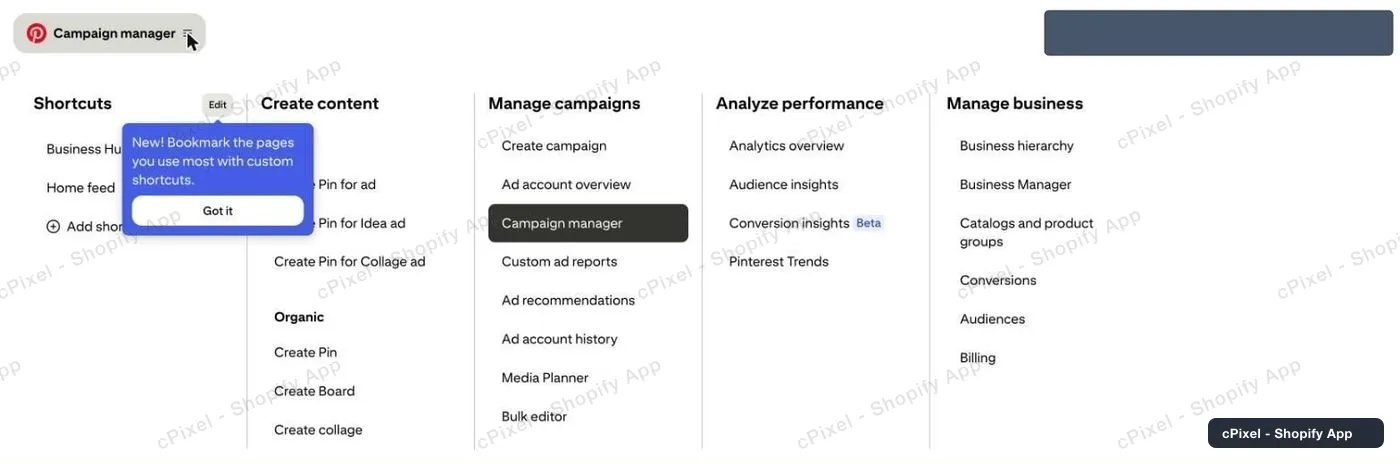
Mega menü. Conversions, Manage business altındaki beşinci öğedir. -
Pinterest tag → Tag manager'ı açın
Conversions sayfasının kendi sol menüsü vardır. İstediğiniz Pinterest tag → Tag manager'dır; altındaki *Conversions API* ve *Conversion upload*, cPixel'in kullanmadığı farklı ürünlerdir.
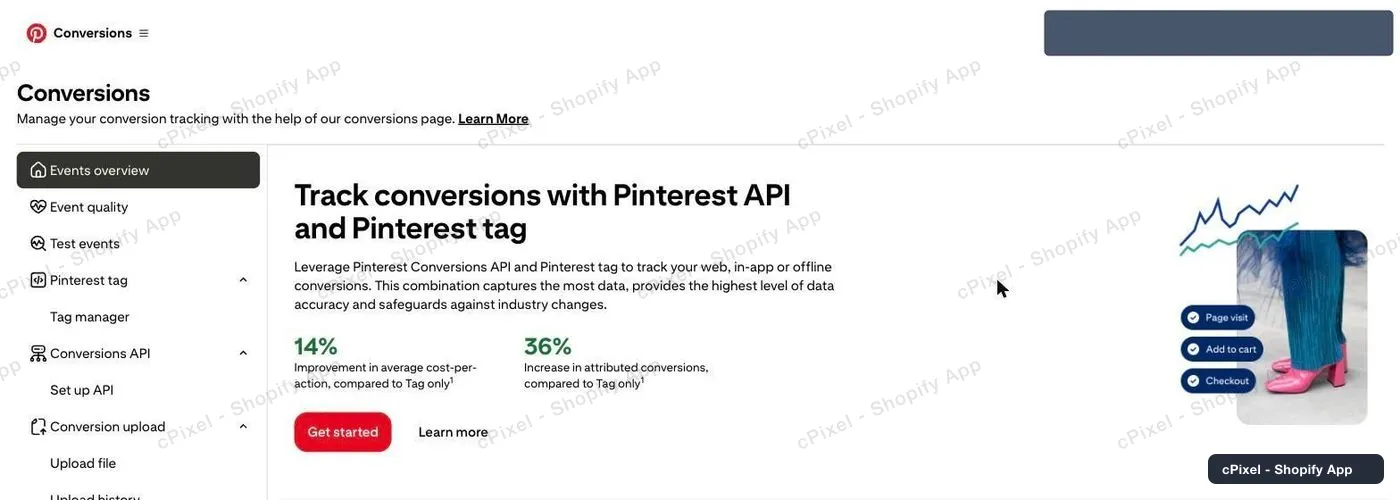
Conversions, kendi navigasyonu solda aşağı inecek şekilde. -
“Install the Pinterest tag”a tıklayın
Daha önce hiç etiket kurmadıysanız, Tag manager bir liste yerine bir tanıtım paneli gösterir. Install the Pinterest tag'a tıklayın. Hiçbir şeye bağlanmış olmuyorsunuz — ID'nin göründüğü yer bir sonraki ekrandır.
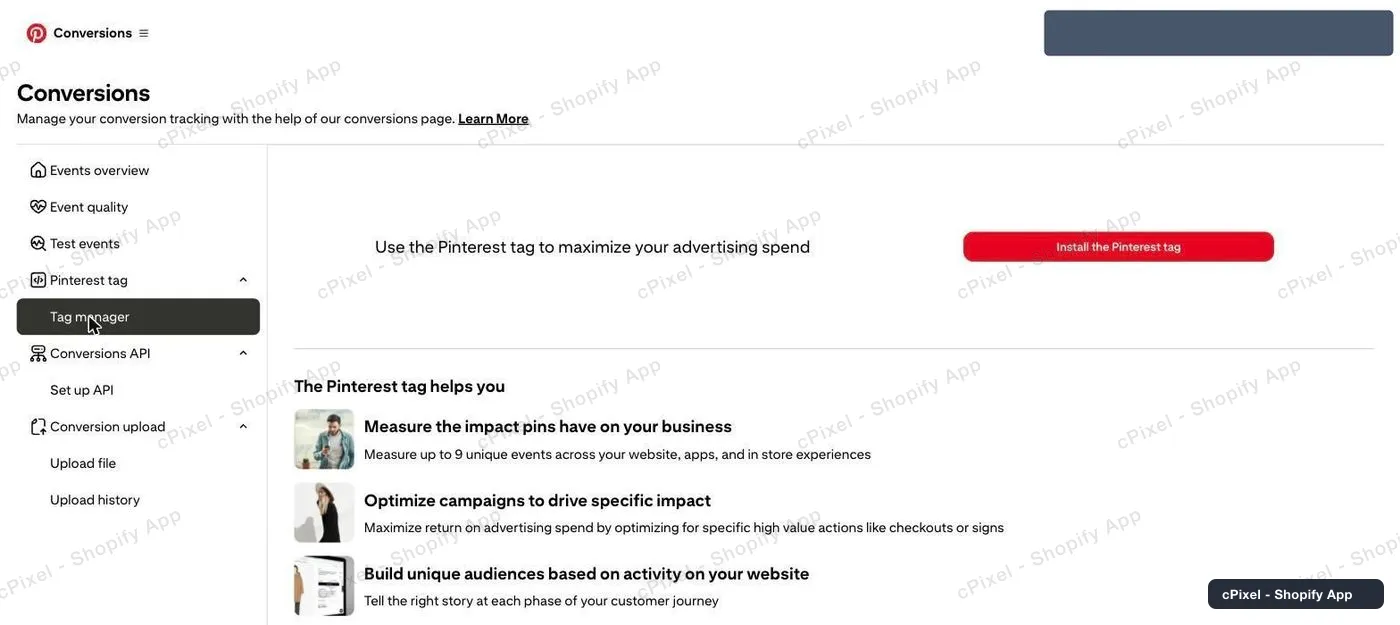
Boş durum. Yalnızca ID'yi istiyor olsanız bile ilerlemenin yolu bu düğmedir. -
Tag ID'yi başlıktan okuyun
Bir sonraki sayfanın başlığı Connect a data source'dur ve Tag ID, siz henüz hiçbir şey doldurmadan önce sağ üstte yazılıdır — yaklaşık 13 basamak. Onu cPixel'e kopyalayın; kurulumu tamamlamadan sayfayı kapatabilirsiniz, çünkü etiketi kuracak olan cPixel'dir.

Tag ID, sağ üstte. Bu sayfada cPixel için doldurulması gereken hiçbir şey yoktur.
Üç farklı Pinterest numarası birbirine benzer
cPixel her ikisine de ihtiyaç duyar: etiket kimliği ve reklam hesabı kimliği. Bunlar benzer uzunlukta farklı sayılardır; birini diğerinin kutusuna yazmak dikkat edilmesi gereken hatadır. Etiket kimliği (~13 hane) *Connect a data source* sayfasındadır ve mağaza etiketi onunla tetiklenir; reklam hesabı kimliği Ads Manager'dayken adres çubuğunda görünür ve Conversions API uç noktası onunla adreslenir. Hiçbiri Pin kimliği değildir — Select Pins penceresinde bir kreatifin yanında görünen 18–19 haneli sayı bir görseli tanımlar ve asla bir dönüşüm kaydetmez.
Bilmekte fayda var
- Tag manager, etiketiniz var olduktan sonra bile boş tanıtım panelini göstermeye devam edebilir — bir etiketi ancak etkinlikler geldiğinde listeler. Bu, ID'nin kaydedilemediğinin bir işareti değildir; “Install the Pinterest tag”i yeniden açmak aynı Tag ID'yi gösterir.
- Farklı sayfaları kapsayan iki yol: mağaza etiketi tema uygulama yerleştirmesi üzerinden çalışır, ödeme ve satın alma ise — bir temanın asla ulaşamayacağı yerler — Conversions API ile sunucu tarafından gider. Satın almalar İZLENİR.
- cPixel uygulama yerleşimi temanızda açılana kadar hiçbir şey gönderilmez. Açık değilse cPixel'in ana sayfası bunu size söyler.
- Bir canlı oturum hiçbir şey göstermiyorsa, Pinterest'in kendi Tag Helper tarayıcı uzantısı hızlı bir ikinci görüş sunar.
Sunucu tarafı API belirteci cPixel tarafından bugün kullanılıyor
cPixel Pinterest'e hem sunucu tarafından hem de mağazadan gönderir, bu yüzden bu belirteç zorunludur, isteğe bağlı değil. Hazır buradayken reklam hesabı kimliğinizi de alın — Conversions API uç noktası etiket kimliğiyle değil onunla adreslenir; yukarıdaki uyarı ikisini nasıl ayırt edeceğinizi anlatıyor.
- Conversions'da, sol menüden Conversions API → Set up API'yi açın.
- Generate conversion access token'a kadar kaydırın ve Generate new token'a tıklayın.
- Hemen kopyalayın. Pinterest “does not store personal tokens” diyor — Meta'daki gibi, yalnızca bir kez gösterilir kuralı burada da geçerli.
- Tek bir belirteç aynı kullanıcı ID'si altındaki birden fazla reklam hesabını kapsar, bu yüzden hesap başına bir tane gerekmez.
Çalıştığını doğrulama
cPixel'de bir canlı oturum başlatın ve mağazanızda gezinin, ya da Pinterest'in Tag Helper uzantısını kullanın.
Pinterest belgeleri
cPixel nedir
cPixel; mağazanızın etkinliklerini izleyip reklam platformlarınıza bildiren bir Shopify uygulamasıdır — alışverişçinin tarayıcısından ve sunucularımızdan, her platformun kendi Conversions API'si üzerinden. Tarayıcı izleme her planda ücretsiz ve sınırsızdır; sunucu tarafı gönderim ücretli planların eklediği şeydir ve bir tarayıcının pikseli engellediği, etiketi düşürdüğü ya da hiç çalıştırmadığı durumlarda dönüşümlerin yine de ulaşmasını sağlayan da budur.
- Her iki tarafta da tek bir etkinlik ID'si. Her satın alma, tarayıcı ve sunucu tarafından aynı deterministik ID ile gönderilir, böylece platform onu iki kez saymak yerine tek bir dönüşüm olarak tutar.
- Her sunucu gönderiminin canlı görünümü. Bir canlı oturum açın ve her etkinliği giderken izleyin: veri yükü, platformun yanıtı, tekilleştirilip tekilleştirilmediği ve tam olarak hangi eşleştirme parametrelerinin bulunduğu. Bu, ücretsiz planda da vardır — herhangi bir şey için ödeme yapmadan önce cPixel'in ne gönderdiğini görebilirsiniz.
- Her planda tüm platformlar. Planlar yalnızca tek bir şeyde farklılaşır: ayda kaç siparişin dahil olduğu. Hiçbir özellik, platform veya hesap sınırı fiyata bağlı değildir ve hepsinde platform başına 10 hesaba kadar kullanılabilir.
- Temanıza kurulacak hiçbir şey yok. İzleme, Shopify'ın kendi web piksel ve uygulama yerleşimi yüzeylerini kullanır — script etiketi yok, tema dosyası düzenlemesi yok ve temiz bir kaldırma.
Fiyatlandırma yalnızca aylık siparişlere göredir — trafiğe, Shopify planınıza ya da bağladığınız platform sayısına göre değil. Yeni kurulan ücretsiz mağazalar hiçbir sınır olmadan 7 gün kazanır; ücretli planlarda ise sunucu tarafı gönderim, sınır aşıldığı için asla kapatılmaz.