我在哪里能找到我的 Google Analytics 4 信息?
GA4 需要网页数据流的 Measurement ID;如果您想以服务器端方式发送购买事件,还需要一个 Measurement Protocol 的 API 密钥。
- Measurement ID G-XXXXXXXXXX
- API 密钥 约 22 个字符的字符串
截图来自一个真实账户。账户名称、ID、令牌和邮箱地址均已隐去——您自己看到的画面会在这些位置显示真实的值。
-
打开 Admin → Data collection and modification → Data streams
先选择您的媒体资源,再点击左侧导航栏中的 Admin。Data streams 现在比以前多嵌套了一层——位于 Data collection and modification 之下——这正是大多数人找不到它的地方。
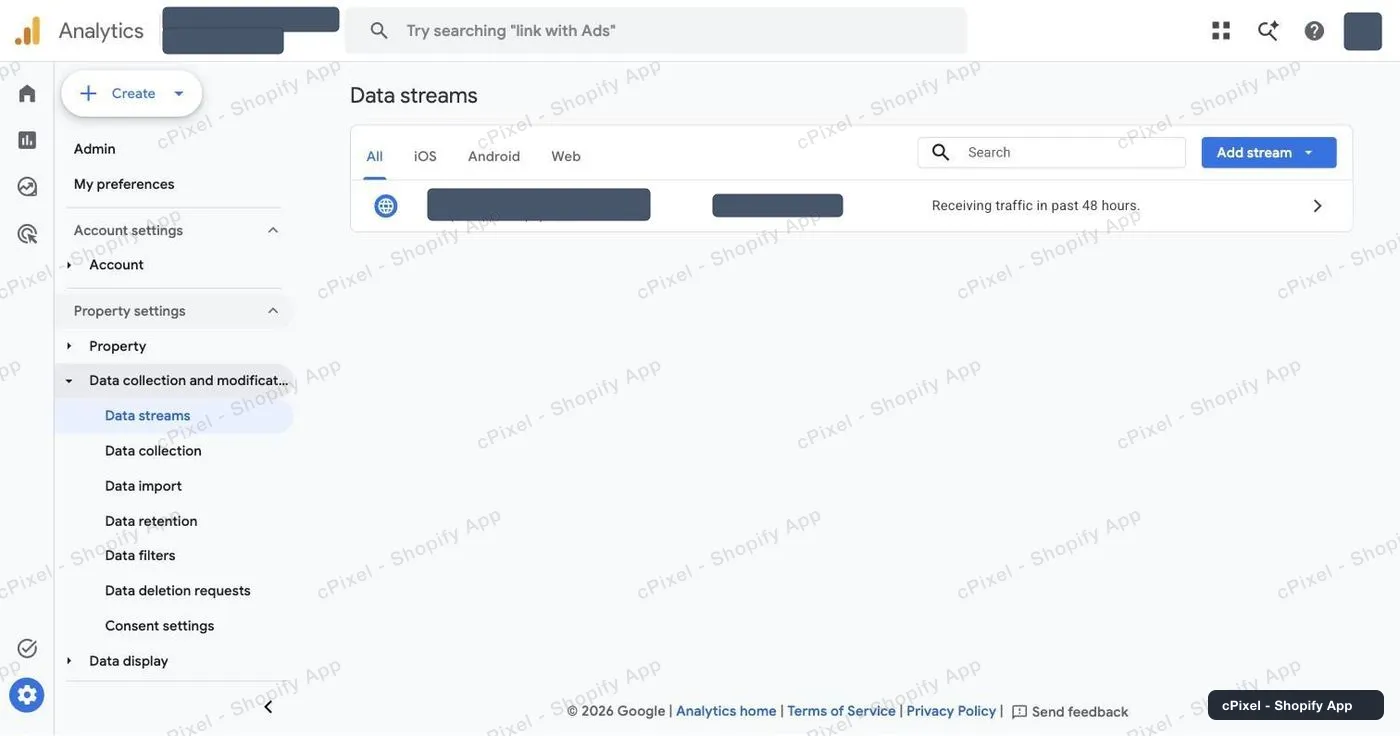
Data streams 页面,列出了这家店铺的网页数据流。 -
打开网页数据流,复制 Measurement ID
点击该数据流所在的行。Measurement ID 位于 Stream details 右上角,格式是
G-后跟十个字符。比起手动选中文字,用它旁边的复制图标会更简单。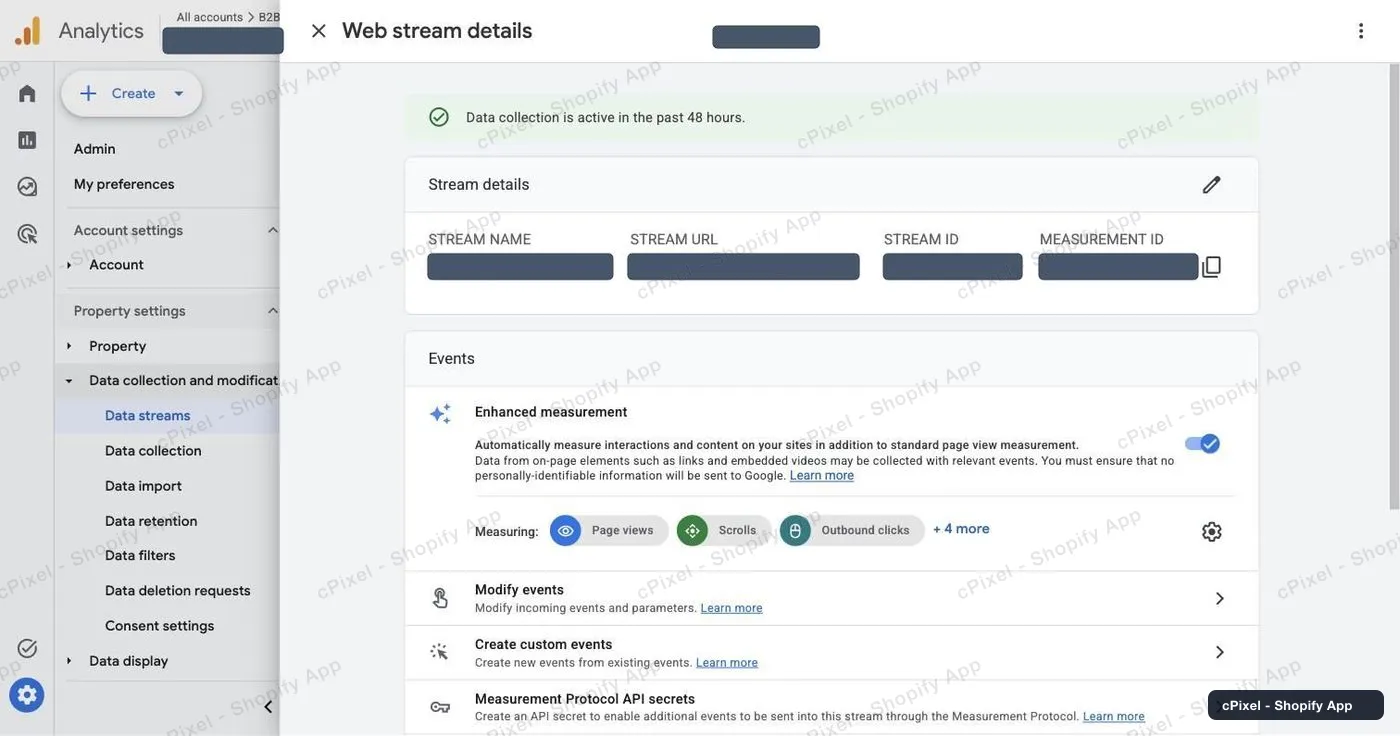
Stream details 页面。Measurement ID 位于右侧一列。 -
向下滚动到 Measurement Protocol API secrets
它是同一面板上 Events 区块的最后一行。打开它可以看到这个数据流下已经存在的密钥——您可以直接复用其中一个,不必新建。
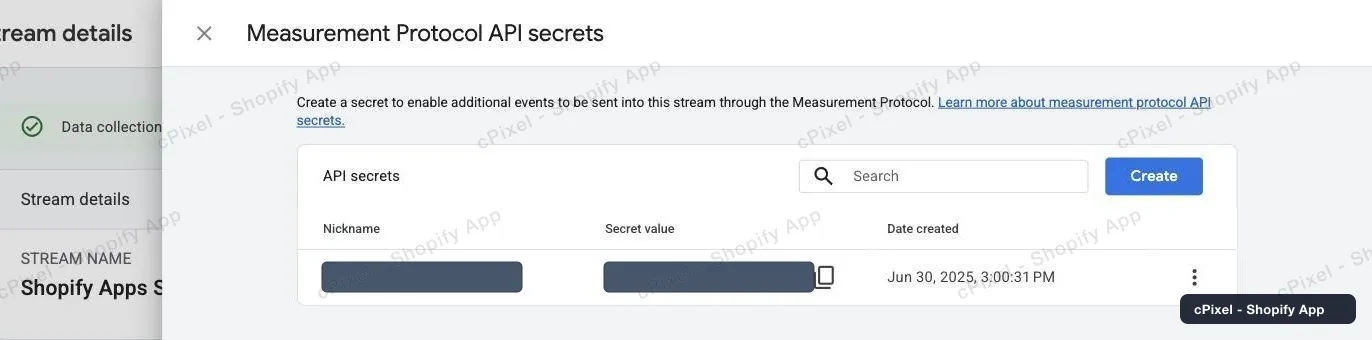
已有的密钥会连同其值和创建日期一并列出。 -
创建一个密钥,然后把两者都粘贴到 cPixel 中
点击 Create,起一个您之后还能认出来的昵称(写“cPixel”就行),然后复制密钥的值。把它和 Measurement ID 一起粘贴到 cPixel 的连接表单中。
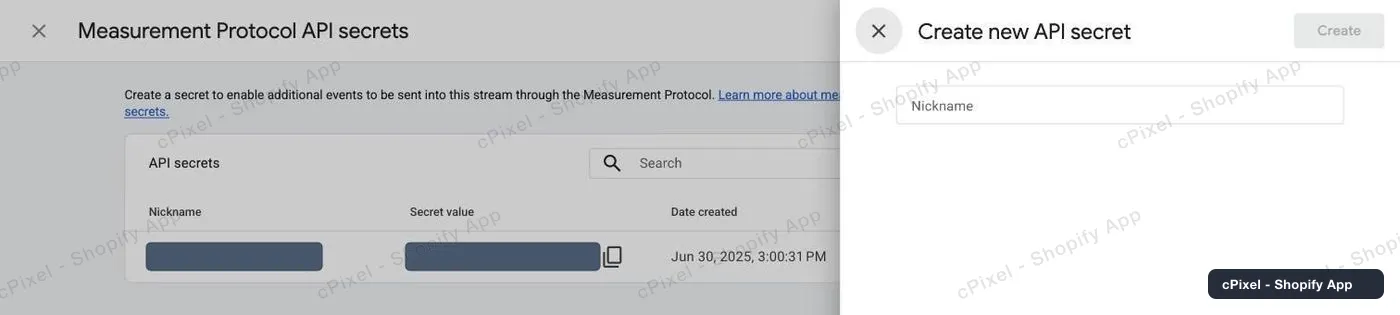
创建面板只需要填写一个昵称。
密钥填错了,GA4 也不会告诉您
即使 API 密钥是错的,Measurement Protocol 依然会返回成功,并在后台悄悄丢弃这个事件。GA4 里的任何地方都不会留下可供日后查找的报错。请仔细核对密钥,并用一笔真实订单来确认,而不是想当然地认为它已经生效。
小提示
- 购买事件以服务器端方式发送。其他所有 GA4 事件按设计都通过浏览器端发送——如果再从服务器发送一次,会在您的报告中造成重复计数,因为 Measurement Protocol 只能为购买事件去重。
- 当广告拦截程序阻止某个浏览器端事件、使其无法从顾客设备发出时,cPixel 会改为从我们的服务器发送这一个事件。仅限这一个:已经从浏览器端到达 GA4 的事件不会被重新发送,因此不会出现重复计数。被恢复发送的事件会在实时中标注说明。
- cPixel 无法得知 GA4 本身是否拒绝了某个事件。按照设计,浏览器发送这些事件时不会读取响应,因此没有任何内容可供读回——唯一能检测到的情况是“请求根本没有离开设备”。
- 服务器端购买事件的发送依赖访客的 _ga Cookie。如果没有它,cPixel 会直接跳过这笔购买,而不是在归因不明的情况下把它发出去,污染您的渠道报告。
- Measurement ID(G-…)既不是 Stream ID(一串纯数字),也不是 property ID。cPixel 要的是 G- 开头的那个。
服务器端 API 令牌 cPixel 目前正在使用
您已经拥有它了——第 4 步中获取的 Measurement Protocol API 密钥,就是服务器端凭证。cPixel 现在就在用它以服务器端方式发送 GA4 的购买事件;其他所有 GA4 事件按设计仍保持浏览器端发送,只有在顾客浏览器完全无法发送时,才会从我们的服务器补发。没有这枚密钥,这两种发送都会停止。
确认是否生效
在付费套餐上,下一笔测试订单,然后查看 GA4 的 Realtime 报告。免费套餐的测试发送只验证负载内容,不会进入您的报告。
Google Analytics 4 官方文档
cPixel 是什么
cPixel 是一款 Shopify 应用,负责跟踪您店铺的事件并报告给您的广告平台——事件既来自顾客的浏览器,也来自我们的服务器,通过各平台自己的 Conversions API 发送。浏览器跟踪在所有套餐中都免费且不限量;服务器端发送是付费套餐新增的能力,用于在浏览器拦截像素、丢失标签,或压根没有运行像素时,依然让转化数据送达。
- 浏览器端和服务器端使用同一个事件 ID。 每笔购买都会从浏览器和服务器发送相同的确定性 ID,因此平台只会记为一次转化,不会重复计数。
- 实时查看每一次服务器端发送。 打开一个调试会话,观察每个事件的发出过程:负载内容、平台的响应、是否已去重,以及具体携带了哪些匹配参数。免费套餐也能使用这项功能——付费之前,您就能先看看 cPixel 都发送了什么。
- 所有套餐都能使用全部平台。 套餐之间只有一项区别:每月包含多少笔订单。功能、平台和账户数量的上限都不与价格挂钩,每个平台最多可连接 10 个账户,所有套餐都是如此。
- 无需在主题中安装任何内容。 跟踪基于 Shopify 自身的网页像素和应用嵌入机制运行——不写入任何脚本标签,不修改任何主题文件,卸载也是干干净净、不留痕迹。
定价只看每月订单数,其他一概不论——不看流量,不看您的 Shopify 套餐,也不看您连接了多少个平台。免费版安装后有 7 天完全不设上限,而在付费套餐上,即使超出额度,服务器端发送也绝不会被关闭。