我在哪里能找到我的 Snapchat 信息?
Snapchat 需要两个值:Snap 像素 ID 和 Conversions API 访问令牌。cPixel 通过主题应用嵌入触发店面代码,并在服务器端发送结账和购买事件。
- Snap Pixel ID 一个 UUID:xxxxxxxx-xxxx-xxxx-xxxx-xxxxxxxxxxxx
截图来自一个真实账户。账户名称、ID、令牌和邮箱地址均已隐去——您自己看到的画面会在这些位置显示真实的值。
-
打开 Events Manager
Snapchat 会先把您带到 Ads Manager,或者直接进入广告系列创建流程。使用最左上角的下拉菜单——根据您所在的页面,它会显示 Create Ads 或 Manage Ads——然后选择 Events Manager。
-
在 Event Sources 下打开您的 Snap Pixel
左侧导航栏会列出 Event Sources,您的像素就在其下方。打开它;如果账户里还没有,就用 New Event Source 新建一个。
-
从像素名称下方复制 Pixel ID
ID 会直接印在像素名称下方,格式是 ID: xxxxxxxx-xxxx-xxxx-xxxx-xxxxxxxxxxxx——一个由连字符分隔、五组十六进制数字组成的 UUID。请连同连字符一起完整复制,粘贴到 cPixel 中。它也会出现在地址栏中
/events/pixel/的后面。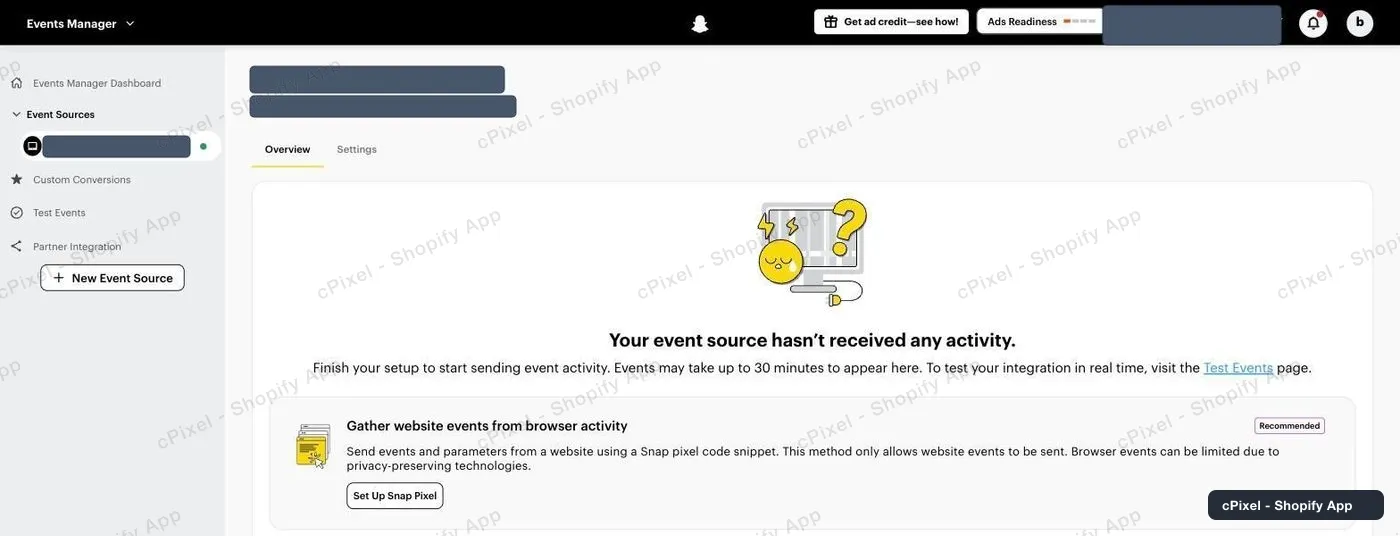
Pixel ID 位于像素名称下方。在 cPixel 开始发送之前显示「Hasn't received any activity」是正常现象。
两条链路,覆盖不同页面
Snapchat 的浏览器代码通过主题应用嵌入运行,因此只在店面触发——Shopify 不允许主题在结账页或感谢页运行。cPixel 改为通过 Conversions API 在服务器端发送这些事件,因此即使代码从未看到,购买仍会被跟踪。店面代码本身在你于主题中启用 cPixel 应用嵌入之前不会发送任何内容。
小提示
- 请连同连字符一起复制完整的 ID。缺少连字符,Snapchat 会拒绝它。
- 总览页面提供了 Set Up Snap Pixel 和 Set Up Conversions API 两个入口,但您都不需要——cPixel 本身就是这个集成,它只需要那个 ID。Snapchat 的 Conversions API 令牌目前尚未使用,连接表单也不会要求填写。
- Pixel ID 不是广告账户 ID,尽管两者都是 UUID 格式。广告账户 ID 是地址栏中的第一个 UUID;pixel ID 则是
/events/pixel/后面的那一个。
服务器端 API 令牌 暂时不需要
Snapchat 确实提供 Conversions API,而且令牌现在就能获取——只是 cPixel 目前只以浏览器端方式发送 Snapchat 数据,所以暂时还没有地方可以粘贴它。获取入口也不在您猜的地方:它藏在事件源自己的设置流程里,而不是某个设置页面中。
- 打开您的 Snap Pixel,在 Send events from a server 下点击 Set Up Conversions API。
- 在 Set Up Method 中选择 Manual Setup——不是 Partner Integration,也不是 Conversions API Gateway。
- 一路完成到最后,会显示一长串 JWT 格式的令牌,旁边带有 Copy Access Token 按钮。
- Snapchat 还会显示该令牌所属的接入端点
https://tr.snapchat.com/v3/<pixel-id>/events,可以用来核对令牌与像素是否匹配。
确认是否生效
在 cPixel 中开始一次实时会话并浏览您的店铺前台,然后在 Events Manager 中查看活动记录。
Snapchat 官方文档
cPixel 是什么
cPixel 是一款 Shopify 应用,负责跟踪您店铺的事件并报告给您的广告平台——事件既来自顾客的浏览器,也来自我们的服务器,通过各平台自己的 Conversions API 发送。浏览器跟踪在所有套餐中都免费且不限量;服务器端发送是付费套餐新增的能力,用于在浏览器拦截像素、丢失标签,或压根没有运行像素时,依然让转化数据送达。
- 浏览器端和服务器端使用同一个事件 ID。 每笔购买都会从浏览器和服务器发送相同的确定性 ID,因此平台只会记为一次转化,不会重复计数。
- 实时查看每一次服务器端发送。 打开一个调试会话,观察每个事件的发出过程:负载内容、平台的响应、是否已去重,以及具体携带了哪些匹配参数。免费套餐也能使用这项功能——付费之前,您就能先看看 cPixel 都发送了什么。
- 所有套餐都能使用全部平台。 套餐之间只有一项区别:每月包含多少笔订单。功能、平台和账户数量的上限都不与价格挂钩,每个平台最多可连接 10 个账户,所有套餐都是如此。
- 无需在主题中安装任何内容。 跟踪基于 Shopify 自身的网页像素和应用嵌入机制运行——不写入任何脚本标签,不修改任何主题文件,卸载也是干干净净、不留痕迹。
定价只看每月订单数,其他一概不论——不看流量,不看您的 Shopify 套餐,也不看您连接了多少个平台。免费版安装后有 7 天完全不设上限,而在付费套餐上,即使超出额度,服务器端发送也绝不会被关闭。