我的 Google Ads 資訊要去哪裡找?
Google Ads 需要一組 Conversion ID 與 Conversion label,這兩者都來自你自行建立的轉換動作。你在步驟 5 所做的選擇,會決定 cPixel 之後是否有辦法新增伺服器端轉換,而且事後若要更改,就會遺失該轉換動作的歷史紀錄。
- Conversion ID AW- 後面接約 10 位數字
- Conversion label 約 20 個字元的字串
畫面截圖取自實際運作中的帳戶。帳戶名稱、ID、權杖與電子郵件地址皆已遮蔽 — 你自己畫面上的這些欄位會顯示真實的值。
-
前往 Goals → Conversions → Summary
如果你從未設定過轉換追蹤,這個頁面大部分會是空白狀態,只有一個 New conversion action 按鈕。這裡就是正確的起點。
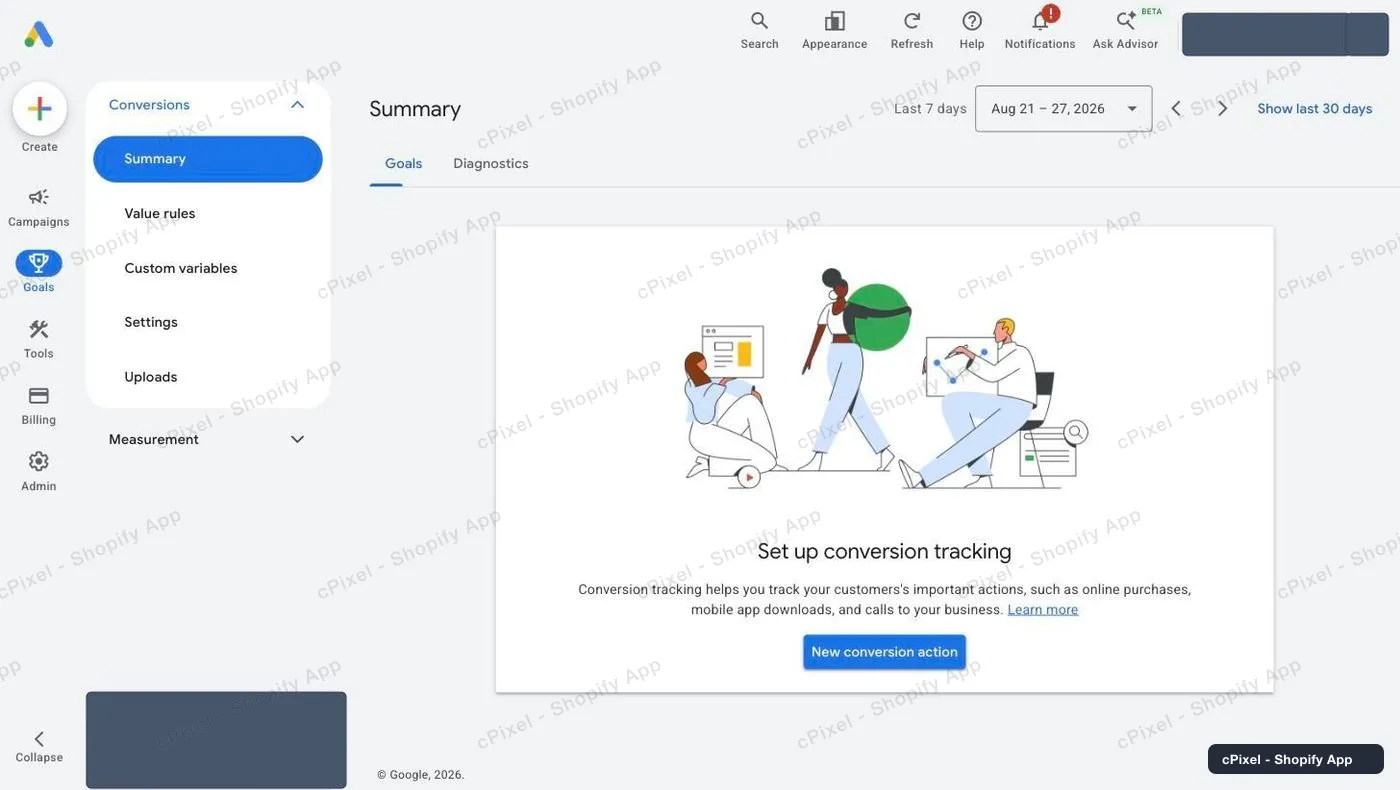
Goals → Conversions → Summary,此時尚未建立任何轉換動作。 -
選擇「Conversions on a website」 — 並取消勾選電話通話
Google 預設會幫你勾選 Conversions from phone calls。除非你真的需要追蹤電話通話,否則請取消勾選,不然接下來的設定精靈都會在為你不需要的東西進行設定。接著在網站那一列點選 Add URL。
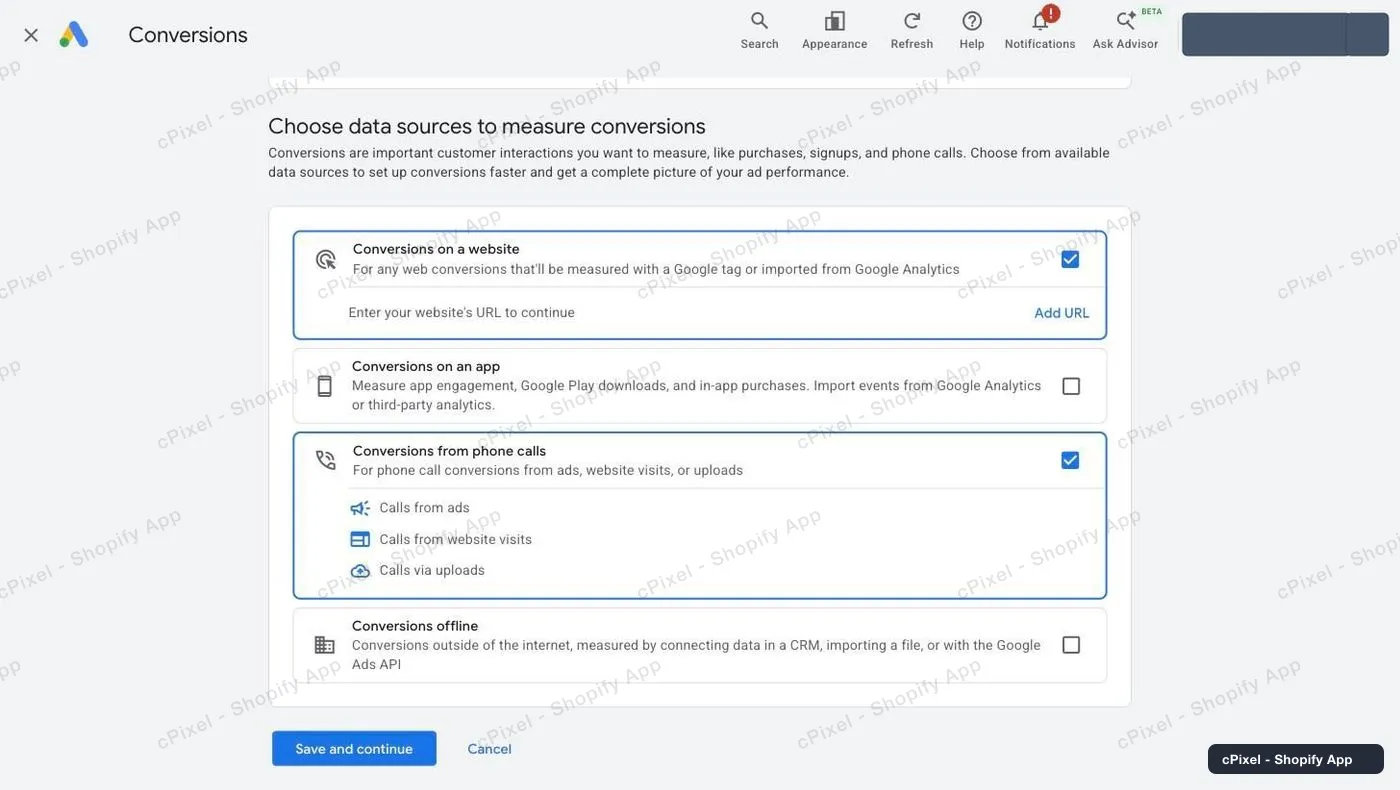
使用 cPixel 時,只需要保留「Conversions on a website」的勾選。 -
掃描你的商店,然後選擇 Google tag
輸入你商店的網域 — 填
your-store.myshopify.com就可以 — 然後按下 Scan。Google 會列出它找到的資料來源。勾選 Google tag。出現「Not installed yet」是正常且正確的:因為安裝這個標記正是 cPixel 的工作。如果畫面上還提示要連結 Google Analytics 資源,不用理會它。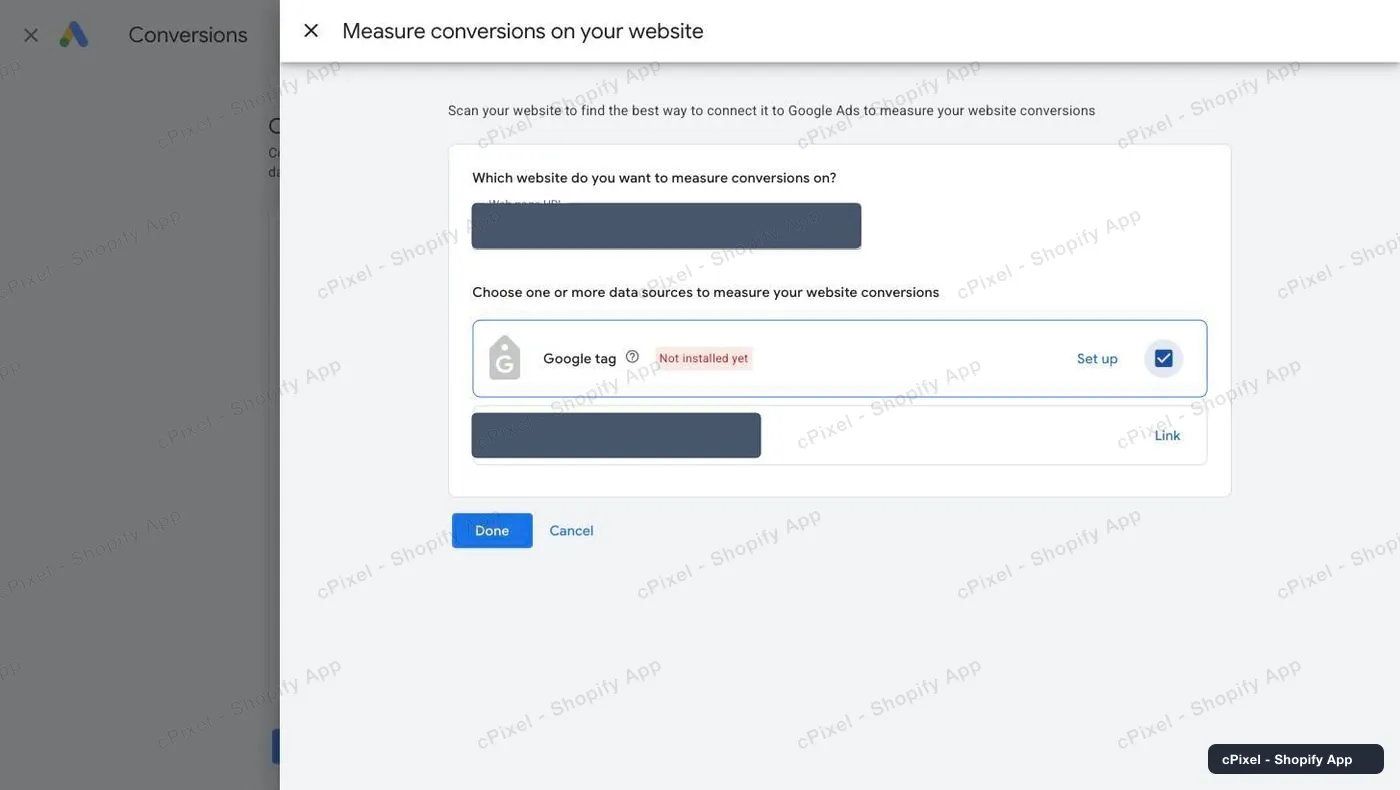
掃描結果畫面。勾選 Google tag;忽略連結 Analytics 的提示。 -
選擇 Purchase 類別
選擇 Purchase — when someone completes a purchase or checkout flow。請只用一個轉換動作來專門記錄購買事件;如果讓 cPixel 對應到一個網頁瀏覽用的轉換動作,會把每一次造訪都回報成一筆銷售。
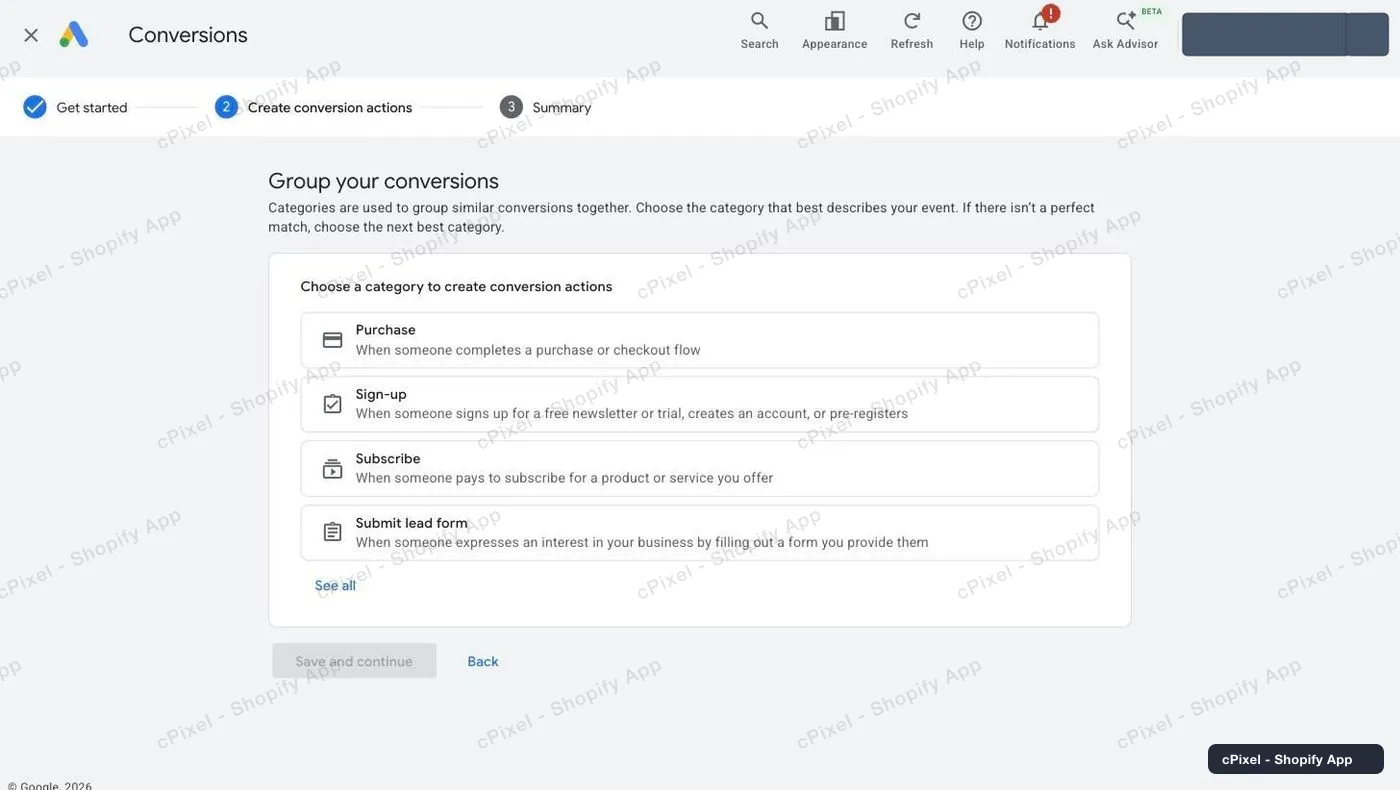
類別會決定 Google 如何分組並回報這筆轉換。 -
選擇「Manually with code」 — 這個選擇很重要
Google 提供 Manually with code 或 Automatically without code 兩種選擇。請選擇 Manually with code。這個選擇會決定這個轉換動作之後是否能夠由伺服器端補足資料,而 Google 不允許你事後更改,除非你願意失去該動作的歷史紀錄。
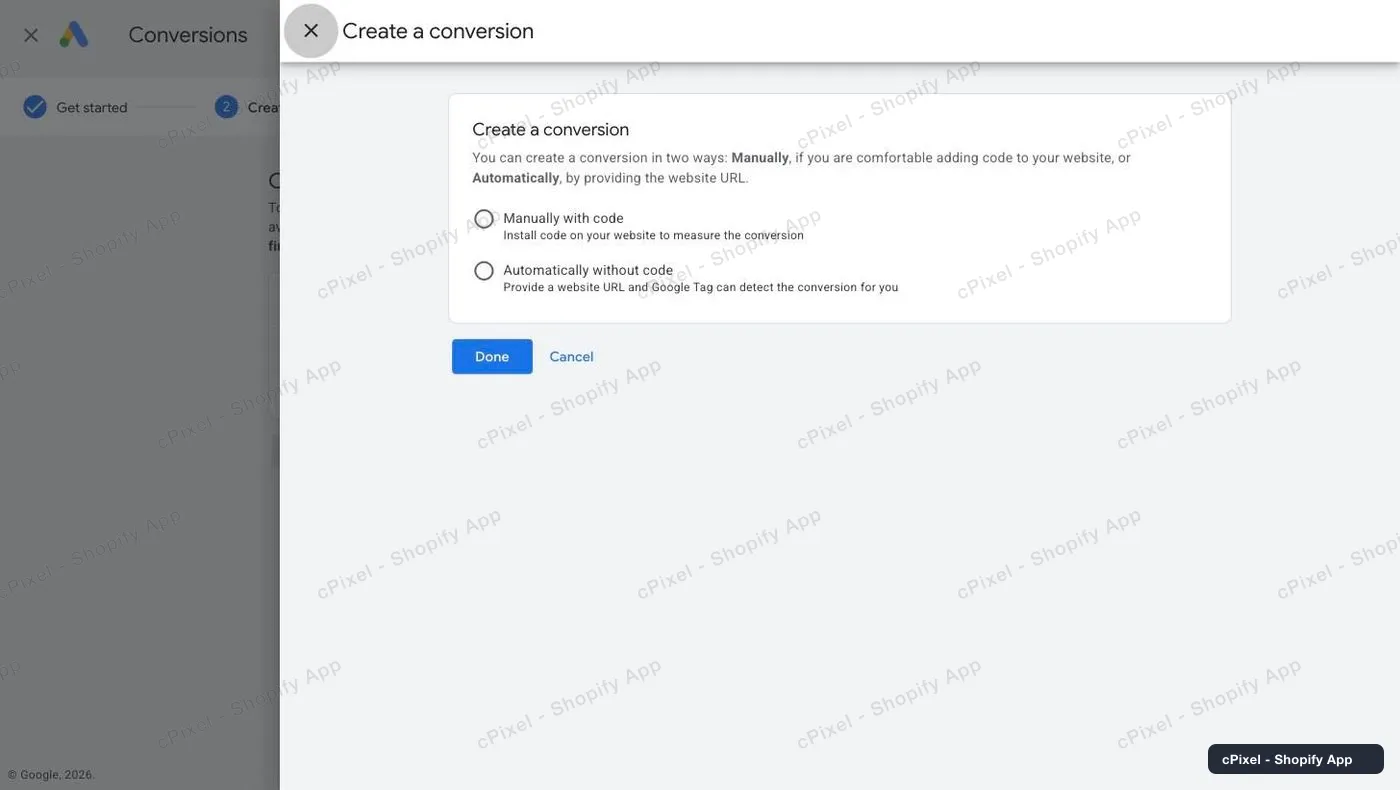
Manually with code。不是「Automatically without code」。 -
讀取 Conversion ID 與 label
完成設定精靈後,開啟該轉換動作,並點選其資料來源旁的 Manage。切換到 Use Google Tag Manager 分頁 — 它會以簡單的表格列出 Conversion name、Conversion label 與 Conversion ID,比從標記程式碼片段中自行找出這些值容易多了。貼到 cPixel 時,記得在 ID 前面加上
AW-。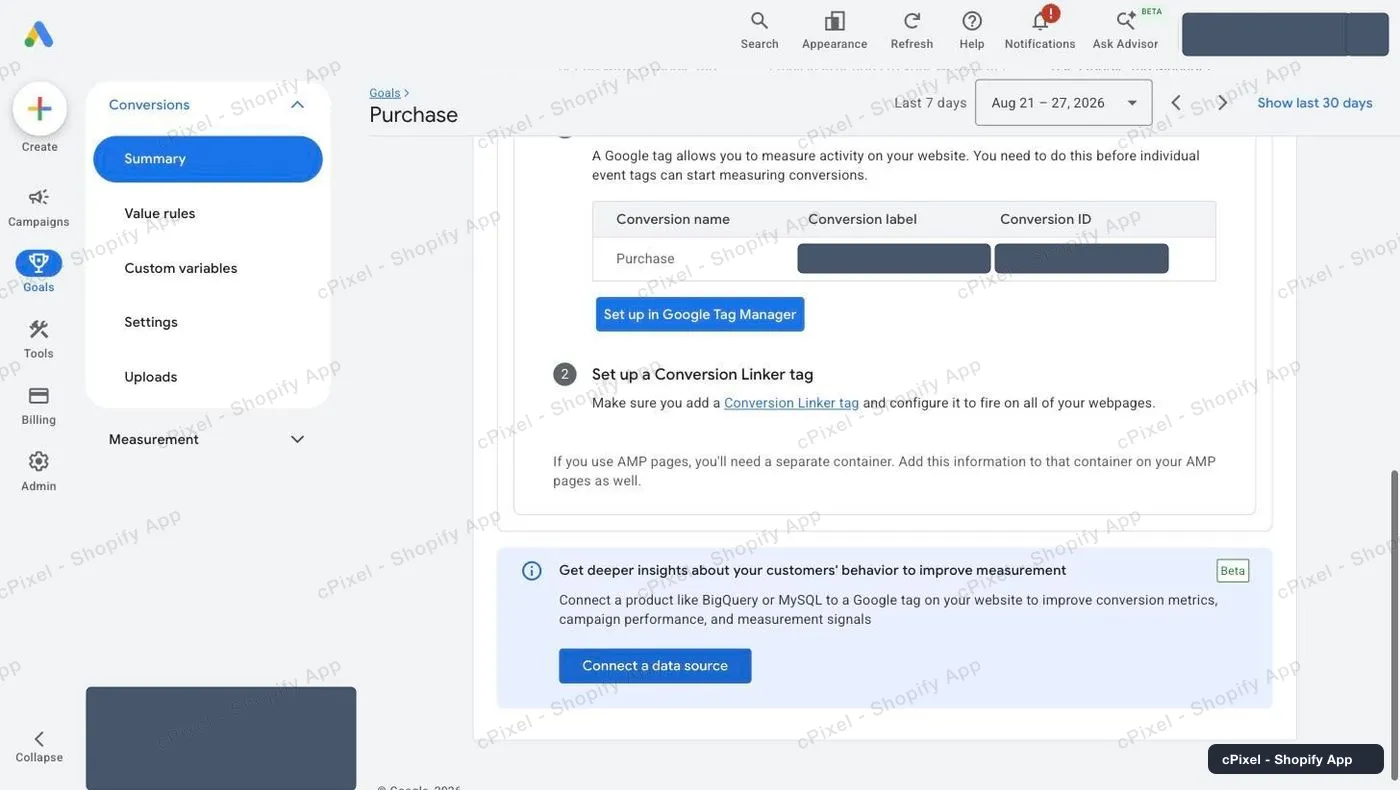
Google Tag Manager 分頁是讀取這兩個值最快的方式。
只有手動建立的轉換動作,才能由伺服器端補足資料
由 Google 根據網址規則自動建立的轉換動作,以及從 Google Analytics 匯入的轉換動作,永遠無法補上伺服器端的轉換資料。如果你讓 cPixel 對應到這類轉換動作,瀏覽器標記可以正常運作,但伺服器端這條路徑就永遠無法加入。請選擇像步驟 5 那樣、由你自己透過標記建立的轉換動作。
小提醒
- 全新建立的轉換動作,在標記第一次觸發之前,會顯示為 Inactive,其目標也會顯示 Misconfigured。在連接 cPixel 之前,這是正常現象。
- 即使傳送已經成功,轉換最多也可能要 24 小時才會出現在 Google Ads 的報表中。
- 設定精靈最後預設會勾選 Enhanced conversions。保持開啟可以提升比對率,這也正是 cPixel 傳送已雜湊電子郵件與電話號碼的用途所在。
伺服器端 API 權杖 不需要取得任何東西
對 Google Ads 來說,沒有任何 API 權杖需要你去取得 — 現在沒有,之後也不會有。伺服器端轉換是透過 Google Ads API 進行,其驗證方式是針對已驗證應用程式的 OAuth,再加上開發人員權杖,因此這是由 cPixel 代表你完成連接的工作,而不是需要你自行貼上的金鑰。如果哪個 App 的 Google Ads 設定流程要求你「create a Google Cloud project」,請多加留意:那其實是把 OAuth 該做的工作丟給了你,這是開發人員的工作,不該由商家自行處理。你現在*可以*先做兩件事:
- 上面的步驟 5 就是關鍵所在。 以 manually with code 的方式建立轉換動作,是唯一能保留日後加入伺服器端資料可能性的方式 — 由 Google 依網址規則自動建立、或從 Analytics 匯入的轉換動作,之後永遠無法補上資料。
- 記下你的 Customer ID。 它是位於 Google Ads 右上角、你電子郵件旁邊的
XXX-XXX-XXXX格式號碼。每一種伺服器端整合都需要用到它,而且 API 要求的格式不含連字號。這只是帳戶識別碼,不是密鑰 — 它的作用只是指出要寫入哪個帳戶,本身不具備任何驗證功能。 - 你也可以選擇為這個轉換動作開啟 Enhanced conversions(路徑為 Tools → Conversions → 你的轉換動作)。它會利用 cPixel 已經在傳送的已雜湊電子郵件與電話號碼來提升比對率,而且設定精靈在最後一步就會自動幫你勾選。
確認是否成功
在 cPixel 中開始一次即時工作階段,然後下一筆測試訂單。傳送給 Google Ads 的事件會顯示其 conversion ID、label 與訂單 ID。
Google Ads 官方文件
cPixel 是什麼
cPixel 是一款 Shopify App,會追蹤你商店的事件,並回報給你的廣告平台 — 資料同時來自顧客的瀏覽器,也會透過各平台的 Conversions API,由我們的伺服器傳送。瀏覽器追蹤在所有方案中都是免費且不受限制的;伺服器端傳送則是付費方案額外提供的功能,能在瀏覽器封鎖像素、漏掉追蹤標記,或根本沒有執行標記時,仍讓轉換持續送達。
- 兩條路徑共用同一個事件 ID。 每筆購買在瀏覽器端與伺服器端都會以同一個確定性 ID 傳送,因此平台只會記為一筆轉換,不會重複計算。
- 即時檢視每一次伺服器傳送。 開啟一次偵錯工作階段,就能即時觀看每個事件送出的過程:酬載內容、平台的回應、是否已去重複,以及確切有哪些比對參數存在。免費方案也能使用這項功能 — 你可以在付費之前,先看看 cPixel 實際會傳送什麼內容。
- 每個方案都能使用所有平台。 各方案唯一的差異只有一項:每月涵蓋多少筆訂單。沒有任何功能、平台或帳戶數量上限會因價格而不同,每個平台最多都可連接 10 個帳戶。
- 不需要在你的佈景主題中安裝任何東西。 追蹤功能是透過 Shopify 自身的網路像素與 App 內嵌機制運作 — 不需要加入指令碼標記、不需要編輯佈景主題檔案,解除安裝也乾淨俐落。
計費僅依據每月訂單數,其他一律無關 — 不論是流量、你的 Shopify 方案,還是你連接的平台數量。免費安裝可享有 7 天完全不受限的期間,付費方案則不會因為超過額度而關閉伺服器端傳送。