我的 OpenAI Ads 資訊要去哪裡找?
OpenAI Ads 需要一組 Pixel ID 與 Conversions API 金鑰。cPixel 會從伺服器端傳送購買事件;如果開啟了 App 內嵌,也會透過瀏覽器標記傳送商店前台的瀏覽事件。
- Pixel ID 22 個英數字元,例如 CxHP7ickCLR1SJhZKZ61Hg
- Conversions API 金鑰 以 sk-svcacct-… 開頭
畫面截圖取自實際運作中的帳戶。帳戶名稱、ID、權杖與電子郵件地址皆已遮蔽 — 你自己畫面上的這些欄位會顯示真實的值。
-
開啟 Tools → Conversions
展開左側導覽列的 Tools,選擇 Conversions。接下來的所有步驟都在這一個頁面上完成。
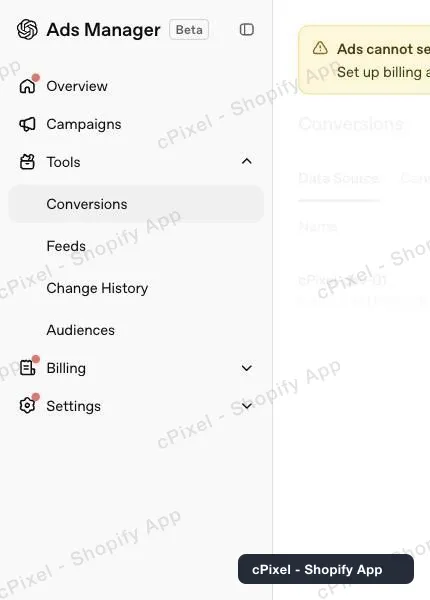
Ads Manager 導覽列中的 Tools → Conversions。 -
從 Data Source 分頁複製 Pixel ID
Data Source 分頁會列出你的資料來源,並在每個名稱下方以灰色顯示 ID。這串灰色文字就是 cPixel 需要的 Pixel ID — 不是網址列中的廣告帳戶 ID。
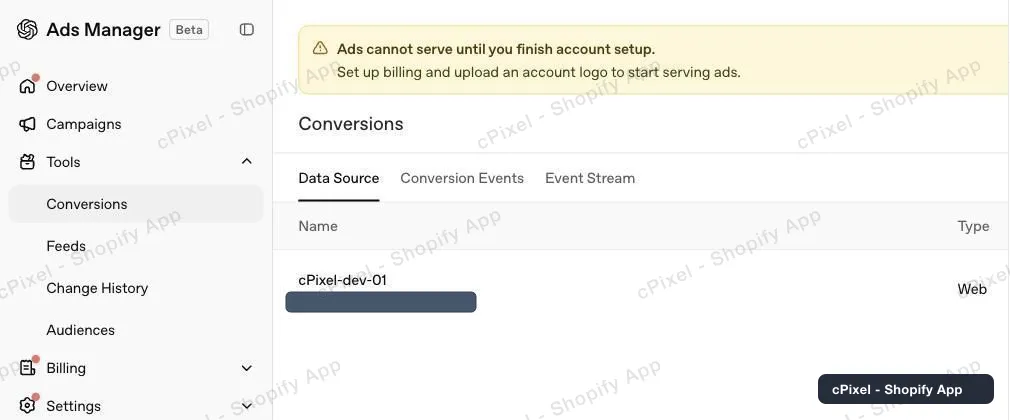
Pixel ID 位於資料來源名稱下方。 -
開啟 Conversion keys
點選頁面標題列中、Warnings 旁邊的 key icon(鑰匙圖示)。面板中會列出既有的金鑰,且皆以遮罩方式顯示 — OpenAI 不會再次顯示舊金鑰的完整內容,因此如果你先前沒有保存下來,就必須重新建立一組新的。
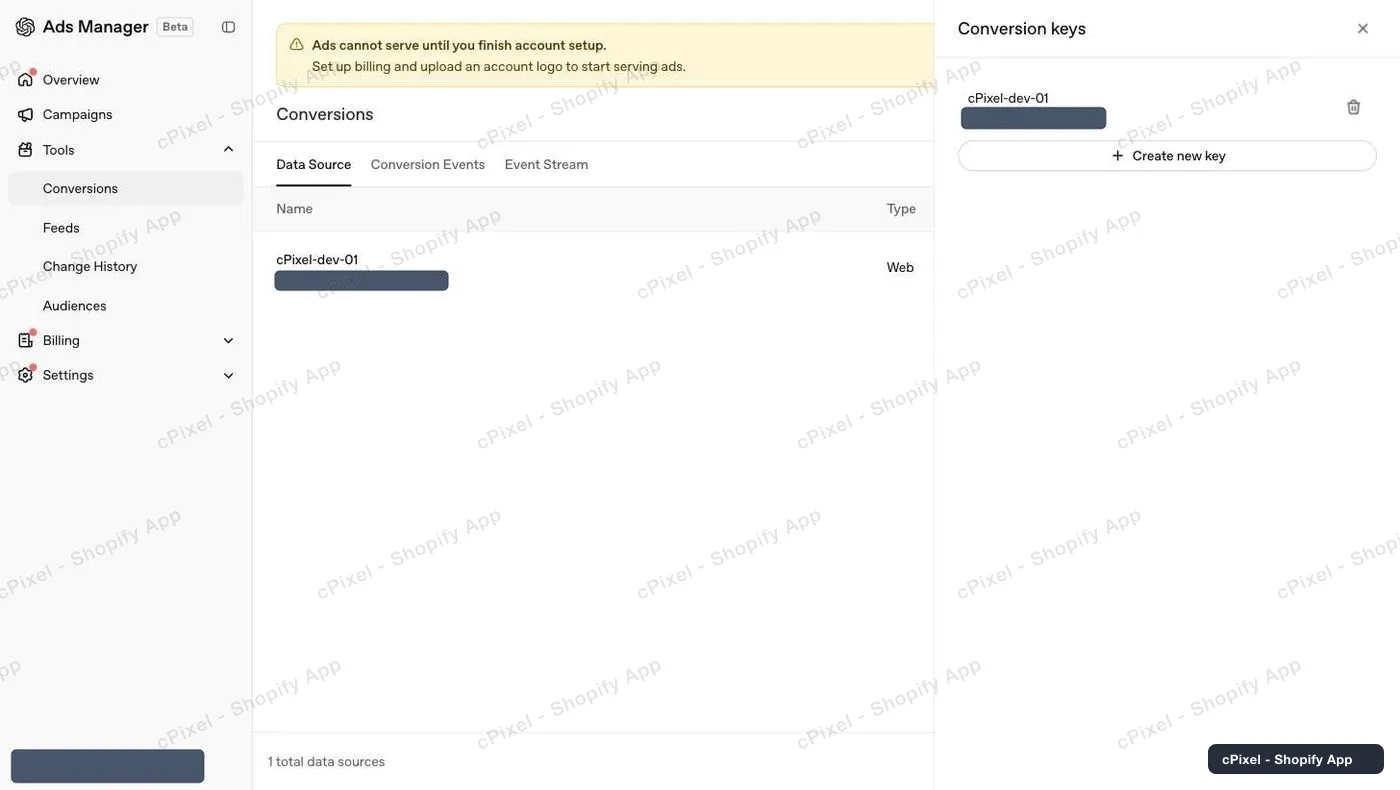
既有的金鑰只會顯示開頭與結尾的字元,其餘以遮罩處理。 -
建立一組金鑰並立即複製
點選 Create new key,輸入名稱,然後從對話框中複製其值。這個值只會顯示一次。把它和 Pixel ID 一起貼到 cPixel。
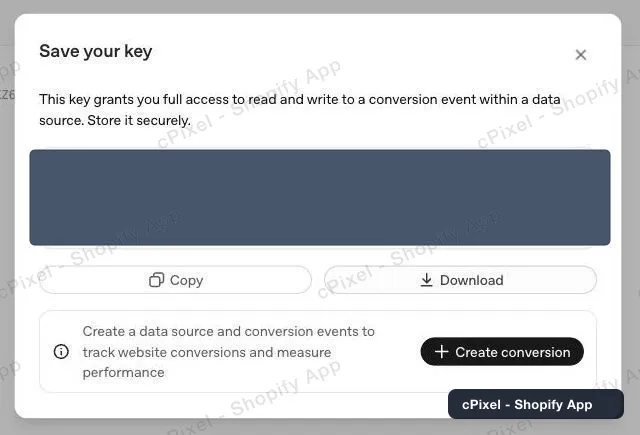
請立即複製 — 這個對話框不會再次出現。
「Ads cannot serve until you finish account setup」不會擋住你的操作
新建立的 OpenAI Ads 帳戶,在完成帳單資訊與標誌設定之前都會顯示這則橫幅。它限制的是廣告投放,而不是 Conversions API — 即使橫幅還在顯示,你仍然可以建立金鑰並連接 cPixel。
小提醒
- 結帳與購買一律來自 Conversions API,絕不會來自瀏覽器標記:佈景主題無法在 Shopify 的結帳頁或感謝頁執行,因此如果沒有伺服器端傳送,這兩個事件根本不會送達 OpenAI。開啟 cPixel 的 App 內嵌後,會額外新增來自商店前台的網頁瀏覽、產品瀏覽與加入購物車事件,而這些事件伺服器端從不傳送 — 因此兩者不會針對同一個事件重複回報。
- 如果顧客的瀏覽器完全無法載入 OpenAI 的標記 — 例如廣告封鎖工具,或是網路受到過濾 — cPixel 會改由我們的伺服器傳送該筆網頁瀏覽或加入購物車事件。僅限這種情況:標記已經成功傳送的事件絕不會重複傳送,因此不會有任何事件被計算兩次。cPixel 無法得知 OpenAI 本身是否拒絕了某個事件,因為瀏覽器標記傳送時不會讀取回應。
- OpenAI 不會公開任何比對品質分數 — 沒有相當於 Events Manager 的功能,沒有診斷頁面,也沒有任何可供查詢的數字,無論是給 cPixel 還是給其他任何 App 都一樣。cPixel 改為在本地端以自己的「事件品質」頁面來衡量:針對每個事件,顯示實際送出了哪些比對用識別碼、又缺少了哪些,讓你能清楚看到 OpenAI 當時能拿來比對的資訊有哪些。
- OpenAI 主要是透過附加在你到達頁網址上的點擊參照代碼,來將一筆銷售比對回對應的廣告 — 根據 OpenAI 自己的指引,這個比對依據的優先順序還排在已雜湊電子郵件之前。開啟 App 內嵌後,OpenAI 的標記會把這個參照代碼儲存在你網域下的第一方 Cookie 中,cPixel 除了從網址讀取之外,也會從這個 Cookie 讀取,因此即使顧客清除瀏覽器儲存空間,或是在有無 www 的網域之間切換,這項資訊依然能保留下來。
- 事件的時間戳記必須在最近 7 天以內,這完全落在 cPixel 重試機制的時間範圍之內。
- 在這個面板中刪除金鑰會立即使其失效,因此若要輪換金鑰,請先建立新的金鑰,再刪除舊的。
伺服器端 API 權杖 cPixel 目前正在使用
你已經有這項憑證了 — 步驟 4 取得的 Conversions API 金鑰,就是伺服器端所需的憑證,購買事件也是靠它傳送。瀏覽器標記不需要任何憑證:只要有 Pixel ID 就足夠,而且它只會在商店前台觸發,且僅限於你佈景主題中的 cPixel App 內嵌處於開啟狀態時。這組金鑰同時也用來傳送 cPixel 在顧客瀏覽器無法載入標記時所補送的商店前台事件,因此少了它,這些事件也會一併遺失。
確認是否成功
在 cPixel 中開始一次即時工作階段,然後下一筆測試訂單。傳送給 OpenAI 的事件會顯示其回應內容,Ads Manager 中的 Event Stream 分頁也會列出實際送達的內容。開啟 App 內嵌後,商店前台的網頁瀏覽事件也會出現在那裡 — 但僅限來自商店前台的事件,因此不會顯示結帳頁的事件。
OpenAI Ads 官方文件
cPixel 是什麼
cPixel 是一款 Shopify App,會追蹤你商店的事件,並回報給你的廣告平台 — 資料同時來自顧客的瀏覽器,也會透過各平台的 Conversions API,由我們的伺服器傳送。瀏覽器追蹤在所有方案中都是免費且不受限制的;伺服器端傳送則是付費方案額外提供的功能,能在瀏覽器封鎖像素、漏掉追蹤標記,或根本沒有執行標記時,仍讓轉換持續送達。
- 兩條路徑共用同一個事件 ID。 每筆購買在瀏覽器端與伺服器端都會以同一個確定性 ID 傳送,因此平台只會記為一筆轉換,不會重複計算。
- 即時檢視每一次伺服器傳送。 開啟一次偵錯工作階段,就能即時觀看每個事件送出的過程:酬載內容、平台的回應、是否已去重複,以及確切有哪些比對參數存在。免費方案也能使用這項功能 — 你可以在付費之前,先看看 cPixel 實際會傳送什麼內容。
- 每個方案都能使用所有平台。 各方案唯一的差異只有一項:每月涵蓋多少筆訂單。沒有任何功能、平台或帳戶數量上限會因價格而不同,每個平台最多都可連接 10 個帳戶。
- 不需要在你的佈景主題中安裝任何東西。 追蹤功能是透過 Shopify 自身的網路像素與 App 內嵌機制運作 — 不需要加入指令碼標記、不需要編輯佈景主題檔案,解除安裝也乾淨俐落。
計費僅依據每月訂單數,其他一律無關 — 不論是流量、你的 Shopify 方案,還是你連接的平台數量。免費安裝可享有 7 天完全不受限的期間,付費方案則不會因為超過額度而關閉伺服器端傳送。