我的 Pinterest 資訊要去哪裡找?
Pinterest 需要三個值:標籤 ID、你的廣告帳戶 ID,以及 Conversions API 存取權杖。cPixel 透過佈景主題應用程式嵌入觸發店面標籤,並在伺服器端傳送結帳與購買事件。
- Tag ID 約 13 位數字
- 廣告帳戶 ID 長度相近的另一個數字,不是標籤 ID
- Conversions API 存取權杖 在 Conversions → Conversions API 中產生
畫面截圖取自實際運作中的帳戶。帳戶名稱、ID、權杖與電子郵件地址皆已遮蔽 — 你自己畫面上的這些欄位會顯示真實的值。
-
開啟選單並選擇 Conversions
點選左上角、位於「Campaign manager」旁邊的 hamburger icon(三橫線圖示)。Conversions 位於最後一欄,在 Manage business 底下 — 不在 Ads 底下,頂端列上的其他地方也都沒有。
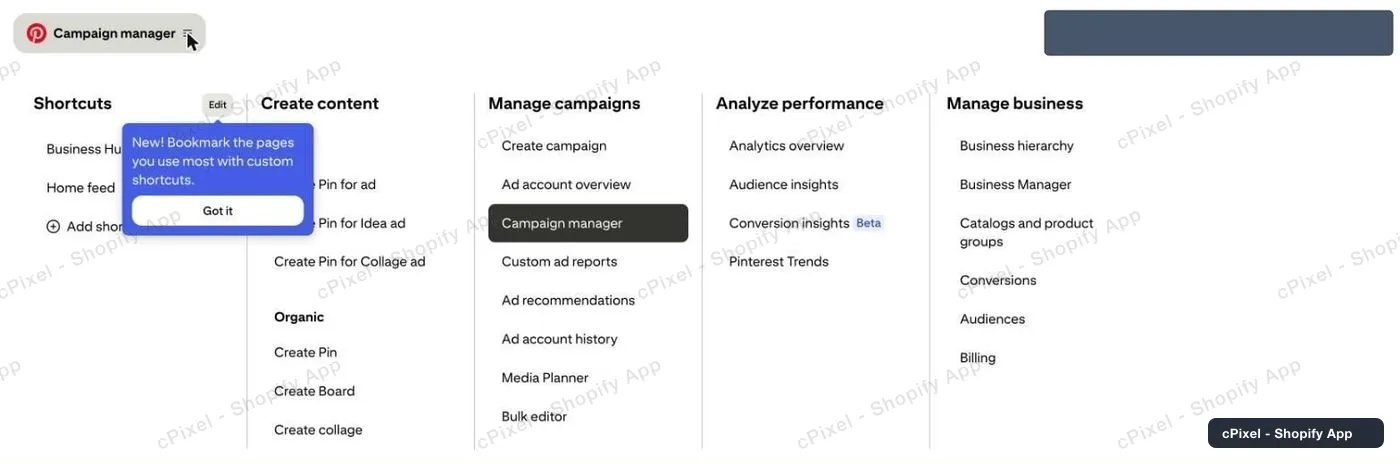
巨型選單畫面。Conversions 是 Manage business 底下的第五個項目。 -
開啟 Pinterest tag → Tag manager
Conversions 頁面有自己的左側導覽列。你要找的是 Pinterest tag → Tag manager;下方的 *Conversions API* 與 *Conversion upload* 是不同的功能,cPixel 並未使用它們。
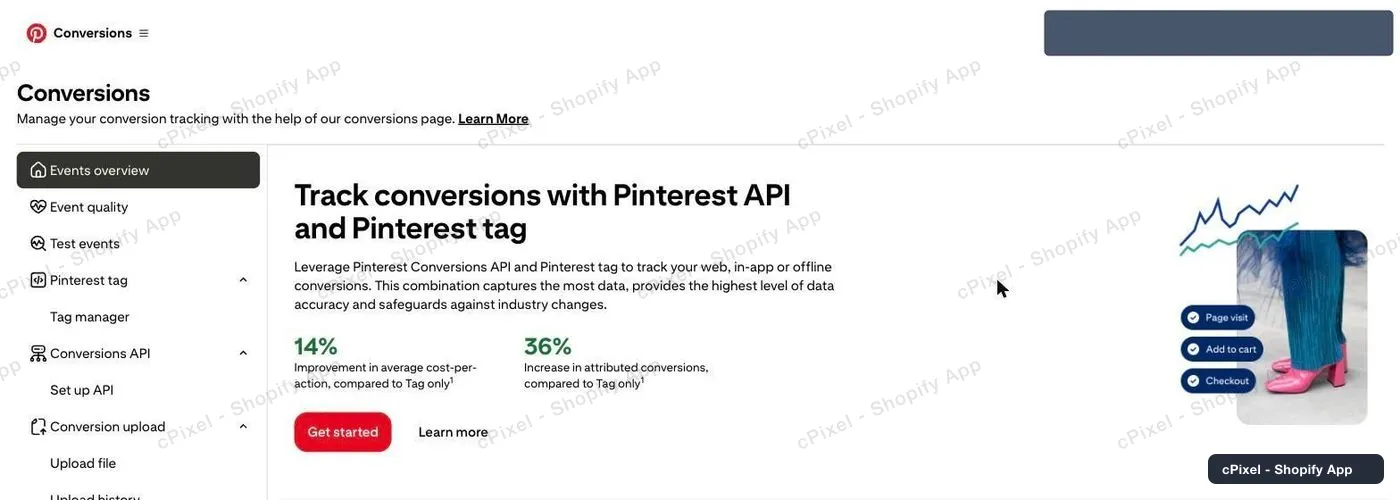
Conversions 畫面,左側有專屬的導覽列。 -
點選「Install the Pinterest tag」
如果你從未設定過標記,Tag manager 顯示的會是一個宣傳面板,而不是清單。點選 Install the Pinterest tag。這不代表你要完成任何設定 — ID 會出現在下一個畫面中。
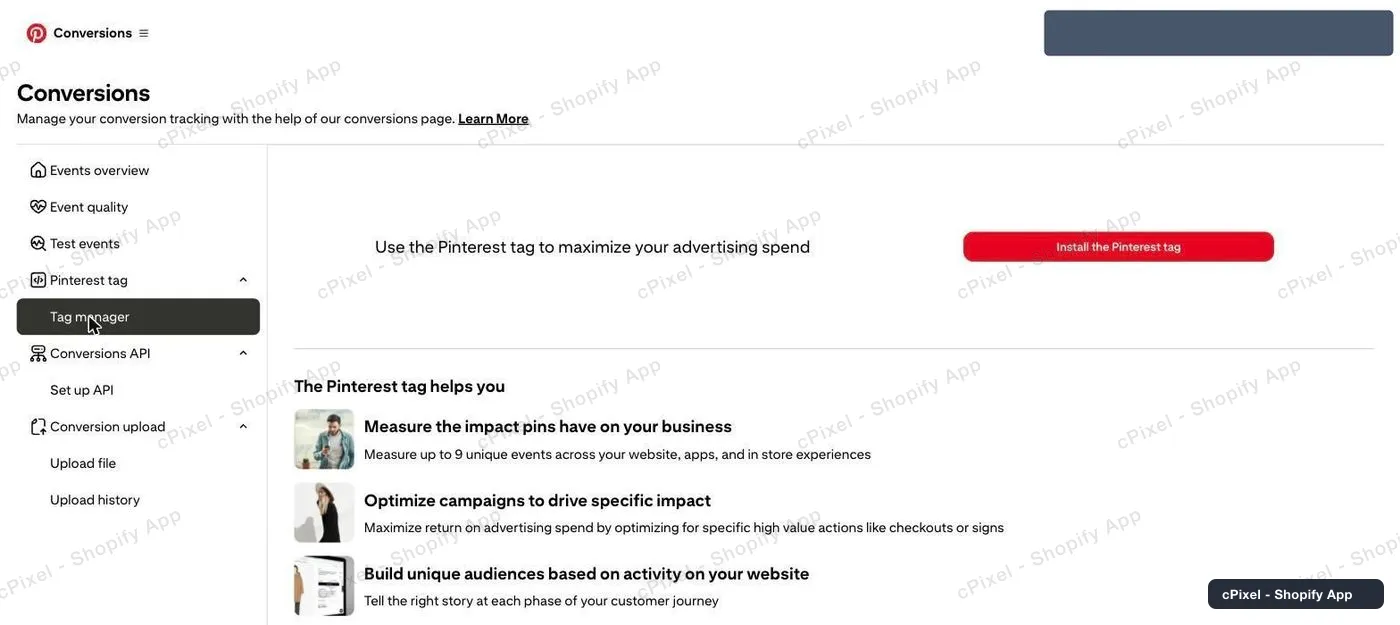
空白狀態畫面。即使你只是要取得 ID,也需要點選這個按鈕才能繼續。 -
從頁首讀取 Tag ID
下一頁的標題是 Connect a data source,Tag ID 會顯示在右上角 — 大約 13 位數字 — 在你填寫任何內容之前就已經出現。把它複製到 cPixel;你可以直接關閉這個頁面,不需要完成安裝流程,因為安裝標記的工作是由 cPixel 負責。

Tag ID,位於右上角。使用 cPixel 時,這個頁面上不需要填寫任何內容。
Pinterest 有三種外觀相似的號碼
cPixel 兩個都需要:標籤 ID 與廣告帳戶 ID。兩者是長度相近的不同數字,因此把其中一個填進另一個的欄位是最需要留意的錯誤。標籤 ID(約 13 位)在 *Connect a data source* 頁面上,是店面標籤觸發時使用的值;廣告帳戶 ID 會在你開啟 Ads Manager 時顯示在網址列中,Conversions API 端點正是以它定址。兩者都不是 Pin ID——Select Pins 對話框中素材旁顯示的 18–19 位數字指向的是一張圖片,永遠不會記錄轉換。
小提醒
- 即使你的標記已經存在,Tag manager 仍可能持續顯示空白的宣傳面板 — 它只有在事件開始送達後,才會把標記列出來。這並不代表 ID 儲存失敗;重新開啟「Install the Pinterest tag」,看到的仍然是同一個 Tag ID。
- 兩條路徑,涵蓋不同頁面:店面標籤透過佈景主題應用程式嵌入執行,而佈景主題永遠無法到達的結帳與購買則透過 Conversions API 從伺服器端傳送。購買會被追蹤。
- 在你佈景主題中的 cPixel App 內嵌開啟之前,完全不會傳送任何內容。如果尚未開啟,cPixel 的首頁會告訴你。
- 如果即時工作階段中什麼都沒顯示,可以用 Pinterest 官方的 Tag Helper 瀏覽器擴充功能快速交叉確認。
伺服器端 API 權杖 cPixel 目前正在使用
cPixel 同時從店面與伺服器端向 Pinterest 傳送,因此這個權杖是必填而非選填。順便把你的廣告帳戶 ID 也複製下來——Conversions API 端點是以它定址,而不是標籤 ID,上方的提醒說明了如何分辨兩者。
- 在 Conversions 中,開啟左側導覽列的 Conversions API → Set up API。
- 捲動至 Generate conversion access token,然後點選 Generate new token。
- 請立即複製。Pinterest 表示它「does not store personal tokens」 — 與 Meta 一樣,只會顯示一次。
- 一組權杖可涵蓋同一個使用者 ID 底下的多個廣告帳戶,因此不需要每個帳戶各自申請一組。
確認是否成功
在 cPixel 中開始一次即時工作階段並瀏覽你的商店前台,或是使用 Pinterest 的 Tag Helper 擴充功能。
Pinterest 官方文件
cPixel 是什麼
cPixel 是一款 Shopify App,會追蹤你商店的事件,並回報給你的廣告平台 — 資料同時來自顧客的瀏覽器,也會透過各平台的 Conversions API,由我們的伺服器傳送。瀏覽器追蹤在所有方案中都是免費且不受限制的;伺服器端傳送則是付費方案額外提供的功能,能在瀏覽器封鎖像素、漏掉追蹤標記,或根本沒有執行標記時,仍讓轉換持續送達。
- 兩條路徑共用同一個事件 ID。 每筆購買在瀏覽器端與伺服器端都會以同一個確定性 ID 傳送,因此平台只會記為一筆轉換,不會重複計算。
- 即時檢視每一次伺服器傳送。 開啟一次偵錯工作階段,就能即時觀看每個事件送出的過程:酬載內容、平台的回應、是否已去重複,以及確切有哪些比對參數存在。免費方案也能使用這項功能 — 你可以在付費之前,先看看 cPixel 實際會傳送什麼內容。
- 每個方案都能使用所有平台。 各方案唯一的差異只有一項:每月涵蓋多少筆訂單。沒有任何功能、平台或帳戶數量上限會因價格而不同,每個平台最多都可連接 10 個帳戶。
- 不需要在你的佈景主題中安裝任何東西。 追蹤功能是透過 Shopify 自身的網路像素與 App 內嵌機制運作 — 不需要加入指令碼標記、不需要編輯佈景主題檔案,解除安裝也乾淨俐落。
計費僅依據每月訂單數,其他一律無關 — 不論是流量、你的 Shopify 方案,還是你連接的平台數量。免費安裝可享有 7 天完全不受限的期間,付費方案則不會因為超過額度而關閉伺服器端傳送。