我的 TikTok 資訊要去哪裡找?
TikTok 需要 Pixel ID,以及一組 Events API 存取權杖。這個權杖並非選填:TikTok 的像素無法在 Shopify 的網路像素沙盒中執行,因此少了權杖就完全不會傳送任何內容。
- Pixel ID 20 個英數字元,例如 DA6QL5JC77U72JPLUHJ0
- 存取權杖 一長串英數字元
畫面截圖取自實際運作中的帳戶。帳戶名稱、ID、權杖與電子郵件地址皆已遮蔽 — 你自己畫面上的這些欄位會顯示真實的值。
-
選擇帳戶
TikTok 會先詢問你要在哪個帳戶中操作,才會顯示任何內容。請選擇這間商店對應的 Ads Manager 帳戶 — 而不是持有該帳戶的 Business Center。
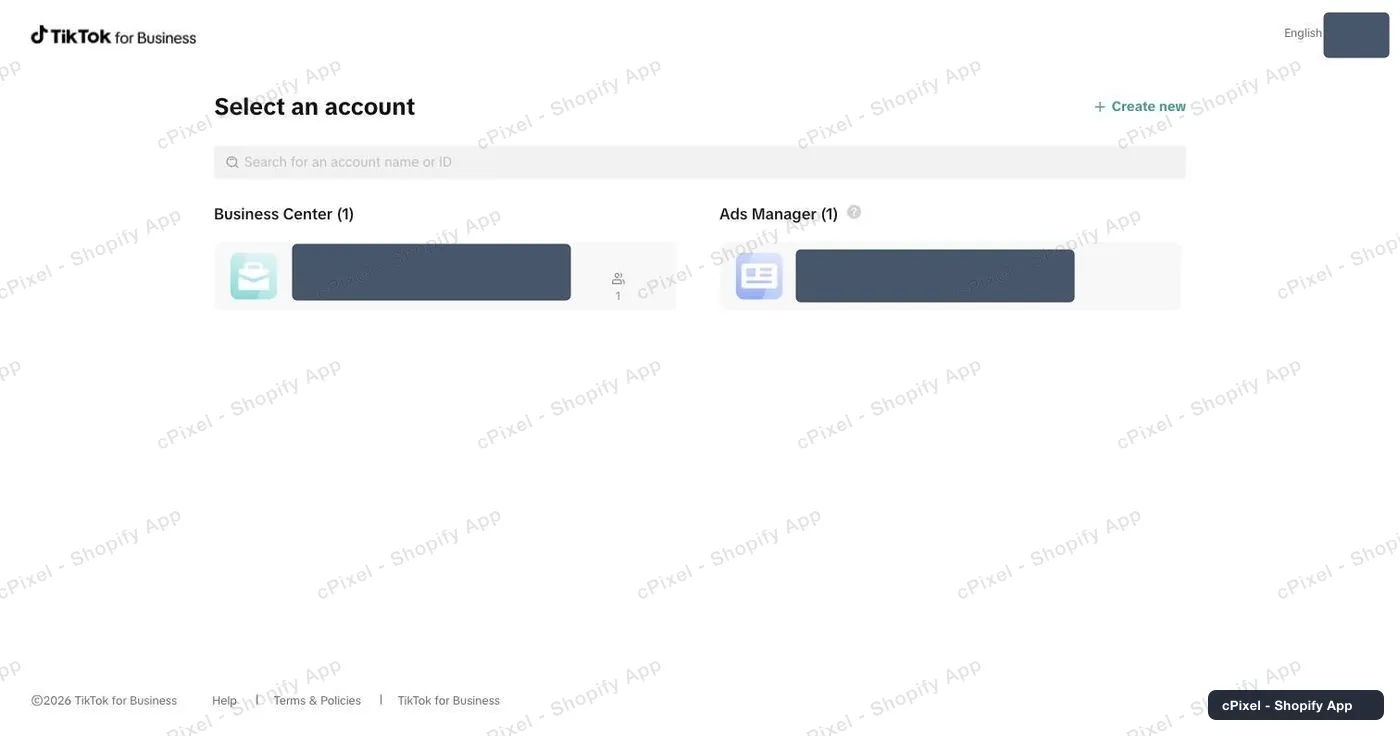
帳戶選擇畫面。左側是 Business Center,右側是 Ads Manager。 -
切換至 Events Manager
TikTok 會先把你帶進 Ads Manager。點開最左上角的九宮格圖示,選擇 Events Manager。自行輸入 Events Manager 的網址通常只會出現「Page not found」;使用切換選單才是可靠的方式。
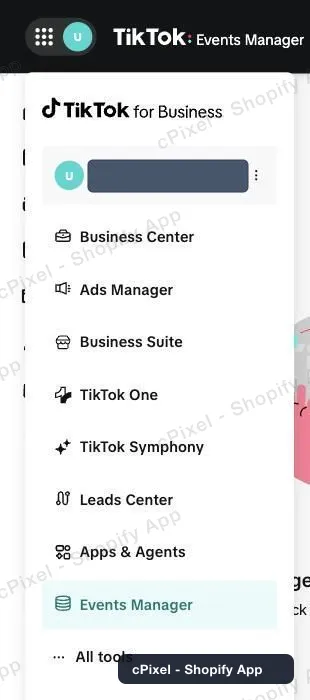
產品切換選單,已選取 Events Manager。 -
從 Datasets overview 中讀取 Pixel ID
Events Manager 首頁的右側會顯示 Datasets overview,Pixel ID 會印在每個資料集名稱下方,是一組 20 個英數字元。
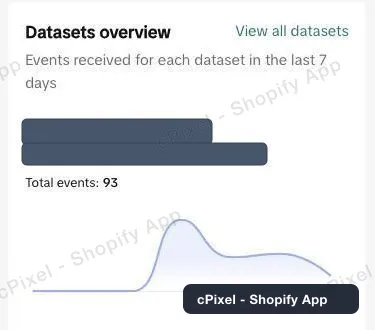
Datasets overview 會在資料集名稱下方顯示 Pixel ID。 -
或開啟 Data sources 查看完整清單
左側導覽列的 Data sources 會列出每個資料集,連同它的 Pixel ID 與建立時間 — 當你有多個資料集、而總覽只顯示活動量最高的那個時,這裡會很有用。
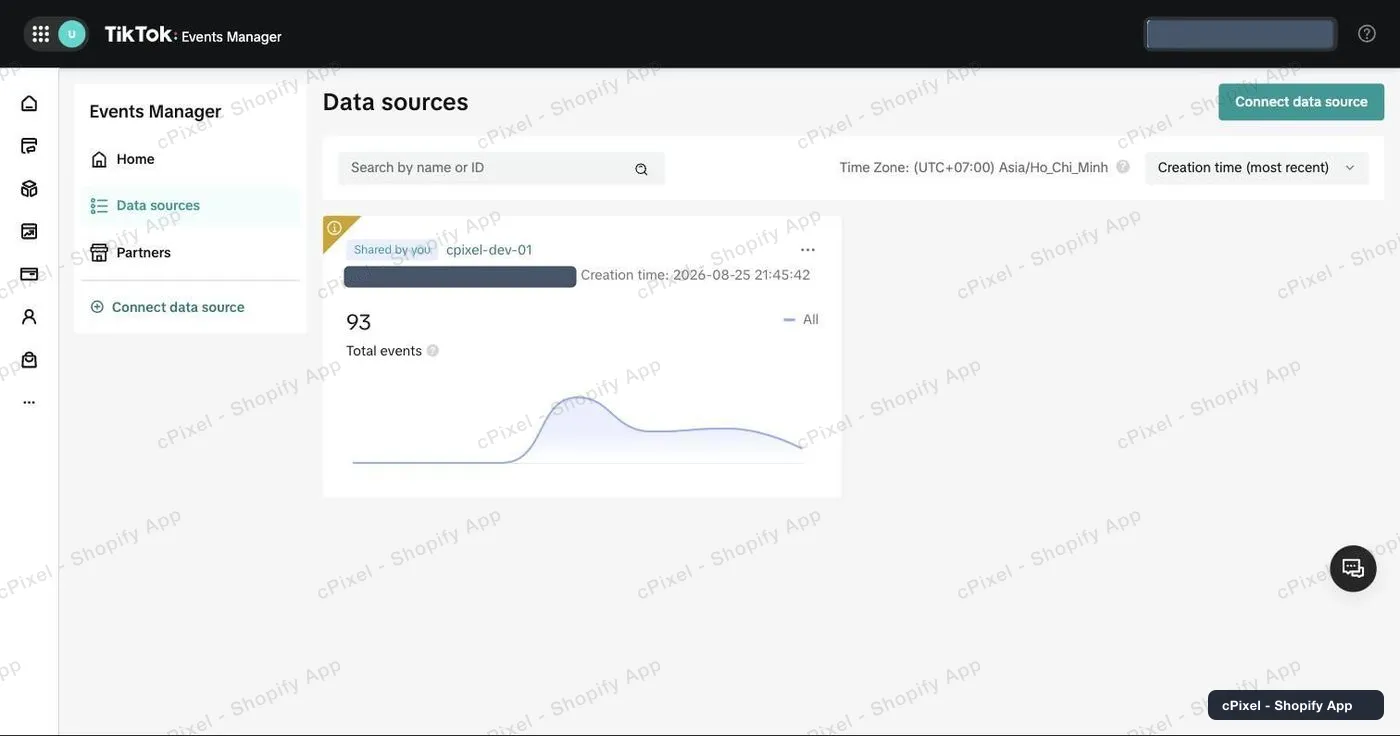
Data sources 畫面,每個資料集各佔一張卡片。 -
開啟資料集的 Settings,捲動至 Events API
點選該資料集,接著進入 Settings → Data connection。持續往下捲動:經過 Partner integration,經過 TikTok Pixel 的 *Option 1: With Event Builder*,再經過 *Option 2: With custom code*。Events API 就在這些區塊之後。點選 Generate access token,複製它,然後和 Pixel ID 一起貼到 cPixel。
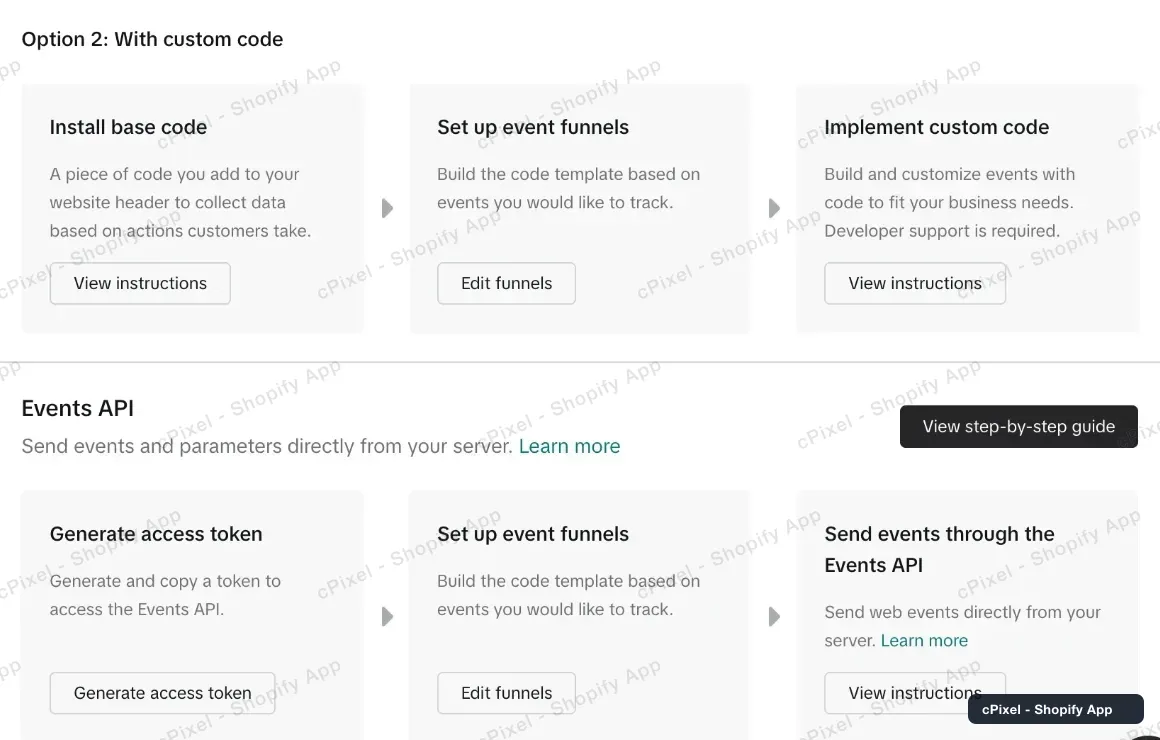
Events API 位於 TikTok Pixel 兩個選項的下方 — 在頁面上要往下捲很長一段距離,而且完全沒有提示後面還有內容。
繼續往下捲動 — Events API 比看起來的位置更下面
Data connection 頁面一開始會顯示 Partner integration 與 TikTok Pixel,光是 TikTok Pixel 就包含兩個各附三張卡片的選項。很容易誤以為這就是整個頁面的內容,進而以為自己的帳戶無法產生權杖。Events API 其實在這一切的下方。 如果你真的已經捲到最底部卻還是看不到 Events API 區塊,那就是權限問題:這個像素屬於 Business Center 擁有,而你的帳號只有分析師權限,而非像素管理權限 — 分析師可以看到這個頁面上的所有內容,卻依然無法產生權杖。
小提醒
- 事件可能要大約 20 分鐘才會出現在 TikTok 的 Events Manager 中,因此剛設定完看到空白的儀表板並不代表失敗。
- TikTok 會在 48 小時內依事件 ID 進行去重複,而 cPixel 在兩條路徑上傳送的都是同一個 ID。
- 開啟 cPixel 的 App 內嵌後,會額外新增一條瀏覽器端的傳送路徑,能提升比對品質,但無法取代權杖。
伺服器端 API 權杖 cPixel 目前正在使用
你已經有這項憑證了 — 步驟 5 取得的 Events API 存取權杖,就是伺服器端所需的憑證。對 TikTok 來說,這並非選填項目:TikTok 的像素無法在 Shopify 的網路像素沙盒中執行,因此少了這個權杖就完全不會傳送任何內容。
確認是否成功
在 cPixel 中開始一次即時工作階段,然後瀏覽你的商店。如果 TikTok 回傳的回應碼是 0,就代表事件已被接受。
TikTok 官方文件
cPixel 是什麼
cPixel 是一款 Shopify App,會追蹤你商店的事件,並回報給你的廣告平台 — 資料同時來自顧客的瀏覽器,也會透過各平台的 Conversions API,由我們的伺服器傳送。瀏覽器追蹤在所有方案中都是免費且不受限制的;伺服器端傳送則是付費方案額外提供的功能,能在瀏覽器封鎖像素、漏掉追蹤標記,或根本沒有執行標記時,仍讓轉換持續送達。
- 兩條路徑共用同一個事件 ID。 每筆購買在瀏覽器端與伺服器端都會以同一個確定性 ID 傳送,因此平台只會記為一筆轉換,不會重複計算。
- 即時檢視每一次伺服器傳送。 開啟一次偵錯工作階段,就能即時觀看每個事件送出的過程:酬載內容、平台的回應、是否已去重複,以及確切有哪些比對參數存在。免費方案也能使用這項功能 — 你可以在付費之前,先看看 cPixel 實際會傳送什麼內容。
- 每個方案都能使用所有平台。 各方案唯一的差異只有一項:每月涵蓋多少筆訂單。沒有任何功能、平台或帳戶數量上限會因價格而不同,每個平台最多都可連接 10 個帳戶。
- 不需要在你的佈景主題中安裝任何東西。 追蹤功能是透過 Shopify 自身的網路像素與 App 內嵌機制運作 — 不需要加入指令碼標記、不需要編輯佈景主題檔案,解除安裝也乾淨俐落。
計費僅依據每月訂單數,其他一律無關 — 不論是流量、你的 Shopify 方案,還是你連接的平台數量。免費安裝可享有 7 天完全不受限的期間,付費方案則不會因為超過額度而關閉伺服器端傳送。